
كيفية النسخ الاحتياطي لكمبيوتر Windows 11 أو Windows 10 إلى NAS / محرك شبكة – الكمبيوتر بأكمله، بما في ذلك البرامج والإعدادات وجميع الملفات

في هذا المقال سنتعلم كيفية النسخ الاحتياطي للكمبيوتر بأكمله إلى NAS أو محرك شبكة أو مشاركة شبكة. يتيح لك برنامج النسخ الذي سنستخدمه النسخ الاحتياطي لكامل كمبيوتر Windows 11 أو Windows 10 إلى NAS، بما في ذلك التطبيقات وملفات البرامج وإعدادات المستخدم والملفات الشخصية والرسائل والمستندات والصور والموسيقى والمفضلات – كل ما لديك.
لماذا النسخ الاحتياطي إلى NAS؟
للنسخ الاحتياطي إلى محرك شبكة عدة مزايا مقارنة بأقراص USB أو التخزين السحابي.
على عكس قرص USB، فإن NAS “يعمل دائمًا” – لست بحاجة إلى إبقاء جهاز فعلي متصلًا بالكمبيوتر (ولنكن صادقين: إذا كان جهازك لابتوب، فلن تُبقي القرص متصلًا طوال الوقت). كثير من أجهزة NAS تتضمن أيضًا عدة أقراص صلبة داخلية، ما يحسّن المرونة، بل ويمكنها النجاة من تعطل أحد هذه الأقراص دون فقدان فوري للبيانات. يمكنك أيضًا استخدام NAS واحد لتخزين النسخ الاحتياطية لجميع أجهزة الكمبيوتر لديك في المنزل.
أما التخزين السحابي، فالسحابة بطيئة جدًا – ومكلفة – مقارنة بتخزين الشبكة المحلية. كما أن NAS الخاص بك ملك لك وحدك، وآمن من اختراقات البيانات وسرقتها.
كيفية النسخ الاحتياطي لكمبيوتر Windows 11 أو Windows 10 إلى NAS / محرك شبكة
المنتج الذي سنستخدمه هنا هو Zinstall FullBack Pro. ينشئ نسخة احتياطية كاملة للكمبيوتر بأكمله على NAS لديك (بما في ذلك البرامج والإعدادات وجميع الملفات). ثم تُحدَّث تلك النسخة تلقائيًا، فتبقى محميًا في كل الأوقات.
إليك كيفية إعداده:
- قم بتنزيل FullBack Pro وتشغيله (يمكنك الحصول على تجربة مجانية من برنامج النسخ الاحتياطي من هنا).
- انقر زر “Settings”.
- انقر زر “Change” على اليمين واختر “Connect to a network location”
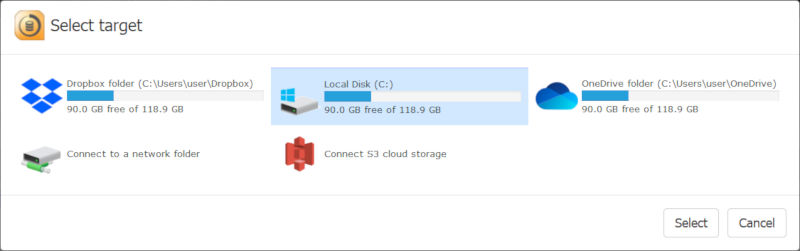

- اكتب مسار موقع الشبكة الذي تريد تخزين النسخة الاحتياطية فيه (مثل \\MyNASName\backup-folder or \\192.168.1.5\backups)
- انقر زر التشغيل/الإيقاف الكبير على اليسار، وسيبدأ Zinstall FullBack العمل.
- هذا كل شيء! كل شيء تلقائي من الآن فصاعدًا.
الأمر بهذه البساطة حقًا للحفاظ على كمبيوترك بأكمله آمنًا.
فيديو: كيفية النسخ الاحتياطي للكمبيوتر بأكمله إلى NAS
انقر هنا للحصول على تجربة مجانية وعمل نسخة احتياطية كاملة للكمبيوتر بأكمله على NAS
هل يمكنني نسخ عدة أجهزة كمبيوتر احتياطيًا إلى نفس NAS؟
نعم، يمكنك ذلك بكل تأكيد! سينشئ Zinstall FullBack مجلدًا فرعيًا منفصلًا لكل كمبيوتر تنسخه احتياطيًا. ما عليك سوى إعداده على كل كمبيوتر تريده وتوجيه موقع النسخ الاحتياطي إلى محرك الشبكة.
هل يمكنني نسخ أقراص مختلفة من جهازي احتياطيًا إلى مواقع مختلفة؟
نعم، يمكنك. يُضبط موقع النسخ الاحتياطي لكل قرص على حدة، فيمكنك مثلًا توجيه C: إلى موقع وD: إلى موقع آخر.
إذًا، ماذا يحدث الآن؟
سيعمل Zinstall FullBack أولًا نسخة احتياطية كاملة للكمبيوتر بأكمله. هذا يعني كل ملف وكل برنامج وكل إعداد لديك هناك – كلها منسوخة على NAS لديك ومحمية.
بعد ذلك، سيواصل نسخ التغييرات احتياطيًا فور إجرائها. فإذا عدّلت ملفًا أو ثبّت برنامجًا جديدًا، ستُحدَّث نسختك بهذه التغييرات. يتم كل هذا تلقائيًا بالكامل. في الواقع، على الأرجح لن تشعر حتى بأنه يعمل. فهو فعال جدًا في التعامل مع التغييرات فقط، بل ويحافظ على صحة NAS بتقليل عمليات القراءة والكتابة عليه (وهذا يطيل عمر القرص!)
إذا انقطع اتصالك بمحرك الشبكة، فلا بأس – سينتظر Zinstall بصبر حتى توصله من جديد ثم يواصل نسخ كل شيء احتياطيًا، تلقائيًا.
بالطبع، السبب الحقيقي لامتلاك نسخة احتياطية هو الاستعادة. كيف تستعيد ملفًا واحدًا أضعته؟ وكيف تستعيد كل شيء، بما في ذلك ملفات البرامج، إذا انهار جهازك؟ تابع القراءة لتعرف.
كيف أستعيد ملفًا حذفته عن طريق الخطأ؟
كنت تعمل على مستند مهم، والآن اختفى. لا تقلق – فهذا بالضبط سبب إعدادك نسخًا احتياطيًا تلقائيًا لنظام Windows 11 أو Windows 10 بأكمله! إليك ما تفعله:

- افتح معالج الاستعادة (Restore) في Zinstall FullBack.
- إذا كنت تتذكر اسم الملف، فاكتبه ببساطة في مربع البحث، وسيظهر أدناه.
- وإذا كنت لا تتذكر اسم الملف لكنك تتذكر مكانه، فيمكنك تصفح ملفات النسخة الاحتياطية والعثور عليه بهذه الطريقة.
- بمجرد العثور على الملف، اضغط استعادة – وسيظهر في مكانه تمامًا، ومحدَّثًا!
هذا كل شيء – عاد ملفك سالمًا.
انهار كمبيوتري. كيف أستعيد كل شيء من النسخة الاحتياطية إلى كمبيوتر آخر؟
هذا شيء لا يمكنك فعله إلا إذا كنت قد استخدمت Zinstall FullBack. فهو يحفظ فعلًا كل شيء من الكمبيوتر المنسوخ احتياطيًا (البرامج والإعدادات والملفات والرسائل والحسابات وكلمات المرور والمفضلات والمستندات والصور والموسيقى وغيرها) لنقله إلى كمبيوتر مختلف تمامًا وWindows مختلف تمامًا. حتى لو كانت نسختك من جهاز Dell بنظام Windows 7 32bit وجهازك البديل HP بنظام Windows 11 64bit، فما زال بإمكانك استعادة كل ما لديك.

لفعل ذلك، شغّل Zinstall Rescue Kit على الجهاز الجديد. عندما يُطلب منك، اطلب منه الترحيل من حاوية النسخ الاحتياطي على محرك الشبكة ودعه يكمل الاستعادة. عند الانتهاء، أعد تشغيل الكمبيوتر فحسب، وسترى كل البرامج والإعدادات والملفات من جهازك المتعطل.
هل هناك طرق أخرى للنسخ الاحتياطي لكل شيء على كمبيوتري؟
نعم، Zinstall FullBack ليس الخيار الوحيد المتاح (وإن كنا نعتقد أنه الأكثر فعالية). إليك بعض الطرق الأخرى للتعامل مع نسخك الاحتياطي:
- أدوات صورة القرص / الاستنساخ (نسخ نظام Windows الاحتياطي / Acronis): هذه هي الخيارات الموجهة للمحترفين، وهي ببساطة تأخذ صورة مستنسخة كاملة للكمبيوتر. مثل Zinstall FullBack، تلتقط جهازك بأكمله. العيب أنك مضطر لعمل النسخة يدويًا (فتصبح قديمة سريعًا)، ومن الصعب جدًا استعادة ملف واحد، وإذا تعطل الكمبيوتر فستحتاج إلى الاستعادة على نفس طراز العتاد بالضبط (ولا يمكنك الاستعادة إلى Windows مختلف).
- نسخ الملفات إلى Dropbox / OneDrive: في حد ذاتها، أداة المزامنة السحابية مثل Dropbox أو OneDrive ليست نسخًا احتياطيًا فعليًا (فهي يدوية، ولا تقترب حتى من تغطية كل ما لديك، ولا تغطي البرامج أو الإعدادات)، لكنها أفضل من لا نسخة احتياطية على الإطلاق! فإذا كان خيارك بين ألا تفعل شيئًا أو أن تنسخ بعض ملفاتك إلى Dropbox، فاستخدم Dropbox. ومع ذلك، يمكنك استخدام Zinstall FullBack لتحويل Dropbox أو OneDrive إلى أداتي نسخ احتياطي – انظر هنا دليلينا حول كيفية النسخ الاحتياطي للكمبيوتر إلى Dropbox و وكيفية النسخ الاحتياطي للكمبيوتر إلى OneDrive
- Time Machine من Apple: هذا المنتج شبيه جدًا في مفهومه بـ Zinstall FullBack، لكنه متاح فقط لنظام Mac OS. إذا كان لديك Mac OS فاستخدمه – فهو متقن جدًا وسهل الإعداد والاستخدام.
الخلاصة
إذا سبق أن مررت بتعطل كمبيوتر أو فقدان بيانات (نأمل ألا يكون ذلك بنفسك)، فأنت تعرف ذلك الشعور. فجأة، تختفي ملفاتك وتختفي برامجك وتختفي حساباتك وتخصيصاتك. لا سبيل لمنع كارثة كهذه. ستقع، عاجلًا أم آجلًا.
لكن يمكنك أن تكون مستعدًا له.
كما يقولون، أفضل يوم لعمل نسخة احتياطية كان بالأمس. وثاني أفضل يوم هو اليوم.
إذا كان لديك بالفعل NAS، يمكنك النسخ الاحتياطي للكمبيوتر بأكمله إليه (لا الملفات فقط!)، ويمكنك بدء ذلك النسخ بعد 5 دقائق من الآن.
فهو كامل وتلقائي (ومحدث دائمًا) وفعال، لا يبطئ جهازك، ويحافظ على صحة NAS لديك – والأهم أنك ستتمكن من استعادة ملفاتك وبرامجك عندما تحتاج إليها.
هل أنت مستعد للنسخ الاحتياطي للكمبيوتر بأكمله إلى NAS / محرك شبكة؟
الأموال اشتر الآن