
شرح: نسخ احتياطي بأسلوب Time Machine لكمبيوتر يعمل بـ Windows 11 أو Windows 10
في هذه المقالة، سنرى كيف تُعِدّ بسهولة نسخًا احتياطيًا تلقائيًا كاملاً لكمبيوترك بأكمله – على غرار Time Machine ™ من Apple. هذا النوع من النسخ الاحتياطي يغطي كل ملفاتك، ويحدّث نفسه تلقائيًا وبصمت طوال الوقت، ولا يبطئ جهازك.
البرنامج الذي سنستخدمه متاح هنا (مع تجربة مجانية لمدة 30 يومًا): Zinstall FullBack. وهو غير تابع لشركة Apple بالطبع، ومصمم لأجهزة PC وليس Mac.
“المعيار الذهبي” لأنظمة النسخ الاحتياطي سهلة الاستخدام وغير المزعجة هو Time Machine من Apple. فهو منتج من نوع “شغّله وانتهِ”: بمجرد تشغيله، لا تحتاج إلى فعل أي شيء آخر وتصبح محميًا فورًا وإلى الأبد. للأسف، هذا متاح فقط لأجهزة Apple.
لحسن الحظ، وجدنا طريقة للحصول على تجربة Time Machine على جهاز Windows لديك (Windows 11 أو Windows 10 أو Windows 8 أو Windows 7). في الواقع، هناك طريقتان للقيام بذلك، كما سترى أدناه.
حلول النسخ الاحتياطي التقليدية للكمبيوتر قوية، لكنها صعبة الاستخدام إلى حد كبير لغير المتخصص. فهي تتطلب إعدادًا وتهيئة مطوّلين، وتطلب منك أن تدلّها على مكان أغراضك المهمة، والأسوأ من ذلك كله – أنها تبطئ جهازك بشدة.
إليك ما تريده من حل النسخ الاحتياطي:
- كامل: يجب أن ينسخ النسخُ الاحتياطي أغراضَك فعلاً. أي أنه إذا حذفت ملفًا عن طريق الخطأ، أو توقف جهازك عن العمل، فلا بد أن تكون لديك وسيلة لاستعادة كل شيء.
- سريع: يجب ألا يبطئ جهازك. كثير من منتجات النسخ الاحتياطي تحفظ ملفاتك، لكنها تجعل الكمبيوتر يزحف زحفًا ويصبح غير قابل للاستخدام.
- سهل: إذا لم تستطع تشغيل النسخ الاحتياطي بسهولة، فقيمته ضئيلة. يجب أن يبدأ النسخ بنقرة واحدة، وأن يؤدي عمله دون أن يتطلب انتباهك
- قابل للاستعادة: الهدف من النسخ الاحتياطي هو القدرة على استعادة أغراضك عند وقوع الكارثة. يجب أن تكون هذه العملية سهلة، وإلا فالنسخة الاحتياطية بلا قيمة مرة أخرى.
لنستعرض أسهل طريقتين للتعامل مع النسخ الاحتياطي:
محفوظات الملفات في Windows (File History): مدمجة في Windows بالفعل، وستساعدك إذا فقدت ملفًا. لكنها لا تستطيع حمايتك من الكوارث الحقيقية عندما يتعطل جهازك.
Zinstall FullBack: يلبي كل المتطلبات السابقة: كامل وسريع وسهل وقابل للاستعادة. ببساطة شغّله ولا تنظر إليه مرة أخرى. وعند وقوع الكارثة، سيستعيد كل أغراضك، بما فيها برامجك وإعداداتك وملفاتك الشخصية – وليس الملفات فقط!
كيفية استخدام محفوظات الملفات في Windows
يتضمن Windows نظامًا مدمجًا اسمه File History (محفوظات الملفات). يخزّن هذا النظام نسخًا قديمة متعددة من ملفاتك، بحيث إذا محوت ملفًا أو حذفته عن طريق الخطأ، يمكنك استعادة النسخة الأصلية وكأن شيئًا لم يكن.

إليك كيفية تفعيلها:
- وصّل قرص USB خارجيًا بجهازك
- انقر زر ابدأ لفتح قائمة ابدأ، واكتب الكلمات:
file history - انقر على خيار “File History” الذي يظهر
- في القائمة التي تفتح، انقر “Turn On”
- يمكنك اختيار قرص مختلف عبر خيار “Select drive”
هذا كل شيء – أصبحت محفوظات الملفات مفعّلة لديك الآن.
لاستعادة ملف حذفته، حدد ببساطة المجلد الذي كان فيه، وانقر عليه بزر الفأرة الأيمن واختر “History”. سيعرض لك ذلك الحالات السابقة لهذا المجلد – وستجد ملفك هناك!
كما ترى، طريقة File History سهلة الإعداد نسبيًا، وهي مجانية مع نظام Windows لديك. عيبها أنها لا تحميك من انهيار الكمبيوتر ولا تتيح لك استعادة ملفاتك إلى جهاز آخر. لذا فهي أفضل من لا شيء، لكنها لا تزال غير كافية. لننتقل إلى خيار أفضل.
كيفية استخدام Zinstall FullBack – بديل Time Machine لنظام Windows
يمثّل Zinstall FullBack طريقة أفضل. فهو أسهل في الإعداد، ويحمي كل ملفاتك وكل برامجك، ولا يبطئ جهازك، وعندما يتعطل الكمبيوتر (بعد وقت طويل كما نأمل!)، سيستعيد بسلاسة كل ما لديك إلى الكمبيوتر الجديد الذي تشتريه – وهذا هو أهم متطلب في أي نسخ احتياطي.
إليك كيفية إعداده:
- نزّل Zinstall FullBack (يمكنك الحصول على Zinstall FullBack من هنا.)
- شغّله على جهازك
- هذا كل شيء.
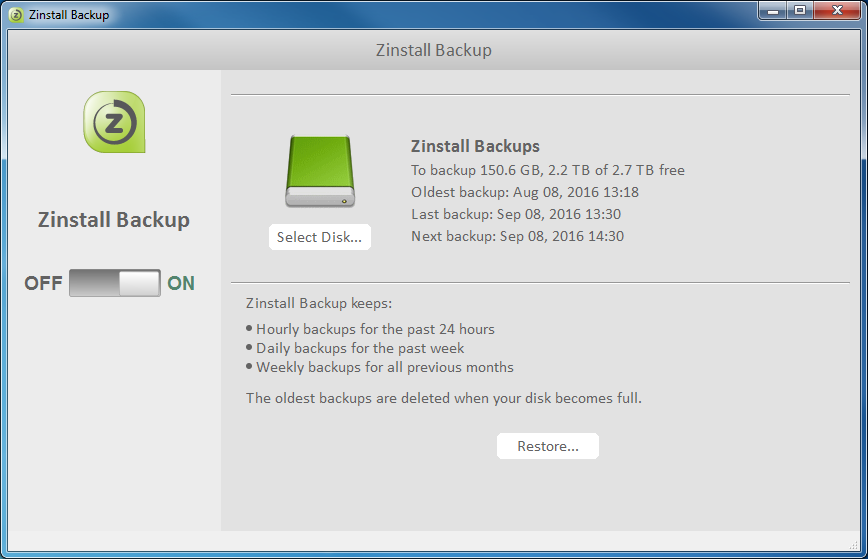
سيبحث تلقائيًا عن أفضل مكان لحفظ ملفاتك بأمان. فإذا كان لديك قرص USB موصولاً، فسيستخدمه. وإذا كانت لديك Dropbox or حلول نسخ احتياطي سحابية مثل ، فسيستخدمها. وإذا كانت لديك أجهزة كمبيوتر أخرى على الشبكة، فسيستخدمها. لا داعي للقلق بشأن أي شيء.
بعد ذلك، سينشئ Zinstall FullBack تلقائيًا نسخًا احتياطية كل ساعة, وكل أسبوع وكل شهر لكل ملف وبرنامج على جهازك. وهو سريع وفعّال للغاية، لذا يحتاج إلى مساحة إضافية قليلة جدًا، وأنت لن تشعر بأي بطء.
إن أفضل ما فيه هو الاستعادة. عندما يتعطل جهازك وتشتري جهازًا جديدًا، كل ما عليك هو تشغيل Zinstall Rescue Kit على الجهاز الجديد. وسيستعيد من نسختك الاحتياطية ليس الملفات فقط، بل حتى البرامج (!).
هذا يعني أنه خلال وقت قصير، سيكون جهازك الجديد مجهزًا تمامًا مثل القديم، مع Office وبرامجك ورسائلك وحساباتك وكلمات مرورك ومستنداتك وصورك وكل شيء آخر.
ولا يشترط حتى أن يكون إصدار Windows نفسه. حتى لو كان جهازك القديم يعمل بـ Windows 7 وجهازك الجديد بـ Windows 11، فسيستعيد Zinstall FullBack كل شيء إليه دون أي أسئلة.
جاهز لحماية كمبيوترك بالكامل دون إبطائه؟
عند وقوع الكارثة: استعد برامجك وملفاتك من Zinstall FullBack إلى كمبيوتر جديد
الأموال اشتر الآن