
如何备份Windows服务器数据到AWS Amazon S3,包括应用程序,数据库,设置,配置文件和所有文件
您需要为您的Windows Server 2019、2016、2012或2008 R2提供可靠的备份吗?
将Amazon AWS与可靠的客户端软件相结合,备份您的所有数据,在需要的时候及时恢复它们。
在本文中,我们将带您了解如何针对您的服务器设置一个完整的备份,将其存储在Amazon S3云存储中。不仅仅是文件备份——我们谈论的是针对整台服务器数据的备份,包括您之前安装的软件,设置,配置文件,帐户,共享和数据等等。
许多用户已将Amazon S3作为一种临时备份解决方案,通常用于存储一些重要的(指定的)文件。Amazon甚至提供了命令行工具,使文件可以更简单地被自动备份到S3。但是,这绝不是一个完整的备份产品。就其本身而言,S3更像是一个用于云存储的“公用服务产品”。
本教程将演示如何将Amazon S3和专用服务器备份软件结合使用,从而建立一个强大的备份,该备份可以自动保护您的整台服务器。更重要的是,当任何意外发生时,您可以随时恢复整台服务器中的所有数据。
接下来,我们将介绍如何设置混合备份,以便您的备份既存储在AWS中,也存储在本地,从而符合3-2-1数据保护规则(至少3份副本保存在至少2个位置,其中至少1份为离线保存)。
当然,增量备份是自动执行的:您不需要“守着”您的备份或管理备份时间表和备份窗口。
最重要的是,当意外发生时,您甚至可以将它恢复到其它的替换服务器,甚至是不同的Windows版本,甚至是不同的基础设施(如云托管的替换服务器)——包括应用程序、数据库、设置、配置文件、共享和所有数据。
下面让我们开始
如何将一台Windows服务器数据备份到Amazon S3 / AWS
要设置备份,您需要准备两样东西—访问Amazon S3存储和备份软件。
以下是操作步骤:
- 下载并安装Zinstall FullBack Server (您可以点击这里免费体验30天)
- 运行备份,并点击”Settings…” 按钮。
- 点击”Change”, 并选择 “Connect S3 Cloud Storage” 。
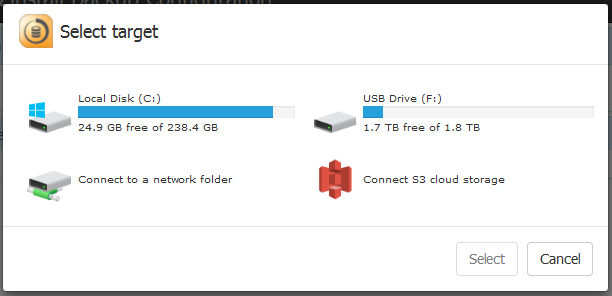

- 输入S3访问细节(请参见下文访问它的位置)
- 打开备份。
- 大功告成!
那么现在会发生什么呢?
Zinstall FullBack Server将首先对您的Windows服务器数据进行完全备份。它们将被安全地存储在您的Amazon S3云存储中。
当然,这会需要一段时间。具体取决于服务器上的数据量和上传速度。
一旦初始备份完成,今后服务器上发生任何更改,也会一并备份。也就是说,如果您更改了一个文件,或安装了一个新的应用程序,您的备份也将相应地更新。这一切都是自动完成的。事实上,您甚至可能感觉不到它在运行。
通过结合使用基于文件和扇区的内省功能,FullBack可以非常有效地处理发生的更改,甚至可以通过最小化所涉及的I/O运行次数来保护硬盘的运行状况(这使得驱动器的运行时间稍微长一些)。例如,如果您的一个用户在服务器上存储了10GB的PST,并导致了10MB的更改,那么实际的上传将非常接近10MB——而不是全部的10GB。
当然,您需要备份的真正目的是恢复它们。如何恢复放错地方的单个文件?如果服务器崩溃,如何恢复包括应用程序在内的所有内容? 让我们继续往下读:
如何恢复已被删除/破坏的文件?
如果您的一个用户正在处理一份重要的文件,而现在它却莫名其妙地不见了。如果该文档存储在用户的服务器端共享中,不用担心——因为您已经为整个服务器设置了自动备份! 你要做的是

- 打开您的FullBack恢复向导。
- 如果您还记得文件名,在搜索框中查找即可。
- 如果您记不得文件名,但是记得它的位置,您可以浏览备份文件找到它。
- 一旦您有了该文件,只需要点击恢复即可。
大功告成 – 现在文件已经恢复并且完好无损。
我的服务器崩溃了,要如何恢复它?
别慌! 您还有一个备份。
首先,需要确定将备份恢复到哪里:可以是一个替换的物理服务器,或一个替换的虚拟机,或一个云托管服务器(如Amazon自己的EC2),或者——如果原始服务器的硬件是完整的——与您以前使用的服务器相同,带有一个新的硬盘驱动器。

第一步,是在目标服务器上安装Windows。使用FullBack Server Pro恢复,您可以选择安装一个完全不同的Windows版本。例如,原来的服务器是Server 2008 R2,您也可以将其恢复到Server 2019部署。
一旦Windows安装(并连接到您的域),您就可以继续恢复。
为此,请在替换服务器上安装Zinstall FullBack。选择Amazon S3作为备份源,并按照提示进行完全恢复。完成后,只需重启服务器,你就会看到原先崩溃电脑中的所有的应用程序,设置和文件。
什么内容没有被恢复?
虽然FullBack Server Pro能够恢复应用程序,设置,配置文件,共享和所有数据,但有一些内容无法被自动恢复。例如:
- 服务器角色(如域控制器、AD、Exchange、IIS)
- 驱动程序(如USB打印机驱动程序)
- 不兼容的应用程序(例如,如果你在Server 2008 R2上运行SQL 2005,并试图恢复到2016服务器,SQL 2005将无法在上面运行,因为它不兼容2012或更高版本
可以将数据恢复到云存储?
如果您不希望将数据恢复到物理服务器或本地虚拟机,而是恢复到云服务器的话,这可以做到吗?
可以,但还有一些注意事项需要考虑。
就恢复过程本身而言,它几乎与恢复到本地服务器相同。安装Windows,运行FullBack Server Pro恢复过程,获得您的应用程序和数据,做您需要的最后调整。
事实上,既然您正在使用Amazon AWS,那么您可以启动Amazon EC2服务器实例(Amazon托管的虚拟服务器),并直接恢复到它上面。恢复过程不需要太长时间,因为恢复过程将在相同的Amazon数据中心内进行(只要您为服务器选择与S3帐户相同的地理位置)。当然,您也可以恢复到非amazon Cloud的其它服务器上。
与本地服务器相比,最需要注意的是连通性。您的云服务器不能从您的网络自动访问,也不能自动连接到您的域,所以您需要使用SDN或VPN来弥补差距,并确保您的客户端机器能够与新的服务器通信。
也就是说,恢复到云可以实现真正快速的恢复,即使您没有本地更换也可以照常工作。此外,即使您没有一个即时的连接解决方案,有时仅仅是让服务器可用并在云上运行,访问其数据和环境,远远超过了连接的不便。这当然是需要考虑的。
AWS设置导语
在上面的设置概述中,我们已经介绍了S3配置部分。以下是你需要知道的。
在哪里可以注册Amazon S3?
您可以点击这里注册Amazon AWS,并享有1年的“免费试用”权限;之后,如果您超出了1年的试用期,亚马逊会根据您的存储使用量向您收费。
要了解更多信息,请查看 Amazon S3入门指南
如何将FullBack Server连接到我的S3账户?
一旦您有了S3帐户,您将需要获得备份所需的S3凭据。Amazon称之为“访问密钥(Access Key)”和“秘密密钥(Secret Key)”。一旦您有了它们,将它们输入到FullBack“S3 Storage”提示符中,这样就全部设置好了。
Amazon有一个专门的指南来检索这些钥匙。
简而言之,以下是操作步骤:
- 登陆您的AWS管理控制台
- 单击导航栏右上方的用户名
- 从下拉菜单中,选择”My Security Credentials(我的安全凭据)”
- 向下滚动到“CLI, DSK和API访问的访问键”一节
- 点击“Create access key(创建接入密钥)”按钮。这将生成一个新的秘密访问密钥。
- 点击下面的“显示秘密访问密钥”。
现在,您已经拥有了Access Key和Secret Key,这是您需要的,以便您的FullBack Server备份将您的备份上传到您的Amazon S3帐户。请注意,Amazon只向您显示这些Key(秘钥)一次,如果您忘记了它们,将无法再次检索它们(只能创建新的秘钥)。因此,建议在密钥下面使用“Download .csv file”选项,以便将它们作为文件下载——或者至少将它们记录在一个安全的位置。
混合云+本地备份:3-2-1备份原则
太棒了! 现在,您的Windows服务器终于有了一个可靠的云备份。我们都做了些什么?
一方面,您的服务器数据终于得到了保障,要知道Amazon云存储是同类产品中口碑最好的之一,它包括硬件故障或软件故障的保护。对于用户来说,它是完全透明的。不过,要是以严格的完整备份的标准来说,我们通常建议您遵循3-2-1备份原则:保持数据有3个副本,存储在2个位置,其中1个备份存储在本地。
现在,您有两个存储位置:一个是您的服务器,另一个是Amazon云存储,第三个是离线的Amazon。幸运的是,FullBack Server支持您通过添加另一个独立于云备份的备份目标来遵循3-2-1备份原则。
通常,本地备份将使用本地网络存储(NAS / SAN)。当然,您也可以有其它方案;任何您可以存储文件且有足够空间的存储空间,您都可以将其作为替代的备份目标。
使用这种混合备份方法(内部+外部)的另一个重要好处就是速度。在大多数恢复场景中,您的本地备份是最活跃的,因为就数据恢复来说,从本地恢复数据要比从云快得多;使用本地备份将使您的恢复更加高效,也不会牺牲离线Amazon S3备份的弹性。
混合备份确实是两全其美的选择。
总结
Amazon S3是市场上最好的云存储解决方案之一。通过使用FullBack Server Pro和Amazon S3,您的Windows Server可以获得一个完整的,自动的,始终在线的云备份,包括所有程序,设置和文件。
它非常容易设置。您不需要将任何设备连接到服务器本身,这一切都是自动的。
如果您不小心删除了一个文件,或者当您的服务器崩溃时,你将能够有效和完全地恢复它们——并且会感谢你自己提前采取了正确的预防措施。