
So sichern Sie alles auf WD My Cloud: Ihre Windows-11- oder Windows-10-Programme, Einstellungen und alle Dateien
In diesem Artikel lernen wir, wie einfach sich ein vollautomatisches, ständig aktives Backup Ihres gesamten Windows-11- oder Windows-10-Computers auf ein Western-Digital-My-Cloud-Laufwerk einrichten lässt.
WD My Cloud bringt natürlich integrierte Backup-Funktionen mit, aber sie drehen sich um Datei-Backups und erfordern etwas Fachwissen bei der Einrichtung.
Was wir erreichen wollen, ist ein einfaches, automatisches, ständig aktives Backup des gesamten Computers auf WD My Cloud. Das heißt: Windows-11- oder Windows-10-Programmdateien, Apps, Einstellungen, Profile, E-Mails, Konten, Passwörter, Dokumente, Bilder, Musik sichern – einfach alles, was Sie haben.
Und wie bei jeder Backup-Lösung ist das Hauptziel nicht das Backup selbst – das Ziel ist, Ihre Sachen tatsächlich wiederherstellen zu können, im Katastrophenfall oder wenn Sie nur versehentlich eine wichtige Datei gelöscht haben.
So sichern Sie Ihren gesamten Computer auf WD My Cloud
- Laden Sie Zinstall FullBack herunter und installieren Sie es (Sie erhalten Zinstall FullBack hier. Es gibt auch eine kostenlose 30-Tage-Testversion.)
- Starten Sie das Backup und klicken Sie auf den Button “Settings…”.
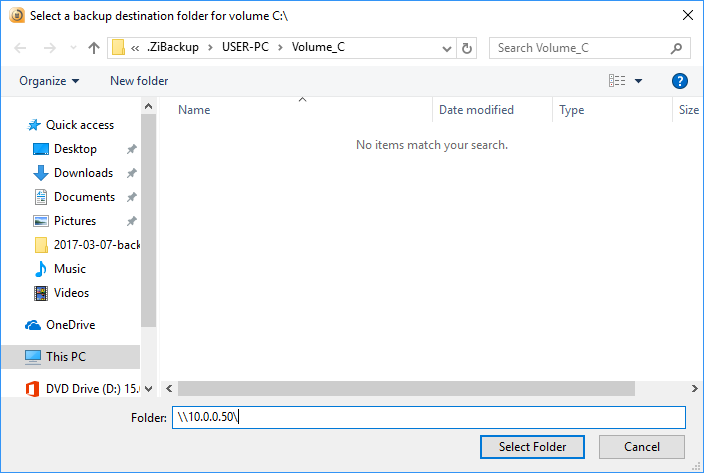
- Klicken Sie auf die Schaltfläche “Change” neben dem Eintrag für Laufwerk C:
- Geben Sie Folgendes ein und drücken Sie die Eingabetaste:
\\wdmycloud\
- Wählen Sie einen der Ordner auf Ihrem WD Cloud oder legen Sie darin einen weiteren Ordner an – das wird Ihr Backup-Speicherort
- Klicken Sie auf OK, schließen Sie das Settings-Fenster und drücken Sie den ON-Schalter in Zinstall FullBack
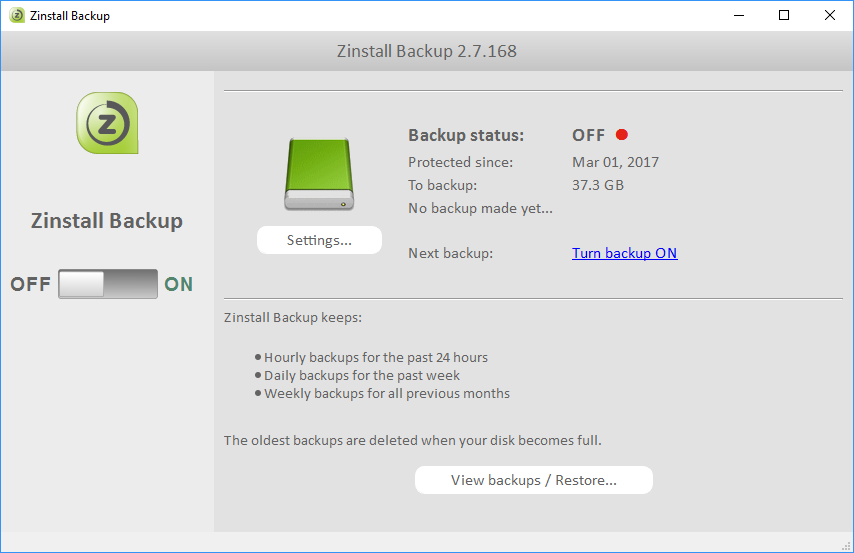
Das war’s!
Was passiert jetzt? Zinstall FullBack erstellt zuerst ein vollständiges Backup Ihres gesamten Windows 11 oder Windows 10. Das heißt: jede Datei, jedes Programm, jede Einstellung, die Sie dort haben – alles gesichert und geschützt. Es wird sicher auf Ihrem WD My Cloud gespeichert.
Danach sichert es stündlich die Änderungen. Wenn Sie also eine Datei ändern oder ein neues Programm installieren, wird Ihr Backup innerhalb von 60 Minuten entsprechend aktualisiert. Das alles geschieht völlig automatisch. Sie werden wahrscheinlich nicht einmal merken, dass es läuft. Es verarbeitet sehr effizient nur die vorgenommenen Änderungen und schont sogar die Gesundheit der Festplatte, indem es die Lese- und Schreibzugriffe minimiert (so lebt das Laufwerk länger!)
Der eigentliche Grund für ein Backup ist natürlich die Wiederherstellung. Wie stellt man eine einzelne verlegte Datei wieder her? Und wie stellt man alles wieder her, einschließlich Programmdateien, wenn der Computer abstürzt? Lesen Sie weiter.
Wie stelle ich eine versehentlich gelöschte Datei wieder her?
Sie haben also an einem wichtigen Dokument gearbeitet, und jetzt ist es weg. Keine Angst – genau dafür haben Sie das automatische Backup Ihres gesamten Windows 11 oder Windows 10 eingerichtet! Das ist zu tun:

- Öffnen Sie den Wiederherstellungs-Assistenten von Zinstall FullBack.
- Wenn Sie den Dateinamen noch wissen, tippen Sie ihn einfach ins Suchfeld. Die Datei erscheint darunter.
- Wenn Sie nicht mehr wissen, wie die Datei hieß, aber noch, wo sie lag, können Sie Ihre Backup-Dateien durchstöbern und die Datei so finden.
- Sobald Sie die Datei haben, klicken Sie einfach auf Wiederherstellen – und sie erscheint genau dort, wo sie war, auf aktuellem Stand!
Das war’s – Ihre Datei ist zurück und unversehrt.
Mein Computer ist abgestürzt. Wie stelle ich alles aus dem Backup auf einem anderen Computer wieder her?
Das geht nur, wenn Sie Zinstall FullBack verwendet haben. Es kann tatsächlich alles vom gesicherten Computer (Programme, Einstellungen, Dateien, E-Mails, Konten, Passwörter, Favoriten, Dokumente, Bilder, Musik usw.) auf einem völlig anderen Computer und völlig anderen Windows wiederherstellen. Selbst wenn Sie einen Dell mit Windows 7 32-Bit gesichert haben und Ihr Ersatz-PC ein HP mit Windows 11 64-Bit ist, stellt Zinstall alles wieder her.

Schließen Sie dazu Ihren Backup-Speicher an den neuen Computer an und führen Sie Zinstall Rescue Kit auf dem neuen PC aus. Geben Sie auf Nachfrage an, aus dem Backup-Container des Backups zu migrieren, und lassen Sie die Wiederherstellung abschließen. Starten Sie den Computer danach einfach neu, und Sie sehen alle Programme, Einstellungen und Dateien Ihres abgestürzten Computers.
Was ist mit Ransomware / Kryptoviren / Verschlüsselungs-Malware? Beeinträchtigt das mein Backup?
Vor einiger Zeit ist eine neue Art von Virus aufgetaucht – Ransomware. Sie verschlüsselt alle Dateien auf einem Computer und verlangt Geld, um sie zurückzugeben. Eine Besonderheit von Ransomware-Viren ist, dass sie auch Backups angreifen. Sie suchen und verschlüsseln Dropbox, OneDrive, USB-Hardware usw.
Um Ihr Backup vor Ransomware-Angriffen zu schützen, verwendet Zinstall FullBack eine einzigartige SecureZone-Technologie, die als Totalblockade gegen Ransomware-Angriffe wirkt. Sie erlaubt schlicht keiner Anwendung – außer Zinstall FullBack selbst – die Backup-Dateien zu verändern. Wenn der Ransomware-Virus also versucht, sie zu verschlüsseln, wird er daran scheitern (auch wenn er glaubt, es geschafft zu haben).
Das heißt: Im Falle eines Ransomware-Angriffs hält Ihr Zinstall FullBack Ihre Dateien, Einstellungen und Programme sicher geschützt.
Sie müssen den infizierten Computer nur auf die Werkseinstellungen zurücksetzen (in Windows 11 und Windows 10 geht das mit ein paar Klicks über die Funktion “Zurücksetzen”) und Ihre Sachen aus Zinstall FullBack wiederherstellen.
Zusammenfassung
WD My Cloud ist eine der besten persönlichen Speicherlösungen auf dem Markt. Mit Zinstall FullBack und My Cloud zusammen erhalten Sie ein vollständiges, automatisches, ständig aktives Backup Ihres gesamten Windows-11- oder Windows-10-PCs, einschließlich aller Programme, Einstellungen und Dateien.
Die Einrichtung ist extrem einfach, und da WD My Cloud drahtlos ist, müssen Sie keinerlei Gerät an den Computer selbst anschließen – oder überhaupt daran denken, dass Sie ein Backup haben.
Aber Sie werden sich definitiv daran erinnern, wenn Ihren Dateien etwas zustößt – und sich dafür danken, rechtzeitig die richtigen Vorkehrungen getroffen zu haben. Besonders dann, wenn Sie alle Ihre Programme, Einstellungen, Konten, E-Mails, Dokumente und Dateien wiederherstellen – als wäre nichts geschehen.
Bereit, Ihr WD My Cloud aufzurüsten? Erleben Sie das volle Potenzial Ihres Western Digital My Cloud, indem Sie ihm ein vollständiges Backup hinzufügen.
Video: Der einfachste Weg, Ihren ganzen Computer zu sichern – automatisch und effizient
Garantie Jetzt kaufen