
Anleitung: Time-Machine-Backup für den PC mit Windows 11 oder Windows 10
In diesem Artikel sehen wir, wie Sie ganz einfach ein automatisches, vollständiges Backup Ihres gesamten Computers einrichten – ähnlich Apples Time Machine ™. Diese Art von Backup deckt alle Ihre Dateien ab, aktualisiert sich ständig automatisch und unbemerkt und verlangsamt Ihren Computer nicht.
Die Software, die wir verwenden, ist hier verfügbar (mit 30 Tagen kostenlosem Test): Zinstall FullBack. Sie ist natürlich nicht mit Apple verbunden und für den PC gemacht, nicht für den Mac.
Der “Goldstandard” der benutzerfreundlichen, unaufdringlichen Backup-Systeme ist Apples Time Machine. Es ist ein “einmal starten, fertig”-Produkt: Einmal gestartet, müssen Sie nichts weiter tun und sind sofort und dauerhaft geschützt. Leider gibt es das nur für Apple-Computer.
Zum Glück haben wir einen Weg gefunden, das Time-Machine-Erlebnis auf Ihren Windows-PC zu holen (Windows 11, Windows 10, Windows 8 oder Windows 7). Tatsächlich gibt es dafür zwei Wege, wie Sie unten sehen.
Traditionelle PC-Backup-Lösungen sind leistungsstark, aber für technische Laien ziemlich schwer zu bedienen. Sie erfordern umfangreiche Einrichtung und Konfiguration, verlangen, dass Sie ihnen zeigen, wo Ihre wichtigen Sachen liegen, und – am schlimmsten – sie verlangsamen Ihren Computer erheblich.
Das sollten Sie von Ihrer Backup-Lösung erwarten:
- Vollständig: Ihr Backup muss, nun ja, Ihre Sachen sichern. Das heißt: Wenn Sie versehentlich eine Datei löschen oder Ihr Computer den Geist aufgibt, müssen Sie alles wiederherstellen können.
- Schnell: Es darf Ihren Computer nicht verlangsamen. Zu viele Backup-Produkte halten Ihre Dateien sicher, machen den Computer aber im Schneckentempo unbrauchbar.
- Einfach: Wenn Sie das Backup nicht leicht zum Laufen bringen, ist es wenig wert. Ihr Backup muss mit einem Klick starten und seine Arbeit erledigen, ohne Ihre Aufmerksamkeit zu verlangen
- Wiederherstellbar: Der Sinn eines Backups ist, Ihre Sachen im Ernstfall wiederherstellen zu können. Dieser Vorgang muss einfach sein, sonst ist das Backup wieder wertlos.
Sehen wir uns die zwei einfachsten Wege an, Ihr Backup zu erledigen:
Windows-Dateiversionsverlauf: Bereits in Windows eingebaut und hilft, wenn Sie eine Datei verlieren. Schützt aber nicht vor echten Katastrophen, wenn der Computer kaputtgeht.
Zinstall FullBack: Erfüllt alle Anforderungen oben: vollständig, schnell, einfach, wiederherstellbar. Einfach starten und nie wieder hinsehen. Im Ernstfall stellt es alle Ihre Sachen wieder her, einschließlich Programmen, Einstellungen und Profilen – nicht nur Dateien!
So verwenden Sie den Windows-Dateiversionsverlauf
Windows hat ein eingebautes System namens Dateiversionsverlauf. Es speichert mehrere alte Versionen Ihrer Dateien – wenn Sie also versehentlich eine Datei löschen, können Sie die Originalversion wiederherstellen, als wäre nichts passiert.

So aktivieren Sie ihn:
- Schließen Sie eine externe USB-Festplatte an Ihren Computer an
- Klicken Sie auf den Start-Button, um das Startmenü zu öffnen, und tippen Sie die Wörter:
dateiversionsverlauf - Klicken Sie auf die Option “Dateiversionsverlauf”, die erscheint
- Klicken Sie im Menü, das sich öffnet, auf “Einschalten”
- Über die Option “Laufwerk auswählen” können Sie ein anderes Laufwerk wählen
Das war’s – der Dateiversionsverlauf ist jetzt aktiviert.
Um eine gelöschte Datei wiederherzustellen, suchen Sie einfach den Ordner, in dem sie lag, klicken Sie mit der rechten Maustaste darauf und wählen Sie “Verlauf”. So sehen Sie die früheren Zustände des Ordners – und Ihre Datei ist da!
Wie Sie sehen, ist der Dateiversionsverlauf relativ leicht einzurichten und bei Windows gratis dabei. Sein Nachteil: Er schützt Sie nicht vor einem Computerausfall und erlaubt nicht, Ihre Dateien auf einem anderen Computer wiederherzustellen. Besser als nichts – aber noch nicht genug. Kommen wir zur besseren Option.
So verwenden Sie Zinstall FullBack – eine Time-Machine-Alternative für Windows
Zinstall FullBack ist ein noch besserer Ansatz. Es ist noch leichter einzurichten, schützt alle Ihre Dateien und alle Ihre Programme, verlangsamt Ihren Computer nicht – und wenn Ihr Computer kaputtgeht (hoffentlich in ferner Zukunft!), stellt es alles, was Sie haben, sauber auf Ihrem neuen Computer wieder her – und genau das ist die wichtigste Anforderung an ein Backup.
So richten Sie es ein:
- Laden Sie Zinstall FullBack herunter (Sie können Zinstall FullBack hier erhalten.)
- Starten Sie es auf Ihrem Computer
- Das war’s.
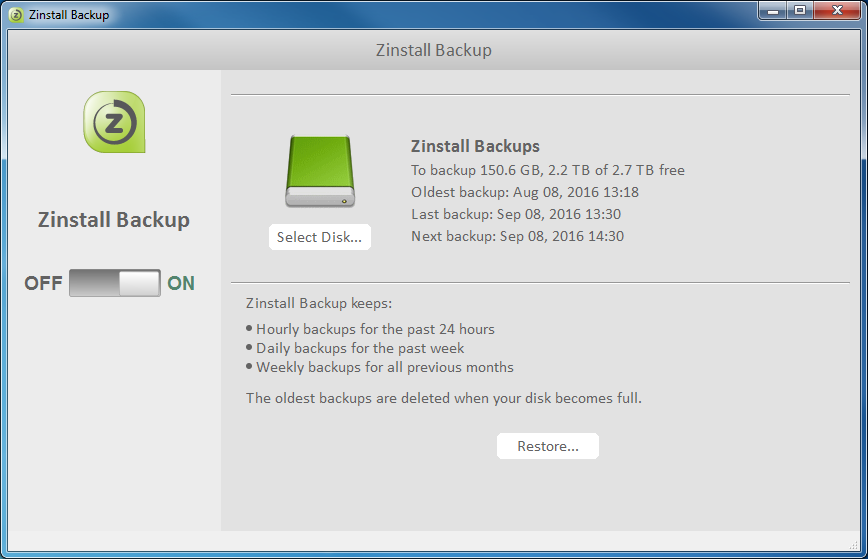
Es wird automatisch den besten Ort suchen, um Ihre Dateien zu sichern. Wenn Sie eine USB-Festplatte angeschlossen haben, nutzt es diese. Wenn Sie Dropbox oder Cloud-Backup als Lösung haben, nutzt es diese. Wenn Sie andere Computer im Netzwerk, nutzt es die anderen Computer. Sie müssen sich um nichts kümmern.
Zinstall FullBack legt dann automatisch Backups an: stündlich, wöchentlich und monatlich – für jede einzelne Datei und jedes Programm auf Ihrem Computer. Es ist extrem schnell und effizient, braucht also nur sehr wenig zusätzlichen Speicherplatz, und Sie werden keinerlei Verlangsamung spüren.
Das Beste daran ist die Wiederherstellung. Wenn Ihr Computer kaputtgeht und Sie einen neuen bekommen, müssen Sie nur Zinstalls Rescue Kit auf dem neuen Computer ausführen. Es stellt nicht nur Dateien, sondern sogar Programme (!) aus Ihrem Backup wieder her.
Das bedeutet: Schon nach kurzer Zeit haben Sie den neuen Computer eingerichtet – genau wie den alten, mit Ihrem Office, Ihren Programmen, E-Mails, Konten, Passwörtern, Dokumenten, Bildern und allem anderen.
Es muss nicht einmal dieselbe Windows-Version sein. Selbst wenn Ihr alter Computer Windows 7 hatte und der neue Windows 11 hat, wird Ihr Zinstall-FullBack-Backup dort wiederhergestellt – ohne Wenn und Aber.
Bereit, Ihren gesamten Computer zu schützen, ohne ihn zu verlangsamen?
Wenn der Ernstfall eintritt: Stellen Sie Ihre Programme und Dateien aus Zinstall FullBack auf einem neuen Computer wieder her
Garantie Jetzt kaufen