
解説: Windows 11・Windows 10のPCでTime Machine流のバックアップを
この記事では、 パソコン全体の自動・完全バックアップ を簡単にセットアップする方法を紹介します – AppleのTime Machine ™ のようなものです。この種のバックアップはすべてのファイルをカバーし、自動かつ静かに常時更新され、パソコンを遅くしません。
使用するソフトウェアはこちらで入手できます(30日間の無料トライアル付き): Zinstall FullBack。 もちろんApple傘下ではなく、Mac用ではなくPC用に設計されています。
使いやすく邪魔にならないバックアップシステムの“ゴールドスタンダード”は、AppleのTime Machineです。いわば“実行して、おしまい”の製品です。いったん動かせば他に何もする必要がなく、すぐに、そして永遠に守られます。残念ながら、それはAppleのコンピューターでしか使えません。
幸い、私たちは Windows PCでTime Machineの体験を得る方法 を見つけました(Windows 11、Windows 10、Windows 8、Windows 7)。実は方法は2つあります。以下をご覧ください。
従来のPCバックアップ製品は強力ですが、技術に詳しくない人にはかなり使いにくいものです。大がかりなセットアップと設定を要求し、大事なものがどこにあるかを指定させ、何より悪いことに – パソコンを相当重くします。
バックアップに求めたい条件はこちらです:
- 完全: バックアップは、当然ながら、あなたのデータを守らなければなりません。誤ってファイルを消しても、パソコンが動かなくなっても、すべてを復元する手段があるということです。
- 高速: パソコンを遅くしてはいけません。ファイルは守るのに、パソコンを這うほど遅く、使い物にならなくしてしまうバックアップ製品があまりに多いのです。
- 簡単: バックアップを簡単に動かせないなら、大した価値はありません。ワンクリックで始まり、注意を要さずに仕事をこなすべきです
- 復元可能: バックアップを持つ意味は、災難が起きたときにデータを復元できることです。この作業も簡単でなければ、バックアップはやはり無価値です。
バックアップを扱う最も簡単な2つの方法を見てみましょう:
Windowsのファイル履歴(File History): Windowsに最初から組み込まれており、ファイルを失くしたときに役立ちます。しかし、パソコンが壊れるという本当の災難からは守ってくれません。
Zinstall FullBack: 上記の条件をすべて満たします。完全、高速、簡単、復元可能。基本的には実行するだけで、二度と見なくて構いません。災難が起きたら、プログラム、設定、プロファイルを含むすべてを復元してくれます – ファイルだけではありません!
Windowsのファイル履歴の使い方
WindowsにはFile History(ファイル履歴)という組み込みの仕組みがあります。ファイルの古いバージョンを複数保存してくれるので、誤ってファイルを消したり削除したりしても、何事もなかったかのように元のバージョンを復元できます。

有効にする手順はこちらです:
- 外付けUSBドライブをパソコンに接続します
- スタートボタンをクリックしてスタート メニューを開き、次の語を入力します:
file history - 表示された“ファイル履歴”のオプションをクリックします
- 開いたメニューで“オンにする”をクリックします
- “ドライブの選択”オプションで別のドライブを選べます
これで完了です – ファイル履歴が有効になりました。
削除したファイルを復元するには、そのファイルがあったフォルダーを探し、右クリックして“履歴”を選ぶだけです。そのフォルダーの過去の状態が表示され – そこにあなたのファイルがあります!
ご覧のとおり、ファイル履歴は比較的簡単にセットアップでき、Windowsに付属していて無料です。弱点は、パソコンのクラッシュから守ってくれないことと、別のパソコンへのファイル復元ができないことです。何もないよりはましですが、まだ十分ではありません。もっと良い選択肢に進みましょう。
Zinstall FullBackの使い方 – Windows向けTime Machine代替
Zinstall FullBackはさらに良い方法です。セットアップはもっと簡単で、すべてのファイルとすべてのプログラムを守り、パソコンを遅くせず、パソコンが壊れたときには(願わくばずっと先のことでありますように!)、新しく買ったパソコンへ持ち物すべてを美しく復元してくれます – これこそバックアップで一番重要な条件です。
セットアップの手順はこちらです:
- Zinstall FullBackをダウンロードします( Zinstall FullBackはこちら.)
- パソコンで実行します
- これだけです。
実行すると、 ファイルを安全に保つ最適な場所を自動的に探します。もし USBドライブ がつながっていれば、それを使います。もし Dropbox or などのクラウドバックアップ をお使いなら、それを使います。もし ネットワーク上に他のパソコンがあれば、それらを使います。何一つ心配は要りません。
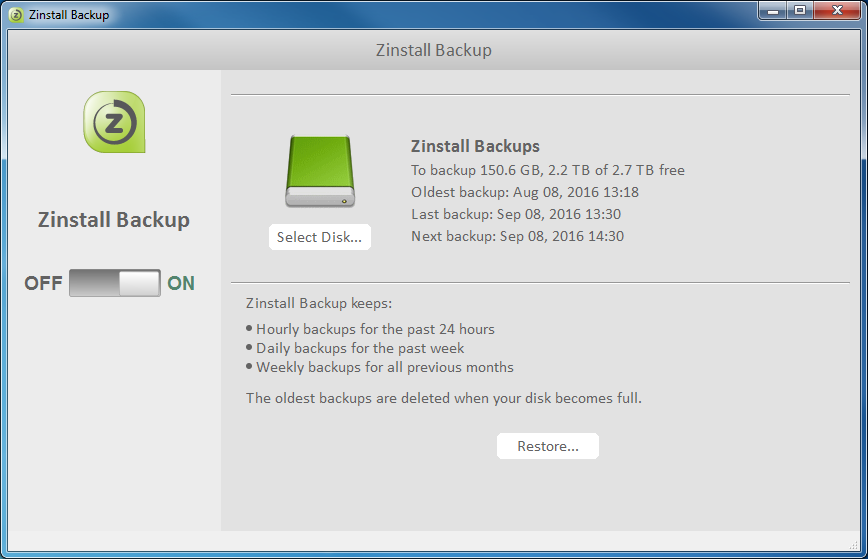
その後、Zinstall FullBackは 自動的に 次のバックアップを作成します: 毎時間, 毎週 そして毎月 のバックアップを、パソコン上のすべてのファイルとプログラムについて。きわめて高速かつ効率的なので、必要な 追加容量はごくわずかで、 遅くなったとは一切感じません.
何より優れているのは復元です。パソコンが壊れて新しいパソコンを手に入れたら、新しいパソコンでZinstall Rescue Kitを実行するだけ。復元されるのは バックアップからのファイルだけでなく、プログラムまで(!).
つまり、ほどなくして新しいパソコンが 古いパソコンとまったく同じ状態にセットアップされます。 Office、プログラム、メール、アカウント、パスワード、ドキュメント、写真、その他すべてと一緒に.
Windowsのバージョンが同じである必要すらありません。 古いパソコンがWindows 7で、新しいパソコンがWindows 11でも、Zinstall FullBackは何も聞かずにそこへ復元してくれます。