
애플리케이션, DB, 설정, 프로필, 모든 파일을 포함해 Windows Server를 AWS / Amazon S3에 백업하는 방법
Server 2019, 2016, 2012 또는 2008 R2의 든든한 백업이 필요하신가요?
Amazon AWS는 탄탄한 클라이언트 측 소프트웨어와 결합하면, 만반의 대비를 갖추고 재난 시 모든 것을 복구할 수 있는 훌륭한 방법입니다.
이 글에서는 서버 전체를 Amazon S3 클라우드 스토리지에 전체 백업하는 설정 방법을 알아봅니다. 파일만이 아닙니다 – 설치된 소프트웨어와 그 설정, 프로필, 계정, 공유, 데이터를 포함해 서버 전체를 복구할 수 있게 하는 이야기입니다.
Amazon S3는 이미 많은 사용자에게, 주로 비교적 중요한(지정된) 파일들의 임시방편 백업 수단이 되어 있습니다. Amazon은 S3로의 자동 파일 복사를 쉽게 해 주는 명령줄 도구까지 제공합니다. 하지만 완전한 백업 제품은 결코 아니고 그렇게 만들어지지도 않았습니다. S3 자체는 전기나 수돗물 같은 클라우드 스토리지 "유틸리티"입니다.
이 튜토리얼에서는 Amazon S3와 전용 서버 백업 소프트웨어 를 조합해 서버 전체를 자동으로 보호하는 강력한 백업을 구축하는 방법을 보여드립니다. 그리고 – 더 중요하게는 – 재난 시 서버 전체를 복원 하는 방법까지 다룹니다.
뒷부분에서는 하이브리드 백업 설정 방법도 다룹니다. 백업을 AWS와 로컬 스토리지 양쪽에 저장하는 구성입니다 – 이는 데이터 보호의 3-2-1 규칙 (사본 3부 이상, 위치 2곳 이상, 그중 1부 이상은 외부 보관)을 따르는 것입니다.
물론 증분 백업은 자동으로 수행됩니다: 백업을 "돌봐주거나" 백업 일정과 백업 시간대를 관리할 필요가 없습니다.
가장 중요한 것은, 재난이 닥쳤을 때 완전히 다른 대체 서버로도, 다른 Windows 버전으로도, 다른 인프라(클라우드 호스팅 대체 서버 등)로도 복원할 수 있다는 점입니다 – 대상은 애플리케이션, DB, 설정, 프로필, 공유, 모든 데이터.
그럼 시작해 봅시다.
Windows Server를 Amazon S3 / AWS에 백업하는 방법
백업을 설정하려면 두 가지가 필요합니다 – Amazon S3 스토리지 접근 권한과 백업 소프트웨어입니다.
해야 할 일을 간추리면 다음과 같습니다 (자세한 내용은 아래에 있습니다):
- Zinstall FullBack Server를 내려받아 설치하세요 (30일 체험판은 여기)
- 백업을 실행하고 “Settings…” 버튼을 클릭합니다.
- “Change”를 클릭하고 백업 옵션에서 “Connect S3 Cloud Storage”를 선택하세요.
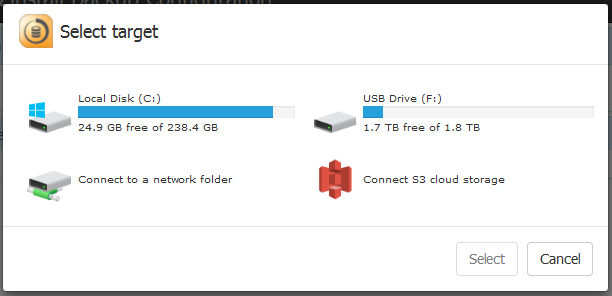

- S3 접속 정보를 입력하세요 (어디서 확인하는지 모르겠다면 아래를 참고하세요)
- 백업을 켭니다.
- 이게 전부입니다!
이제 어떻게 될까요?
Zinstall FullBack Server는 먼저 Windows Server의 전체 백업을 만듭니다. Amazon S3 클라우드 스토리지에 안전하게 저장됩니다.
물론 이 부분은 시간이 좀 걸립니다. "좀"이 정확히 얼마인지는 서버의 데이터 양과 업로드 속도에 달려 있습니다.
초기 백업이 끝나면 이후 서버에서 일어나는 변경 사항을 계속 백업합니다. 파일을 바꾸거나 새 애플리케이션을 설치하면 백업도 그에 맞춰 갱신됩니다. 이 모든 것이 완전히 자동입니다. 사실 돌아가고 있다는 것조차 못 느낄 겁니다.
파일 기반과 섹터 기반 검사를 조합해 FullBack은 발생한 변경분만 매우 효율적으로 처리하며, 관련 I/O 작업량을 최소화해 하드 드라이브의 수명까지 지켜 줍니다 (드라이브가 조금 더 오래갑니다). 예를 들어 한 사용자가 서버에 10GB짜리 PST를 두고 10MB만큼 변경을 가했다면, 실제 업로드는 10MB에 아주 가까운 양이 됩니다 – 10GB 전체가 아니라요.
물론 백업을 두는 진짜 이유는 복원입니다. 없어진 파일 하나는 어떻게 복원할까요? 서버가 고장 나면 애플리케이션을 포함한 전부는 어떻게 복원할까요? 계속 읽어 보세요.
삭제된/손상된 파일은 어떻게 복원하나요?
한 사용자가 중요한 문서를 작업하고 있었는데 뚜렷한 이유 없이 사라져 버렸습니다. 그 문서가 사용자의 서버 측 공유에 저장되어 있었다면 걱정하지 마세요 – 바로 그럴 때를 위해 서버 전체 자동 백업을 설정한 것이니까요! 할 일은 다음과 같습니다:

- FullBack의 Restore(복원) 마법사를 여세요.
- 파일 이름을 안다면 검색창에 입력하기만 하면 아래에 나타납니다.
- 이름은 모르지만 위치는 안다면, 백업 파일을 탐색해서 그 파일을 찾을 수 있습니다.
- 파일을 찾았으면 복원을 누르기만 하세요 – 원래 있던 자리에 최신 상태 그대로 나타납니다!
이게 전부입니다 – 파일이 무사히 돌아왔습니다.
서버가 고장 났습니다. 어떻게 복원하나요?
당황하지 마세요! 백업이 있으니까요.
먼저 그 백업을 어디로 복원할지 정해야 합니다. 대체 물리 서버, 대체 가상 머신, 클라우드 호스팅 서버(Amazon 자체 EC2 등), 또는 – 원래 서버의 하드웨어가 멀쩡하다면 – 새 하드 드라이브를 단 기존 서버도 가능합니다.

첫 단계는 대상 서버에 Windows를 설치하는 것입니다. FullBack Server Pro 복원에서는 완전히 다른 Windows 버전을 설치하도록 선택할 수도 있습니다. 원래 서버가 예를 들어 Server 2008 R2였더라도 Server 2019 환경으로 복원할 수 있습니다.
Windows 설치(및 도메인 가입)가 끝나면 복원을 진행할 수 있습니다.
그러려면 대체 서버에 Zinstall FullBack을 설치하세요. 백업 원본으로 Amazon S3를 선택하고 안내에 따라 전체 복원을 진행합니다. 끝나면 서버를 다시 시작하기만 하면, 고장 난 컴퓨터의 애플리케이션, 설정, 파일이 전부 나타납니다.
복원되지 않는 것은?
FullBack Server Pro는 애플리케이션, 설정, 프로필, 공유, 모든 데이터를 복원할 수 있지만, 자동으로 복구할 수 없는 것들도 있습니다. 복원되지 않는 항목은 다음과 같습니다:
- 서버 역할 (도메인 컨트롤러, AD, Exchange, IIS 등)
- 드라이버 (USB 프린터 드라이버 등)
- 호환되지 않는 애플리케이션 (예: Server 2008 R2의 SQL 2005에서 돌아가던 것을 2016 서버로 복원하려 해도, SQL 2005는 2012 이상과 호환되지 않으므로 실행되지 않습니다
클라우드로 복원할 수 있나요?
물리 서버나 로컬 VM이 아니라 클라우드 서버 인스턴스로 복원하고 싶다면 – 가능할까요?
짧게 답하면 “네”입니다. 다만 고려할 유의점이 몇 가지 있습니다.
복원 과정 자체는 로컬 서버로의 복원과 거의 동일합니다. Windows를 설치하고, FullBack Server Pro 복원 과정을 진행하고, 앱과 데이터를 되찾고, 필요한 마지막 조정을 하면 됩니다.
사실 어차피 Amazon AWS를 쓰고 있으니, Amazon EC2 서버 인스턴스(Amazon의 호스팅 가상 서버)를 띄워 거기에 곧바로 복원할 수도 있습니다. 복원이 같은 Amazon 데이터센터 안에서 이루어지므로 매우 빠르기도 합니다 (서버의 지리적 위치를 S3 계정과 같게 선택하는 한). 물론 Amazon이 아닌 클라우드 서버로도 복원할 수 있습니다.
로컬 서버와 비교한 주요 유의점은 연결성입니다. 클라우드 서버는 네트워크에서 자동으로 접근되는 것도, 도메인에 자동으로 연결되는 것도 아니므로 SDN이나 VPN으로 간극을 메우고, 클라이언트 컴퓨터가 새 서버와 통신할 수 있도록 해야 합니다.
그렇긴 해도 클라우드 복원은 로컬 대체 장비 설치에 시간을 들이지 않는 진정 빠른 복구를 가능하게 하며, 애초에 로컬 대체 장비가 없어도 작동합니다. 게다가 당장 연결 수단이 없더라도, 서버가 클라우드에서 가동 중이고 그 데이터와 환경에 접근할 수 있다는 것만으로 연결의 불편함을 훨씬 능가하는 가치가 있을 때도 있습니다. 분명 고려해 볼 만합니다.
AWS 설정 입문
위의 설정 개요에서는 S3 구성 부분을 간단히 넘어갔습니다. 알아야 할 내용은 다음과 같습니다.
Amazon S3는 어디에서 가입하나요?
Amazon AWS 가입은 바로 여기에서할 수 있습니다. 1년짜리 "체험" 무료 등급이 있으며, 그 이후 또는 그 등급의 한도를 넘으면 저장 공간 사용량에 따라 Amazon의 과금이 시작됩니다.
자세한 내용은 다음을 참고하세요: Amazon S3 시작 가이드
FullBack Server를 S3 계정에 연결하려면?
S3 계정이 생겼으면 백업에 필요한 S3 자격 증명을 얻어야 합니다. Amazon은 이를 “Access Key”와 “Secret Key”라고 부릅니다. 얻었으면 FullBack의 “S3 Storage” 프롬프트에 입력하면 준비 끝입니다.
Amazon에는 이 키들을 얻는 방법에 관한 전용 가이드가 여기 있습니다.
간추리면 해야 할 일은 다음과 같습니다:
- AWS Management Console에 로그인하세요
- 탐색 막대 오른쪽 위의 사용자 이름을 클릭하세요
- 드롭다운 메뉴에서 “My Security Credentials”를 선택하세요
- “Access keys for CLI, DSK & API access” 섹션까지 스크롤하세요
- “Create access key” 버튼을 클릭하세요. 새 비밀 액세스 키가 생성됩니다.
- 아래의 “Show secret access key”를 클릭하세요.
이제 FullBack Server 백업이 Amazon S3 계정으로 백업을 업로드하는 데 필요한 Access Key와 Secret Key가 준비되었습니다. Amazon은 이 키들을 한 번만 보여주며, 잊어버리면 다시 가져올 수 없습니다 (새로 만드는 것만 가능). 그래서 키 아래의 “Download .csv file” 옵션으로 파일로 내려받거나 – 적어도 안전한 곳에 적어 두기를 권합니다.
하이브리드 클라우드 + 로컬 백업: 3-2-1 규칙
훌륭합니다! 이제 Windows Server의 든든한 클라우드 백업이 생겼습니다. 끝난 걸까요?
한편으로는 이 시점에서 이미 상당히 잘 보호되고 있습니다. Amazon 클라우드 스토리지는 최고 수준이며, 하드웨어 장애나 소프트웨어 장애로부터의 보호도 포함되어 있고, 클라이언트인 여러분은 신경 쓸 필요가 없습니다. 하지만 진정 완전한 백업을 위해서는 일반적으로 3-2-1 규칙을 따르는 것이 권장됩니다: 데이터 사본 3부를 2곳에 보관하고, 그중 1부는 외부에 두는 것입니다.
현재는 2곳(서버와 Amazon AWS)이고, 그중 하나가 외부(Amazon)입니다. 다행히 FullBack Server는 클라우드 백업과 독립된 또 하나의 백업 대상을 추가할 수 있게 해 주어 3-2-1 규칙을 지킬 수 있습니다.
보통 로컬 백업에는 로컬 네트워크 스토리지(NAS/SAN)를 사용합니다. 물론 다른 선택지도 됩니다. 파일을 저장할 수 있고 공간이 충분한 스토리지라면 무엇이든 추가 백업 대상으로 쓸 수 있습니다.
이런 하이브리드 백업 방식(온프레미스 + 오프프레미스)의 또 다른 중요한 이점은 속도입니다. 대부분의 복구 시나리오에서 로컬 백업은 멀쩡히 살아 있습니다 (화재나 홍수처럼 외부 보관이 필수가 되는 상황과 달리요). 로컬 스토리지에서의 복원은 클라우드보다 훨씬 빠르며, 로컬 백업이 있으면 외부 Amazon S3 백업이 주는 회복력을 희생하지 않으면서 복원을 한층 효율화할 수 있습니다.
하이브리드 백업은 그야말로 두 방식의 장점만 취한 것입니다.
요약
Amazon S3는 시장에서 손꼽히는 클라우드 스토리지 솔루션입니다. FullBack Server Pro와 Amazon S3를 함께 쓰면 Windows Server 전체 – 모든 프로그램, 설정, 파일 포함 – 의 완전하고 자동이며 상시 켜진 클라우드 백업을 갖게 됩니다.
설정은 지극히 쉽습니다. 서버 자체에 어떤 장비를 연결할 필요도, 백업이 있다는 사실을 기억할 필요조차 없습니다. 모두 자동입니다.
그리고 실수로 파일을 지웠을 때도, 서버가 고장 났을 때도 효율적이고 완전하게 복구할 수 있습니다 – 미리 올바른 대비를 해 둔 자신에게 고마워하게 될 겁니다.