
Como Fazer Backup do Computador Windows 11 ou Windows 10 em um NAS / Drive de Rede – o computador inteiro, incluindo programas, configurações e todos os arquivos

Neste artigo, vamos aprender a fazer backup do computador inteiro em um NAS, um drive de rede ou um compartilhamento de rede. O software de backup que usaremos permite fazer backup do computador Windows 11 ou Windows 10 inteiro no NAS, incluindo aplicativos, arquivos de programas, configurações do usuário, perfis, e-mails, documentos, fotos, músicas, favoritos – tudo o que você tem.
Por que fazer backup em um NAS?
O backup em drive de rede tem várias vantagens sobre drives USB ou armazenamento na nuvem.
Ao contrário de um drive USB, um NAS está “sempre ligado” – você não precisa manter um dispositivo físico conectado ao computador (e convenhamos: se for um notebook, você não vai deixar o drive conectado o tempo todo). Muitos NAS também incluem vários HDs internos, o que melhora a resiliência, e podem até sobreviver à falha de um desses discos sem perda imediata de dados. Você também pode usar um único NAS para guardar os backups de todos os computadores da sua casa.
Quanto ao armazenamento na nuvem, a nuvem é bem lenta – e cara – comparada ao armazenamento na rede local. Além disso, o seu próprio NAS é privado, e está a salvo de violações e roubo de dados.
Como fazer backup de um computador Windows 11 ou Windows 10 em um NAS / drive de rede
O produto que vamos usar aqui é o Zinstall FullBack Pro. Ele cria um backup completo do computador inteiro no seu NAS (incluindo programas, configurações e todos os arquivos). Esse backup é então atualizado automaticamente, então você fica protegido o tempo todo.
Veja como configurar:
- Baixe e execute o FullBack Pro (você pode obter um teste grátis do software de backup aqui).
- Clique no botão “Settings”.
- Clique no botão “Change” à direita e selecione “Connect to a network location”
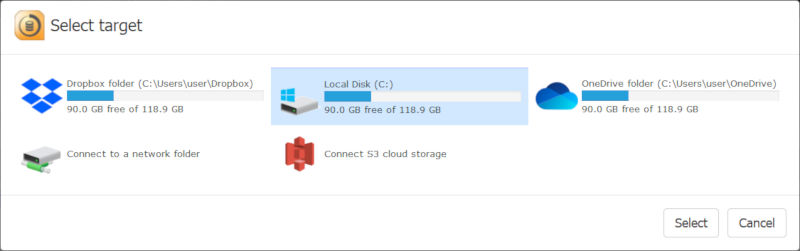

- Digite o caminho do local de rede onde você quer armazenar o backup (por exemplo, \\MyNASName\backup-folder or \\192.168.1.5\backups)
- Clique no grande botão liga/desliga à esquerda, e o Zinstall FullBack começará a trabalhar.
- Pronto! De agora em diante é tudo automático.
É simples assim manter o seu computador inteiro protegido.
Vídeo: Como Fazer Backup do Computador Inteiro em um NAS
Clique aqui para obter um teste grátis e fazer um backup completo do computador inteiro em um NAS
Posso fazer backup de vários computadores no mesmo NAS?
Sim, com certeza pode! O Zinstall FullBack criará uma subpasta separada para cada computador que você colocar no backup. Basta configurá-lo em todos os computadores que quiser e apontar o local de backup para o drive de rede.
Posso fazer backup de drives diferentes do meu computador em locais diferentes?
Sim, pode. O local de backup de cada drive é configurado separadamente, então você pode mandar o C: para um local e o D: para outro, por exemplo.
E agora, o que acontece?
O Zinstall FullBack vai primeiro fazer um backup completo do computador inteiro. Isso significa cada arquivo, cada programa, cada configuração que você tem lá – tudo no backup no seu NAS, e protegido.
Depois disso, ele continuará fazendo backup das alterações conforme você as fizer. Então, se você alterar um arquivo ou instalar um programa novo, o backup será atualizado com essas mudanças. Tudo isso é feito de forma completamente automática. Na verdade, você provavelmente nem vai sentir que ele está rodando. Ele é muito eficiente ao lidar só com as alterações feitas, e ainda protege a saúde do NAS, minimizando a quantidade de leituras e gravações (isso faz o drive durar mais!)
Se você ficar desconectado do drive de rede, tudo bem – o Zinstall vai esperar pacientemente até você conectá-lo de novo e continuar fazendo backup de tudo, automaticamente.
Claro, a razão de verdade para ter um backup é a parte da restauração. Como restaurar um único arquivo que você perdeu de vista? E como restaurar tudo, incluindo arquivos de programas, se o computador quebrar? Continue lendo para descobrir.
Como restaurar um arquivo que apaguei sem querer?
Você estava trabalhando em um documento importante e agora ele sumiu. Sem pânico – é exatamente para isso que você configurou um backup automático de todo o seu Windows 11 ou Windows 10! Veja o que fazer:

- Abra o assistente de restauração do Zinstall FullBack.
- Se você lembra o nome do arquivo, basta digitá-lo na caixa de busca. Ele aparecerá abaixo.
- Se não lembra como o arquivo se chamava, mas lembra onde ele estava, você pode navegar pelos arquivos do backup e encontrá-lo assim.
- Com o arquivo em mãos, é só clicar em restaurar – e ele vai aparecer exatamente onde estava, atualizado!
E é só isso – seu arquivo está de volta, intacto.
Meu computador quebrou. Como restauro tudo do backup em outro computador?
Isso é algo que só dá para fazer se você usou o Zinstall FullBack. Ele de fato preserva tudo do computador que estava no backup (programas, configurações, arquivos, e-mails, contas, senhas, favoritos, documentos, fotos, músicas etc.) em um computador completamente diferente e um Windows completamente diferente. Mesmo que o backup seja de um Dell com Windows 7 32 bits e o PC substituto seja um HP com Windows 11 64 bits, você ainda consegue restaurar tudo o que tem.

Para isso, execute o Zinstall Rescue Kit no PC novo. Quando solicitado, mande-o migrar a partir do contêiner de backup no drive de rede e deixe-o concluir a restauração. Ao terminar, basta reiniciar o computador, e você verá todos os programas, configurações e arquivos do computador que quebrou.
Existem outras formas de fazer backup de tudo no meu computador?
Sim, o Zinstall FullBack não é a única opção que existe (embora acreditemos que é a mais eficaz). Aqui estão outras formas de cuidar do seu backup:
- Ferramentas de imagem de disco / clonagem (Backup do Sistema do Windows / Acronis): essas são as opções voltadas a profissionais, que simplesmente tiram uma imagem clonada completa do computador. Como o Zinstall FullBack, elas capturam o computador inteiro. A desvantagem é que você precisa fazer o backup manualmente (então ele logo fica desatualizado), é muito difícil restaurar um único arquivo e, se o computador quebrar, você precisará restaurar no mesmíssimo modelo de hardware (e não dá para restaurar em um Windows diferente).
- Copiar arquivos para o Dropbox / OneDrive: por si só, uma ferramenta de sincronização na nuvem como Dropbox ou OneDrive não é exatamente um backup (é manual, não chega nem perto de cobrir tudo o que você tem, não cobre programas nem configurações), mas é melhor do que não ter backup nenhum! Então, se a escolha é entre não fazer nada e copiar alguns arquivos para o Dropbox, use o Dropbox. Além disso, você pode usar o Zinstall FullBack para transformar o Dropbox ou o OneDrive em ferramentas de backup – veja aqui nossos guias de Como fazer backup do computador no Dropbox e Como fazer backup do computador no OneDrive
- Time Machine da Apple: esse produto é muito parecido em conceito com o Zinstall FullBack, mas só está disponível para Mac OS. Se você tem Mac OS, use-o – é muito bem feito, e simples de configurar e usar.
Resumo
Se você já passou por uma pane de computador ou perda de dados (tomara que não em primeira mão), sabe como é a sensação. Do nada, seus arquivos se foram, seus programas se foram, suas contas e personalizações se foram. Não há como impedir um desastre desses. Ele vai acontecer, uma hora ou outra.
Mas você pode estar preparado para isso.
Como dizem, o melhor dia para fazer backup foi ontem. O segundo melhor dia é hoje.
Se você já tem um NAS, pode fazer backup do computador inteiro nele (não só dos arquivos!), e pode ter esse backup rodando daqui a 5 minutos.
Ele é completo, automático (e sempre atualizado), eficiente, não deixa o computador lento, mantém o seu NAS saudável – e, o mais importante, você conseguirá restaurar seus arquivos, e seus programas, quando precisar deles.
Pronto para fazer backup do computador inteiro em um NAS / Drive de Rede?
reembolso Comprar