
Como fazer: backup estilo Time Machine para PC com Windows 11 ou Windows 10
Neste artigo, vamos ver como configurar facilmente um backup automático e completo do computador inteiro – parecido com o Time Machine ™ da Apple. É um tipo de backup que cobre todos os seus arquivos, se atualiza sozinho o tempo todo, de forma automática e silenciosa, e não deixa o computador lento.
O software que vamos usar está disponível aqui (com teste grátis de 30 dias): Zinstall FullBack. Ele não é afiliado à Apple, claro, e foi projetado para PC, não para Mac.
O “padrão ouro” dos sistemas de backup fáceis de usar e não intrusivos é o Time Machine da Apple. É um produto “executar e esquecer”: depois de iniciado, você não precisa fazer mais nada e fica protegido imediatamente e para sempre. Infelizmente, ele só existe para computadores Apple.
Felizmente, encontramos um jeito de ter a experiência do Time Machine no seu PC com Windows (Windows 11, Windows 10, Windows 8 ou Windows 7). Na verdade, há duas formas de fazer isso, como veremos abaixo.
As soluções tradicionais de backup para PC são poderosas, mas bem difíceis de usar para quem não é técnico. Elas exigem bastante instalação e configuração, pedem que você indique onde estão suas coisas importantes e, pior de tudo – deixam o computador bem mais lento.
Veja o que você quer de uma solução de backup:
- Completa: seu backup precisa, bem, fazer backup das suas coisas. Ou seja, se você apagar um arquivo sem querer, ou se o computador parar de funcionar, você precisa ter como restaurar tudo.
- Rápida: ela não pode deixar o computador lento. Muitos produtos de backup mantêm seus arquivos seguros, mas deixam o computador se arrastando, impossível de usar.
- Fácil: se você não consegue fazer o backup funcionar facilmente, ele não vale muito. Seu backup precisa começar com um clique e fazer o trabalho sem exigir sua atenção
- Restaurável: o sentido de ter um backup é poder restaurar suas coisas quando o desastre acontecer. Esse processo precisa ser fácil, senão o backup, de novo, não vale nada.
Vamos examinar as duas formas mais fáceis de cuidar do seu backup:
Histórico de Arquivos do Windows: já vem no Windows e ajuda se você perder um arquivo. Mas não protege de desastres de verdade, quando o computador quebra.
Zinstall FullBack: atende a todos os requisitos acima: completo, rápido, fácil, restaurável. Basicamente, é só executar e nunca mais olhar. Quando o desastre acontecer, ele restaura todas as suas coisas, incluindo programas, configurações e perfis – não só arquivos!
Como usar o Histórico de Arquivos do Windows
O Windows tem um sistema embutido chamado Histórico de Arquivos. Ele guarda várias versões antigas dos seus arquivos, então, se você apagar um arquivo sem querer, pode restaurar a versão original como se nada tivesse acontecido.

Veja como ativá-lo:
- Conecte um HD externo USB ao computador
- Clique no botão Iniciar para abrir o menu Iniciar e digite as palavras:
histórico de arquivos - Clique na opção “Histórico de Arquivos” que aparecer
- No menu que abrir, clique em “Ativar”
- Você pode escolher outra unidade usando a opção “Selecionar unidade”
Pronto – o Histórico de Arquivos está ativado.
Para restaurar um arquivo apagado, basta localizar a pasta onde ele estava, clicar nela com o botão direito e selecionar “Histórico”. Isso mostra os estados anteriores da pasta – e o seu arquivo estará lá!
Como você pode ver, o Histórico de Arquivos é relativamente fácil de configurar e vem grátis com o Windows. A desvantagem é que ele não protege você se o computador quebrar e não permite restaurar seus arquivos em outro computador. Então, embora seja melhor que nada, ainda não é suficiente. Vamos à opção melhor.
Como usar o Zinstall FullBack – uma alternativa ao Time Machine para Windows
O Zinstall FullBack é uma abordagem ainda melhor. É ainda mais fácil de configurar, protege todos os seus arquivos e todos os seus programas, não deixa o computador lento e, quando o computador quebrar (tomara que num futuro distante!), vai restaurar com elegância tudo o que você tem no computador novo que você comprar – e esse é o requisito mais importante de um backup.
Veja como configurá-lo:
- Baixe o Zinstall FullBack (você pode obter o Zinstall FullBack aqui.)
- Execute-o no computador
- E é só isso.
Ele vai procurar automaticamente o melhor lugar para manter seus arquivos seguros. Se você tiver um HD externo USB conectado, ele vai usar isso. Se você tiver Dropbox ou backup na nuvem como solução, ele vai usar isso. Se você tiver outros computadores na rede, ele vai usá-los. Você não precisa se preocupar com nada.
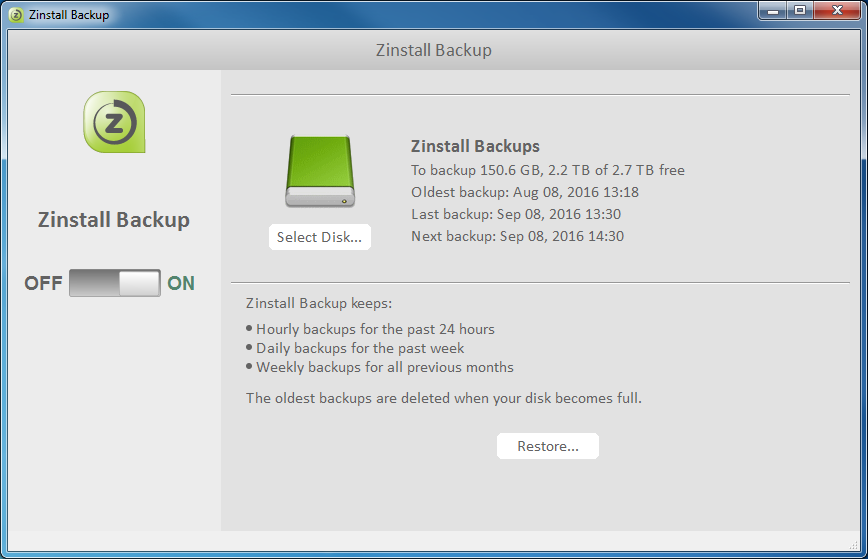
O Zinstall FullBack vai, então, automaticamente criar backups: de hora em hora, semanais e mensais – de cada arquivo e programa do seu computador. Ele é extremamente rápido e eficiente, então ocupa muito pouco espaço extra, e você não vai sentir nenhuma lentidão.
O melhor de tudo é a restauração. Quando o computador quebrar e você comprar um novo, basta executar o Rescue Kit da Zinstall no computador novo. Ele vai restaurar não só os arquivos, mas até os programas (!) do seu backup.
Isso significa que, em pouco tempo, você terá o computador novo configurado exatamente como o antigo, com seu Office, seus programas, e-mails, contas, senhas, documentos, fotos e todo o resto.
Nem precisa ser a mesma versão do Windows. Mesmo que o computador antigo fosse Windows 7 e o novo seja Windows 11, o Zinstall FullBack vai restaurar tudo nele, sem perguntas.
Pronto para proteger o computador inteiro sem deixá-lo lento?
Quando o desastre acontecer: Restaure seus programas e arquivos do Zinstall FullBack em um computador novo
reembolso Comprar