
كيفية النسخ الاحتياطي لكل شيء إلى WD My Cloud: برامج Windows 11 أو Windows 10 وإعداداتك وجميع ملفاتك
في هذا المقال سنتعلم كيف نضبط بسهولة نسخًا احتياطيًا تلقائيًا بالكامل ودائم التشغيل لكامل كمبيوتر Windows 11 أو Windows 10 إلى قرص Western Digital My Cloud.
يأتي WD My Cloud بالطبع بقدرات نسخ احتياطي مدمجة، لكنها تتمحور حول نسخ الملفات وتتطلب بعض الخبرة للإعداد.
ما نريد تحقيقه هو نسخ احتياطي سهل وتلقائي ودائم التشغيل للكمبيوتر بأكمله إلى WD My Cloud. هذا يعني نسخ ملفات برامج Windows 11 أو Windows 10 والتطبيقات والإعدادات والملفات الشخصية والرسائل والحسابات وكلمات المرور والمستندات والصور والموسيقى – كل ما لديك.
وكما في أي حل نسخ احتياطي، الهدف الرئيسي ليس النسخة نفسها – بل أن تتمكن فعلًا من استعادة أشيائك، سواء وقعت كارثة أو حذفت ملفًا مهمًا عن طريق الخطأ فحسب.
كيفية النسخ الاحتياطي للكمبيوتر بأكمله إلى WD My Cloud
- نزّل Zinstall FullBack وثبّته (يمكنك الحصول على Zinstall FullBack من هنا. وله تجربة مجانية لمدة 30 يومًا أيضًا.)
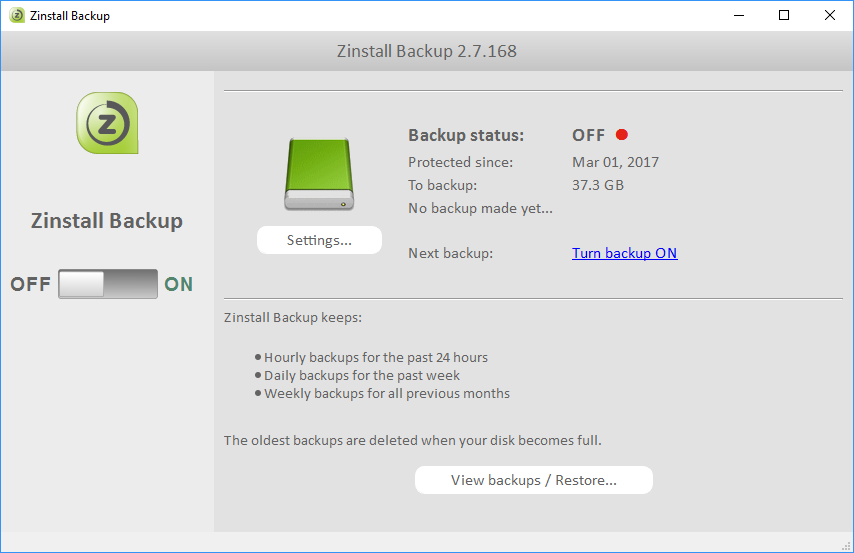
- شغّل النسخ الاحتياطي وانقر زر “Settings…”.
- انقر زر “Change” بجوار مدخل القرص C:
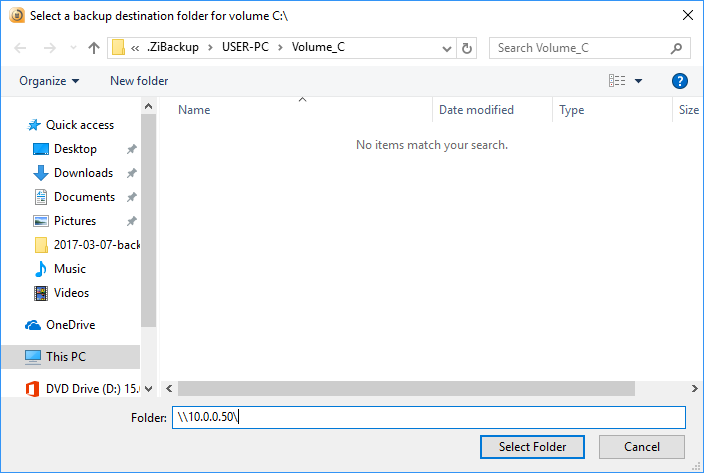
- اكتب ما يلي واضغط Enter:
\\wdmycloud\
- اختر أحد المجلدات على WD Cloud لديك، أو أنشئ فيه مجلدًا آخر كما تريد – سيكون هذا موقع نسختك الاحتياطية
- انقر OK وأغلق نافذة Settings واضغط مفتاح ON في Zinstall FullBack
هذا كل شيء!
ماذا يحدث الآن؟ سيعمل Zinstall FullBack أولًا نسخة احتياطية كاملة لكل Windows 11 أو Windows 10 لديك. هذا يعني كل ملف وكل برنامج وكل إعداد هناك – كلها منسوخة ومحمية. ستُخزَّن بأمان على WD My Cloud لديك.
بعد ذلك، سيواصل النسخ الاحتياطي للتغييرات كل ساعة. فإذا عدّلت ملفًا أو ثبّت برنامجًا جديدًا، ستُحدَّث نسختك الاحتياطية وفقًا لذلك خلال 60 دقيقة. يتم كل هذا تلقائيًا بالكامل. في الواقع، على الأرجح لن تشعر حتى بأنه يعمل. فهو فعال جدًا في التعامل مع التغييرات فقط، بل ويحافظ على صحة القرص الصلب بتقليل عمليات القراءة والكتابة عليه (وهذا يطيل عمر القرص!)
بالطبع، السبب الحقيقي لامتلاك نسخة احتياطية هو الاستعادة. كيف تستعيد ملفًا واحدًا أضعته؟ وكيف تستعيد كل شيء، بما في ذلك ملفات البرامج، إذا انهار جهازك؟ تابع القراءة لتعرف.
كيف أستعيد ملفًا حذفته عن طريق الخطأ؟
كنت تعمل على مستند مهم، والآن اختفى. لا تقلق – فهذا بالضبط سبب إعدادك نسخًا احتياطيًا تلقائيًا لنظام Windows 11 أو Windows 10 بأكمله! إليك ما تفعله:

- افتح معالج الاستعادة (Restore) في Zinstall FullBack.
- إذا كنت تتذكر اسم الملف، فاكتبه ببساطة في مربع البحث، وسيظهر أدناه.
- وإذا كنت لا تتذكر اسم الملف لكنك تتذكر مكانه، فيمكنك تصفح ملفات النسخة الاحتياطية والعثور عليه بهذه الطريقة.
- بمجرد العثور على الملف، اضغط استعادة – وسيظهر في مكانه تمامًا، ومحدَّثًا!
هذا كل شيء – عاد ملفك سالمًا.
انهار كمبيوتري. كيف أستعيد كل شيء من النسخة الاحتياطية إلى كمبيوتر آخر؟
هذا شيء لا يمكنك فعله إلا إذا كنت تستخدم Zinstall FullBack. فهو يستطيع فعلاً استعادة كل ما في الكمبيوتر المنسوخ احتياطيًا (البرامج والإعدادات والملفات والرسائل والحسابات وكلمات المرور والمفضلات والمستندات والصور والموسيقى وغيرها) إلى كمبيوتر مختلف تمامًا ونظام Windows مختلف تمامًا. حتى لو كانت نسختك من جهاز Dell بنظام Windows 7 بمعمارية 32 بت، وجهازك البديل HP بنظام Windows 11 بمعمارية 64 بت، سيستعيد Zinstall كل ما لديك.

لفعل ذلك، وصّل وسيط النسخ الاحتياطي بالكمبيوتر الجديد وشغّل Zinstall Rescue Kit على الجهاز الجديد. عندما يُطلب منك، اطلب منه الترحيل من حاوية النسخ الاحتياطي ودعه يكمل الاستعادة. عند الانتهاء، أعد تشغيل الكمبيوتر فحسب، وسترى كل البرامج والإعدادات والملفات من جهازك المتعطل.
ماذا عن برامج الفدية / فيروسات التشفير / برمجيات التشفير الخبيثة؟ هل ستؤثر على نسختي الاحتياطية؟
ظهر مؤخرًا نوع جديد من الفيروسات – برامج الفدية. فهي تشفّر كل الملفات على الكمبيوتر وتطالب بالمال لإعادتها. من الخصائص الفريدة لفيروسات الفدية أنها تهاجم النسخ الاحتياطية أيضًا. فهي تبحث عن Dropbox وOneDrive وأجهزة USB وغيرها وتشفّرها.
لحماية نسختك الاحتياطية من هجمات الفدية، يستخدم Zinstall FullBack تقنية SecureZone الفريدة، التي تعمل كحاجز كامل ضد هجمات الفدية. فهي ببساطة لا تسمح لأي تطبيق – غير Zinstall FullBack نفسه – بتغيير ملفات النسخ الاحتياطي. فعندما يحاول فيروس الفدية تشفيرها، سيفشل في ذلك (وإن ظن أنه لم يفشل).
هذا يعني أنه في حال وقوع هجوم فدية، سيبقي Zinstall FullBack ملفاتك وإعداداتك وبرامجك محمية بأمان.
كل ما عليك فعله هو ببساطة إعادة ضبط الكمبيوتر المصاب إلى إعدادات المصنع (في Windows 11 وWindows 10 يتم ذلك ببضع نقرات عبر وظيفة Reset)، ثم استعادة أشيائك من Zinstall FullBack.
الخلاصة
WD My Cloud من أفضل حلول التخزين الشخصي في السوق. باستخدام Zinstall FullBack وMy Cloud معًا، تحصل على نسخ احتياطي كامل وتلقائي ودائم التشغيل لكامل جهاز Windows 11 أو Windows 10، بما في ذلك جميع البرامج والإعدادات والملفات.
إعداده سهل للغاية، ولأن WD My Cloud لاسلكي، فلست بحاجة إلى توصيل أي معدات بالكمبيوتر نفسه، ولا حتى إلى تذكر أن لديك نسخة احتياطية.
لكنك ستتذكر بالتأكيد أنها موجودة عندما يحدث شيء لملفاتك، وستشكر نفسك لأنك اتخذت الاحتياطات الصحيحة مسبقًا، خصوصًا عندما تستعيد كل برامجك وإعداداتك وحساباتك ورسائلك ومستنداتك وملفاتك – وكأن شيئًا لم يكن.
هل أنت مستعد لتعزيز WD My Cloud لديك؟ اختبر الإمكانات الكاملة لجهاز Western Digital My Cloud بإضافة نسخ احتياطي كامل إليه.
فيديو: أسهل طريقة للنسخ الاحتياطي لجهازك كله، تلقائيًا وبكفاءة
الأموال اشتر الآن