نقل كل شيء من الكمبيوتر القديم إلى كمبيوتر جديد بنظام Windows 11
نقل البرامج والملفات إلى كمبيوتر جديد
نقل الملفات من كمبيوتر إلى آخر
بيانات بحثية: إحصائيات Windows والترحيل
نقل Microsoft Office إلى كمبيوتر جديد
استعادة البرامج والملفات من كمبيوتر معطّل أو تالف
النقل إلى كمبيوتر جديد باستخدام قرص صلب USB
ترحيل ملف تعريف المستخدم إلى كمبيوتر جديد / مجال جديد
كيفية ترحيل ملفات التعريف المحلية إلى Azure AD
الترحيل إلى Server 2019 / 2016
نقل كل شيء من الكمبيوتر القديم إلى كمبيوتر جديد بنظام Windows 11
نقل البرامج والملفات إلى كمبيوتر جديد
نقل الملفات من كمبيوتر إلى آخر
بيانات بحثية: إحصائيات Windows والترحيل
نقل Microsoft Office إلى كمبيوتر جديد
استعادة البرامج والملفات من كمبيوتر معطّل أو تالف
النقل إلى كمبيوتر جديد باستخدام قرص صلب USB
ترحيل ملف تعريف المستخدم إلى كمبيوتر جديد / مجال جديد
كيفية ترحيل ملفات التعريف المحلية إلى Azure AD
الترحيل إلى Server 2019 / 2016
الانتقال إلى كمبيوتر جديد - مقارنة الخيارات
Migration Kit Pro - النقل المتقدم

آخر تحديث: يناير 2026 · وقت القراءة: 2 دقائق
كيفية الاستعادة من نسخة Windows الاحتياطية إلى كمبيوتر جديد بنظام Windows 11 أو Windows 10 – مع الحفاظ على برامجك وملفاتك
لديك نسخة احتياطية أنشأتها بأداة Windows Backup على كمبيوتر قديم، وتحتاج إلى استعادتها إلى كمبيوتر جديد؟ في هذه المقالة، سنتعلم كيفية استعادة ليس ملفاتك فقط، بل أيضًا برامجك وملفاتك الشخصية وإعداداتك ورسائلك وحساباتك وكل البقية – من نسخة Windows الاحتياطية (صورة النظام) إلى كمبيوتر مختلف.
لنرَ كيف!
توصيل (mount) نسخة Windows الاحتياطية للوصول إلى ملفاتها ومحتوياتها
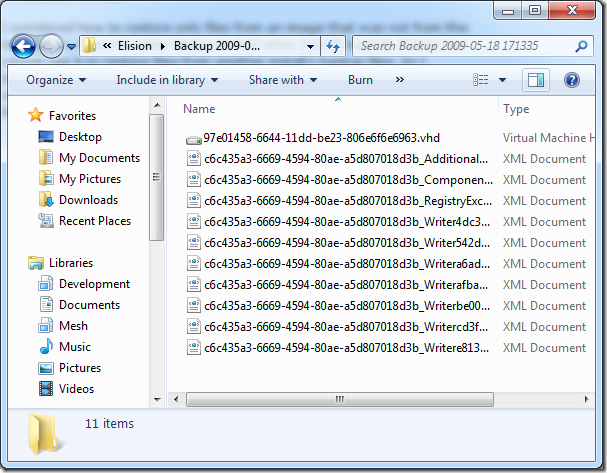
الخطوة الأولى نحو الاسترداد هي إجراء ما يسمى “توصيل” (mount) لملف نسخة Windows الاحتياطية على الكمبيوتر الجديد. تتيح هذه العملية الوصول إلى محتويات النسخة، وبالتالي إجراء الاستعادة. إليك كيفية القيام بذلك.
- اعثر على المجلد الذي توجد فيه نسخة Windows الاحتياطية.
- في ذلك المجلد، سترى عدة ملفات مختلفة. ابحث عن أكبرها. سيكون ملف VHD باسم طويل. يحتوي هذا الملف على الملفات الفعلية لنسختك الاحتياطية.
- انقر نقرًا مزدوجًا على ملف .VHD هذا. سيجعله ذلك يظهر في Windows كقرص “افتراضي” موصول، بحيث يمكنك رؤية محتوياته – سيظهر كقرص E: أو ما شابه.
عند هذه النقطة، يمكنك بالفعل العثور على أقراصك القديمة بين ملفات Windows ومجلداته، بل ونسخ بعض ملفاتك إلى كمبيوترك الجديد. بالطبع، النسخ اليدوي للملفات ليس ما نسعى إليه – لنرَ كيفية إجراء استعادة كاملة، تشمل البرامج والإعدادات، وتتم تلقائيًا.
استرداد ملفاتك وإعداداتك وملفك الشخصي وبرامجك من نسخة Windows الاحتياطية
الآن وقد أصبحت نسختنا الاحتياطية متاحة على الكمبيوتر الجديد، سنستخدم Zinstall Migration Kit Pro إلى لاسترداد البرامج وملفات الإعدادات والرسائل والتخصيص والإعدادات والمستندات وكل البقية. العملية تلقائية ولن تضطر إلى تعقّب كل شيء يدويًا. إليك كيفية القيام بذلك:
-
- على الكمبيوتر الجديد، شغّل Zinstall Migration Kit Pro (يمكنك تنزيله من هنا)


- اختر سيناريو “Moving from another hard drive” (و“القرص الصلب” هنا هو نسخة Windows الاحتياطية الموصولة)
- سيقوم الـ Kit بالاكتشاف التلقائي للنسخة الموصولة. أكّد الاختيار، ثم اضغط Next.
- إذا أردت استعادة بعض البرامج أو بعض الملفات فقط، فاستخدم قائمة Advanced لاختيار ما تريد. أما إذا أردت استعادة كل شيء، فانقر ببساطة على Next للمتابعة.
- سيُعرض عليك ملخص سريع لما هو على وشك الاسترداد – اضغط “Go” لبدء العملية.
هذا كل شيء – بمجرد اكتمال عملية الاسترداد، ستكون برامجك وملفاتك قد نُسخت من نسخة صورة Windows الاحتياطية إلى كمبيوترك الجديد!
فيديو – استرداد البرامج والإعدادات والملفات إلى كمبيوتر جديد
- على الكمبيوتر الجديد، شغّل Zinstall Migration Kit Pro (يمكنك تنزيله من هنا)
مستعد لنقل برامجك وملفاتك؟
أدلة ذات صلة
الأموالأي Windows، أي كمبيوتر اشتر الآن