نقل كل شيء من الكمبيوتر القديم إلى كمبيوتر جديد بنظام Windows 11
نقل البرامج والملفات إلى كمبيوتر جديد
نقل الملفات من كمبيوتر إلى آخر
بيانات بحثية: إحصائيات Windows والترحيل
نقل Microsoft Office إلى كمبيوتر جديد
استعادة البرامج والملفات من كمبيوتر معطّل أو تالف
النقل إلى كمبيوتر جديد باستخدام قرص صلب USB
ترحيل ملف تعريف المستخدم إلى كمبيوتر جديد / مجال جديد
كيفية ترحيل ملفات التعريف المحلية إلى Azure AD
الترحيل إلى Server 2019 / 2016
نقل كل شيء من الكمبيوتر القديم إلى كمبيوتر جديد بنظام Windows 11
نقل البرامج والملفات إلى كمبيوتر جديد
نقل الملفات من كمبيوتر إلى آخر
بيانات بحثية: إحصائيات Windows والترحيل
نقل Microsoft Office إلى كمبيوتر جديد
استعادة البرامج والملفات من كمبيوتر معطّل أو تالف
النقل إلى كمبيوتر جديد باستخدام قرص صلب USB
ترحيل ملف تعريف المستخدم إلى كمبيوتر جديد / مجال جديد
كيفية ترحيل ملفات التعريف المحلية إلى Azure AD
الترحيل إلى Server 2019 / 2016
الانتقال إلى كمبيوتر جديد - مقارنة الخيارات
Migration Kit Pro - النقل المتقدم

آخر تحديث: يناير 2026 · وقت القراءة: 3 دقائق
كيفية نقل البرامج والملفات من قرص صلب قديم إلى كمبيوتر جديد
في هذه المقالة سنرى كيفية نسخ كل شيء من قرص صلب قديم إلى كمبيوتر جديد، بما في ذلك برامجك (نعم، ليس الملفات فقط!) وملفك التعريفي وإعداداتك ومستنداتك وصورك وموسيقاك وأفلامك ومفضلاتك وكل شيء آخر – بحيث تظل البرامج القديمة تعمل وتذهب الملفات القديمة إلى أماكنها الصحيحة.
تريد تجنّب التعامل مع الأعطال مستقبلاً؟ احصل على برنامج نسخ احتياطي تلقائي.
تتناول هذه المقالة النقل مباشرةً من قرص صلب قديم.
تحتاج إلى نسخ البرامج والملفات من كمبيوتر إلى آخر باستخدام قرص USB خارجي؟
انقر هنا لشرح النقل عبر قرص USB!
سنستخدم برنامج استعادة تلقائياً من القرص الصلب، لذا لا يتطلب النقل الناجح معرفة تقنية كبيرة. إليك بعض الأمثلة التي يلزم فيها هذا النوع من النقل:
- كمبيوترك القديم معطّل، وليس لديك سوى قرصه الصلب للعمل عليه
- سترسل الكمبيوتر القديم للإصلاح، وتستخدم القرص الصلب كنسخة احتياطية
- لديك قرص صلب منسوخ (clone) تحتاج إلى الترحيل منه

باختصار، ما عليك فعله هو توصيل القرص القديم بالكمبيوتر الجديد وتشغيل برنامج النقل. وسيستعيد برامجك وإعداداتك وملفاتك وكل شيء آخر، تلقائياً وبأمان.
هل القرص الصلب القديم موصول بالفعل بالكمبيوتر الجديد، وتحتاج فقط إلى طريقة لاستعادة البرامج والملفات منه؟
رائع! كل ما عليك فعله هو تشغيل Zinstall Migration Kit Pro على الكمبيوتر، وسيستعيد كل شيء من القرص، حتى البرامج.
احصل على البرنامج من هنا.
فيديو تعليمي – كيفية استعادة البرامج والإعدادات والملفات من كمبيوتر معطّل
توصيل القرص الصلب القديم بالكمبيوتر الجديد
الخطوة الأولى في إنقاذ البرامج والبيانات من قرص صلب قديم هي توصيل ذلك القرص بالكمبيوتر الجديد. وهناك عدة طرق لذلك:
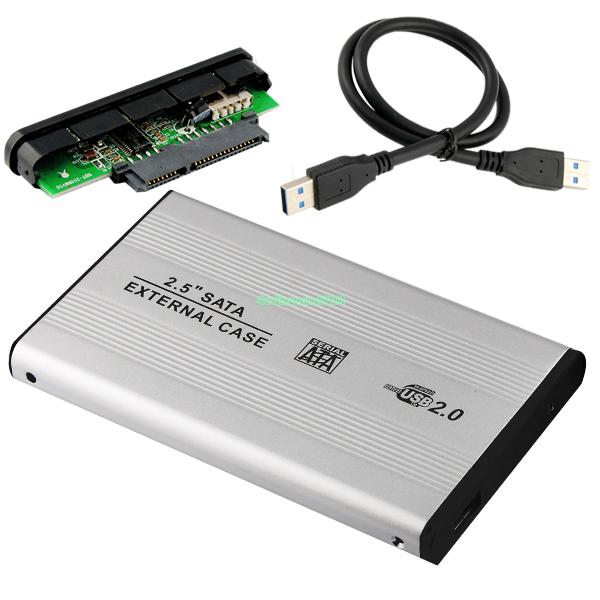
- يمكنك استخدام حاوية أقراص USB (enclosure)، وهي جهاز يشبه “الصندوق” تُدخل القرص القديم فيه. ثم تتصل الحاوية بالكمبيوتر الجديد عبر منفذ USB بسيط.
- يمكنك أيضاً استخدام محوّل أقراص USB (adapter)، وهو جهاز يشبه الكابل، يتصل بالقرص الصلب من طرف وبمنفذ USB في الكمبيوتر الجديد من الطرف الآخر.
- وإذا كان الكمبيوتر الجديد مكتبياً، فيمكنك أيضاً توصيل القرص القديم كقرص داخلي ثانٍ، تماماً مثل القرص الموجود بالفعل في الكمبيوتر الجديد.
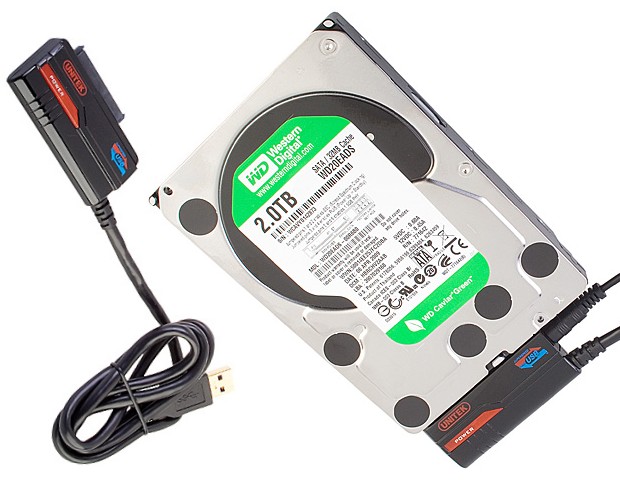
بعد توصيل القرص القديم بالكمبيوتر الجديد بأي من الطرق أعلاه، ينبغي أن تتمكن من رؤية الملفات القديمة. وعندها يمكنك الانتقال إلى مرحلة الاستعادة.
استعادة ملفاتك وإعداداتك وملفك التعريفي وبرامجك من القرص الصلب
في هذه المرحلة يمكنك الوصول إلى الملفات القديمة على الكمبيوتر الجديد. وهذه خطوة كبيرة بالفعل! يمكنك رؤية ملفاتك القديمة الآن، بل ونسخها يدوياً إلى الكمبيوتر الجديد. هذا النوع من الاستعادة اليدوية ليس بالمهمة السهلة، لكنه على الأقل سيعيد لك ملفاتك.
لحسن الحظ، هناك أدوات لإجراء استعادة تلقائية، بشكل كامل ودون عناء كبير. الأداة التي سنستخدمها – واسمها Zinstall Migration Kit Pro – ستستعيد حتى برامجك، وبالطبع الرسائل والتخصيصات والإعدادات والمستندات وكل الباقي. كما أنها تلقائية ولن تضطر لتعقّب كل شيء يدوياً. لنرَ كيف يتم ذلك.
كيفية نسخ البرامج والملفات من قرص صلب قديم إلى كمبيوتر جديد
والآن بعد توصيل القرص القديم، كل ما عليك فعله هو تشغيل برنامج الاستعادة:
-
- على الكمبيوتر الجديد، شغّل Zinstall Migration Kit Pro (تحصل عليه من هنا: Zinstall Migration Kit Pro)
- سيكتشف القرص القديم تلقائياً. أكّد الاختيار واضغط على Next.

- إذا أردت استعادة بعض البرامج أو بعض الملفات فقط، فاستخدم قائمة Advanced لاختيار ما تريد. أما إذا أردت استعادة كل شيء، فانقر ببساطة على Next للمتابعة.
- سيظهر لك ملخص سريع لما سيُستعاد – اضغط على “Go” لبدء العملية.
هذا كل شيء – بعد اكتمال عملية الاستعادة، ستكون تطبيقاتك وملفاتك قد أُنقذت من الكمبيوتر المعطّل إلى الجديد!
جاهز لنقل البرامج والملفات من القرص الصلب القديم؟
فيديو تعليمي – كيفية استعادة البرامج والإعدادات والملفات إلى كمبيوتر جديد
الأموالأي Windows، أي كمبيوتر اشتر الآن