نقل كل شيء من الكمبيوتر القديم إلى كمبيوتر جديد بنظام Windows 11
نقل البرامج والملفات إلى كمبيوتر جديد
نقل الملفات من كمبيوتر إلى آخر
بيانات بحثية: إحصائيات Windows والترحيل
نقل Microsoft Office إلى كمبيوتر جديد
استعادة البرامج والملفات من كمبيوتر معطّل أو تالف
النقل إلى كمبيوتر جديد باستخدام قرص صلب USB
ترحيل ملف تعريف المستخدم إلى كمبيوتر جديد / مجال جديد
كيفية ترحيل ملفات التعريف المحلية إلى Azure AD
الترحيل إلى Server 2019 / 2016
نقل كل شيء من الكمبيوتر القديم إلى كمبيوتر جديد بنظام Windows 11
نقل البرامج والملفات إلى كمبيوتر جديد
نقل الملفات من كمبيوتر إلى آخر
بيانات بحثية: إحصائيات Windows والترحيل
نقل Microsoft Office إلى كمبيوتر جديد
استعادة البرامج والملفات من كمبيوتر معطّل أو تالف
النقل إلى كمبيوتر جديد باستخدام قرص صلب USB
ترحيل ملف تعريف المستخدم إلى كمبيوتر جديد / مجال جديد
كيفية ترحيل ملفات التعريف المحلية إلى Azure AD
الترحيل إلى Server 2019 / 2016
الانتقال إلى كمبيوتر جديد - مقارنة الخيارات
Migration Kit Pro - النقل المتقدم

آخر تحديث: يوليو 2026 · وقت القراءة: 2 دقائق
كيفية نقل البرامج والملفات باستخدام محرك USB
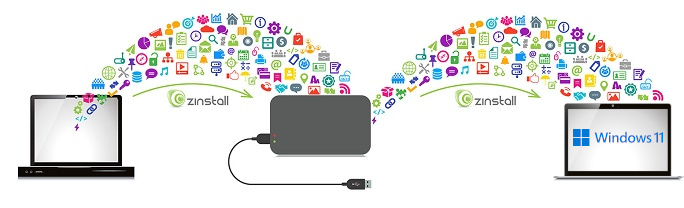
في هذه المقالة سنتعلم كيفية نقل البرامج والإعدادات والحسابات وجميع الملفات من كمبيوتر إلى آخر باستخدام محرك USB. محرك USB أسرع من الشبكة والكابلات، وأسهل بكثير في الاستخدام لعملية النقل.
بالطبع، مجرد نسخ الملفات إلى محرك USB لن يفيدنا كثيرًا، لأن ذلك لا ينقل البرامج ولا إعداداتها – بل الملفات الخام فقط. بدلًا من ذلك سنستخدم برنامجًا متخصصًا (Zinstall Migration Kit Pro) يمكنه استخدام محرك USB لنقل البرامج والملف الشخصي والإعدادات والمستندات والصور والموسيقى والأفلام والمفضلة وخلفية الشاشة وكل شيء آخر إلى كمبيوترك الجديد.
يمكنك القيام بذلك حتى بين إصدارات Windows مختلفة وعتاد مختلف. على سبيل المثال، النقل من جهاز HP بنظام Windows 7 أو Windows 10 بمعمارية 32bit إلى جهاز Lenovo بنظام Windows 11 بمعمارية 64bit مدعوم بالكامل.
يتم النقل على خطوتين. الخطوة 1 هي التقاط كل شيء من كمبيوترك القديم إلى محرك USB. الخطوة 2 هي نشر كل شيء من محرك USB إلى كمبيوترك الجديد.
فيديو تعليمي – كيفية نسخ البرامج والملفات إلى كمبيوتر جديد باستخدام محرك USB خارجي
كيفية نسخ البرامج والملفات من الكمبيوتر إلى محرك USB
- على كمبيوترك القديم، نزّل وشغّل Zinstall Migration Kit Pro .
- استخدم خياره الثالث، “Moving from Machine to Container”.
- اختر محرك :C في شاشة اختيار Source
- في اختيار Target، استعرض إلى محرك USB الخاص بك، وامنح حاوية النسخ الاحتياطي اسمًا تتذكره.
- ابدأ عملية الالتقاط. ستستغرق وقتًا طويلًا، وسترى رسالة تؤكد أن حاوية النسخ الاحتياطي أُنشئت بنجاح.

أصبحت بياناتك الآن مخزنة بأمان على محرك USB.
نسخ الملفات والبرامج من محرك USB إلى الكمبيوتر الجديد
بعد أن أصبح كل شيء على محرك USB، حان وقت استعادة برامجك وإعداداتك وملفاتك إلى كمبيوترك الجديد. للقيام بذلك:
- شغّل Zinstall Migration Kit Pro على الكمبيوتر الجديد، واستخدم الخيار الرابع، “Moving from Container to Machine”.
- وجّهه إلى حاوية النسخ الاحتياطي التي أنشأتها في القسم الأول، وسيستعيد كل شيء، بما في ذلك البرامج والإعدادات والملفات، إلى الكمبيوتر الجديد.
- إذا كنت لا تريد استعادة كل شيء، يمكنك أيضًا استبعاد بعض البرامج / المجلدات التي لا تريد استردادها.

هذا كل شيء – لقد نسخت برامجك وإعداداتك وملفاتك الشخصية وبياناتك إلى كمبيوترك الجديد باستخدام محرك USB، وهو جاهز للاستخدام!
هل أنت مستعد؟
هل أنت مستعد لنقل البرامج والملفات باستخدام محرك أقراص USB خارجي؟
فيديو تعليمي – كيفية نسخ البرامج والملفات إلى كمبيوتر جديد باستخدام محرك USB خارجي
الأموالأي Windows، أي كمبيوتر اشتر الآن