
كيفية نقل البرامج والملفات إلى جهاز جديد بقرص SSD
في هذا المقال سنرى كيفية النقل إلى جهاز جديد يحتوي على قرص SSD لنظام Windows والبرامج، وتخزين إضافي للبيانات. سيحافظ النقل على برامجك وإعداداتك ومستنداتك وصورك وموسيقاك وأفلامك ومفضلاتك وخلفيتك وبقية أغراضك، وذلك عند النقل إلى كمبيوتر بنظام Windows 11 أو Windows 10 أو Windows 8 أو Windows 7.
الهدف في هذا النقل هو تنفيذه بحيث تذهب البرامج إلى قرص SSD والبيانات إلى قرص البيانات. بهذه الطريقة تحصل على دفعة أداء SSD، مع الاحتفاظ بكل أشيائك من الكمبيوتر القديم (حتى لو لم تكن لتتسع في SSD وحده).
الأداة التي سنستخدمها هنا هي Zinstall Migration Kit Pro، وهو يتضمن وضع SSD مخصصًا صُمم لهذا السيناريو بالضبط. في ذلك الوضع، سيعيّن الـ Kit البرامج وإعداداتها تلقائيًا إلى SSD، والباقي – إلى قرص البيانات. لنرَ كيف تسير العملية.
كيفية نقل البرامج والملفات إلى جهاز جديد مزود بـ SSD
-
- شغّل Zinstall Migration Kit Pro على كمبيوترك الحالي (الجهاز الذي تنقل منه).
ملاحظة: يمكنك نزّل الـ Kit من هنا، ودليل الاستخدام من هنا. - شغّل الـ Kit على الكمبيوتر الجديد أيضًا.
- لا تحتاج إلى أي إعدادات ليتصل الجهازان ببعضهما – فالاتصال تلقائي
- إذا كان الجهازان متصلين بالفعل بالراوتر نفسه، أو اتصال الإنترنت نفسه، أو الشبكة اللاسلكية نفسها، فلا تحتاج إلى أي شيء آخر
- وإذا لم يكن الجهازان متصلين إطلاقاً، فأوصلهما بكابل شبكة / Ethernet
- يمكنك أيضًا إجراء النقل دون اتصال شبكة: التقط الكمبيوتر القديم أولًا في حاوية (الخيار 4 في Migration Kit Pro)، وخزّنها على مشاركة شبكة أو قرص صلب خارجي، ثم انشرها على الجهاز الهدف. يعمل هذا الخيار الأخير حتى لو لم يكن الجهازان في نفس الموقع الفعلي، أو إذا كنت تجري تبديلًا في المكان نفسه على نفس الجهاز الفعلي.
- إذا أردت اختيار التطبيقات والملفات التي تريد نقلها، فاضغط قائمة Advanced في شاشة اختيار المصدر. أما إذا أردت نقل كل شيء ببساطة، فلا حاجة إلى قائمة Advanced.
- عند وصولك إلى اختيار الهدف، ستظهر لك شاشة وضع SSD. حدد وضع SSD للاستفادة منه.
- شغّل Zinstall Migration Kit Pro على كمبيوترك الحالي (الجهاز الذي تنقل منه).
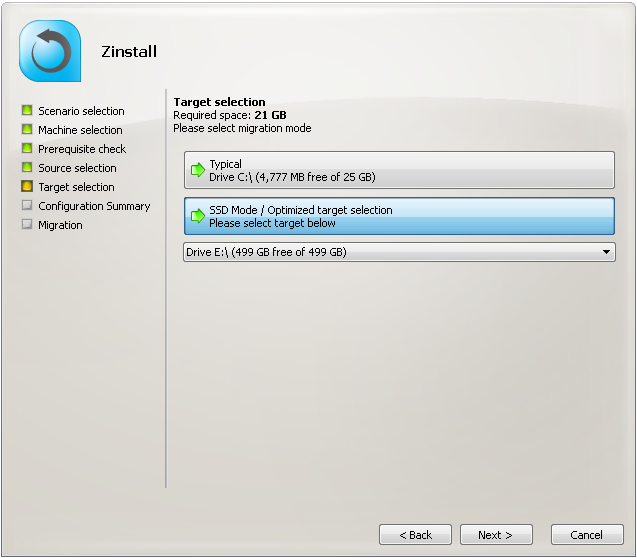
- راجع النتائج في شاشة الملخص، واضغط “Go” على الكمبيوتر الجديد لبدء النقل.
هذا كل شيء! سينفذ Migration Kit Pro النقل، موزعًا الأشياء المنقولة بين SSD وقرص البيانات، تلقائيًا.
هل أنت مستعد للنقل إلى كمبيوترك الجديد المعتمد على SSD؟
درس بالفيديو – كيفية النقل إلى قرص SSD
الأموالأي Windows، أي كمبيوتر اشتر الآن