نقل كل شيء من الكمبيوتر القديم إلى كمبيوتر جديد بنظام Windows 11
نقل البرامج والملفات إلى كمبيوتر جديد
نقل الملفات من كمبيوتر إلى آخر
بيانات بحثية: إحصائيات Windows والترحيل
نقل Microsoft Office إلى كمبيوتر جديد
استعادة البرامج والملفات من كمبيوتر معطّل أو تالف
النقل إلى كمبيوتر جديد باستخدام قرص صلب USB
ترحيل ملف تعريف المستخدم إلى كمبيوتر جديد / مجال جديد
كيفية ترحيل ملفات التعريف المحلية إلى Azure AD
الترحيل إلى Server 2019 / 2016
نقل كل شيء من الكمبيوتر القديم إلى كمبيوتر جديد بنظام Windows 11
نقل البرامج والملفات إلى كمبيوتر جديد
نقل الملفات من كمبيوتر إلى آخر
بيانات بحثية: إحصائيات Windows والترحيل
نقل Microsoft Office إلى كمبيوتر جديد
استعادة البرامج والملفات من كمبيوتر معطّل أو تالف
النقل إلى كمبيوتر جديد باستخدام قرص صلب USB
ترحيل ملف تعريف المستخدم إلى كمبيوتر جديد / مجال جديد
كيفية ترحيل ملفات التعريف المحلية إلى Azure AD
الترحيل إلى Server 2019 / 2016
الانتقال إلى كمبيوتر جديد - مقارنة الخيارات
Migration Kit Pro - النقل المتقدم

آخر تحديث: نوفمبر 2026 · وقت القراءة: 4 دقائق
كيفية ترحيل سيرفر فعلي إلى السحابة (Azure وAWS) – بالتطبيقات والبيانات
تنقل خادمًا إلى السحابة؟ إليك الإجابة المباشرة: نعم، يمكنك ترحيل خادم Windows فعلي مباشرة إلى VM سحابي – بالتطبيقات وقواعد البيانات والإعدادات والمشاركات والبيانات – دون إعادة بنائه من الصفر. يعرض هذا الشرح العملية الكاملة، سواء كانت وجهتك Microsoft Azure أو Amazon AWS (EC2) أو أي مزود سحابة آخر.
سننفّذ ترحيلاً أصليًا (native)، لا محاكاة لنظام التشغيل: النتيجة النهائية خادم سحابي «عادي» يشغّل Windows Server نظيفًا وحديثًا – مع حزمة التطبيقات وقواعد البيانات والملفات الشخصية والمشاركات والبيانات من الجهاز الفعلي الأصلي. والنهج نفسه لأي مصدر، من Windows Server 2008 حتى 2025، فعليًا كان أو افتراضيًا.
هدف هذا الشرح هو إكمال الترحيل في أقل من 4 ساعات من الوقت «الحاضر» (الوقت الكلي أطول، ومعظمه يمضي في نقل البيانات والنشر الآلي على الوجهة).
عرض فيديو - أداة ترحيل الخوادم التلقائية
باختصار: ترحيل الخادم من فعلي إلى سحابي (P2C)
قبل الغوص في التفاصيل، إليك ما يتضمنه الترحيل:
- التقط الخادم الفعلي في حاوية ترحيل، باستخدام Zinstall WinServ. الحاوية التقاط كامل لمحتويات الخادم (كامل باستثناء ما تقرر استبعاده).
- اجعل الحاوية متاحة من خادمك السحابي – ارفعها إلى تخزينك السحابي أو إلى الخادم الهدف نفسه، أو أنشئ اتصال VPN / نفقًا بين الخادمين.
- انشر محتويات الحاوية على الـ VM السحابي الهدف – ينشر WinServ تلقائيًا التطبيقات والإعدادات وقواعد البيانات والمشاركات والملفات الشخصية والبيانات على الوجهة.
- تعديلات ما بعد الترحيل – ملفات الإعداد التي تشير إلى اسم الخادم القديم، وإدخالات DNS التي توجّه إلى الخادم البديل، وهكذا.
قبل أن تبدأ: راجع، وجدول، وانسخ احتياطيًا، وجهّز
راجع خادمك: اعرف ما عليه، وأي العملاء يخدم، وأي الواجهات يتوقعون. الواجهات مهمة بشكل خاص – بعد الترحيل، يجب أن يجد العملاء الخادم الجديد حيث يتوقعون القديم تمامًا.
جهّز الـ VM الهدف: أنشئ الـ VM السحابي (Azure أو AWS EC2 أو مزودك المفضل) بنظام Windows Server نظيف وحديث – 2025 أو 2022 – بمواصفات تساوي أو تتجاوز معالج الخادم الفعلي وذاكرته وقرصه.
جدول نافذة الترحيل: الترحيل يستغرق وقتًا، وقد يتأثر المستخدمون. إن أمكن، نفّذ الترحيل الفعلي بعد ساعات العمل أو في عطلة نهاية الأسبوع.
تحقق من نسخك الاحتياطية أنها محدّثة – وقابلة فعلاً للاستعادة. أي عملية كبيرة قد تسوء؛ والنسخة الاحتياطية الصالحة هي شبكة الأمان.
كيفية الترحيل من خادم فعلي إلى خادم سحابي
الجزء 1: التقط الخادم الفعلي (المصدر) في حاوية.
- على الخادم الفعلي (مصدر الترحيل)، شغّل Zinstall WinServ.
- اختر الخيار الثالث، «Moving from Machine to Container».
- اختر موقع الحاوية (مشاركة شبكة، أو NAS، أو قرص USB – أي تخزين بمساحة كافية)، واضغط Go لتنفيذ التقاط كامل للخادم المصدر.
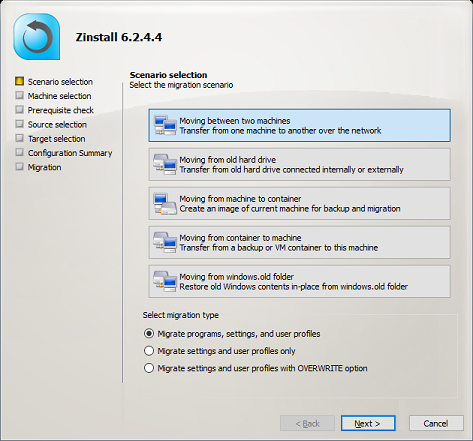
الجزء 2: اجعل الحاوية متاحة من الخادم السحابي (الهدف).
إما أن ترفع الحاوية إلى تخزين مزود السحابة (أو مباشرة إلى الـ VM الهدف)، أو تجهّز اتصال VPN / نفقًا بين الخادمين.
الجزء 3: انشر من الحاوية على الخادم السحابي (الهدف).
- على الـ VM السحابي (هدف الترحيل)، شغّل Zinstall WinServ واختر الخيار الرابع، «Moving from Container to Machine».
- إذا كنت لا تريد نقل البرامج، وتحتاج فقط الملفات الشخصية والبيانات والمشاركات، فبدّل إلى وضع «profile and settings only» في الشاشة الرئيسية.
- حدد موقع الحاوية (انظر الجزء 2).
- لاختيار ما يُنقل بدقة، افتح قائمة Advanced؛ ولنقل كل شيء، تابع فحسب.
- اضغط Next ثم Go لبدء الترحيل. يستغرق النقل بعض الوقت (حسب حجم البيانات) ويبلّغ عند الانتهاء.
هذا كل شيء! لقد رحّلت للتو التطبيقات والإعدادات والملفات الشخصية وقواعد البيانات والملفات من خادمك الفعلي إلى السحابة.
أدوار الخادم والتطبيقات غير المتوافقة
جانبان لا يغطيهما الترحيل الآلي أعلاه: أدوار الخادم (DC / AD وIIS وDNS وDHCP)، التي يعاد إنشاؤها أصليًا على الوجهة وتُهيأ بدلاً من ترحيلها، والتطبيقات المعروفة بعدم توافقها. تعامل مع الاثنين كما في أي ترحيل من خادم إلى خادم – انظر أيضًا ترقية Server 2019 إلى 2025 والترحيل من فعلي إلى افتراضي (P2V)، وكلاهما يتبع النمط نفسه.
بعد الترحيل
- عدّل DNS نطاقك ليشير إلى الخادم الجديد حيث يلزم (مثل إدخال CRM-SERVER الذي يوجّه الآن إلى الـ VM السحابي)، إضافة إلى سكربتات تسجيل الدخول وسياسات GPO.
- شغّل كل تطبيق ووحدة تحكم تستخدمها، وتحقق من أنها تعمل بشكل صحيح.
- من محطة عمل عميلة، تحقق من أن العملاء يصلون إلى الخادم المرحَّل وأن تطبيقاتهم تعمل دون مشاكل.
تهانينا! اكتمل الآن ترحيل P2C لديك.
هل يمكن ترحيل خادم فعلي مباشرة إلى Azure أو AWS؟
نعم. لا تحتاج إلى تحويل صور أقراص ولا إلى إعادة بناء الجهاز: التقط الخادم الفعلي في حاوية، واجعل الحاوية متاحة من الـ VM السحابي، وانشر. تصل التطبيقات وقواعد البيانات والإعدادات والمشاركات والبيانات على Windows Server نظيف وحديث يعمل أصليًا في السحابة.
هل تنجو التطبيقات من الانتقال إلى السحابة؟
نعم – هذا هو جوهر هذا النهج. تصل التطبيقات مثبّتة ومهيأة، بقواعد بياناتها وإعداداتها، بدلاً من إعادة تثبيتها يدويًا. الاستثناءات هي أدوار الخادم (يعاد إنشاؤها أصليًا على الوجهة) والتطبيقات ذات قيود التوافق المعروفة.
هل أنت مستعد لنقل خادمك إلى السحابة - بالتطبيقات؟
تبحث عن تراخيص تقييم / أسعار كميات / مزيد من المعلومات؟
راسلنا على sales@zinstall.com للمساعدة.
ملاحظة: البرنامج المستخدم في هذا الشرح، Zinstall WinServ، متاح أيضًا من IBM Services ضمن باقة خدماتها الكاملة لعمليات النشر واسعة النطاق. تواصل مع فريق حساب IBM في منطقتك لمزيد من المعلومات.
أدلة ذات صلة
الأموال اشتر الآن