نقل كل شيء من الكمبيوتر القديم إلى كمبيوتر جديد بنظام Windows 11
نقل البرامج والملفات إلى كمبيوتر جديد
نقل الملفات من كمبيوتر إلى آخر
بيانات بحثية: إحصائيات Windows والترحيل
نقل Microsoft Office إلى كمبيوتر جديد
استعادة البرامج والملفات من كمبيوتر معطّل أو تالف
النقل إلى كمبيوتر جديد باستخدام قرص صلب USB
ترحيل ملف تعريف المستخدم إلى كمبيوتر جديد / مجال جديد
كيفية ترحيل ملفات التعريف المحلية إلى Azure AD
الترحيل إلى Server 2019 / 2016
نقل كل شيء من الكمبيوتر القديم إلى كمبيوتر جديد بنظام Windows 11
نقل البرامج والملفات إلى كمبيوتر جديد
نقل الملفات من كمبيوتر إلى آخر
بيانات بحثية: إحصائيات Windows والترحيل
نقل Microsoft Office إلى كمبيوتر جديد
استعادة البرامج والملفات من كمبيوتر معطّل أو تالف
النقل إلى كمبيوتر جديد باستخدام قرص صلب USB
ترحيل ملف تعريف المستخدم إلى كمبيوتر جديد / مجال جديد
كيفية ترحيل ملفات التعريف المحلية إلى Azure AD
الترحيل إلى Server 2019 / 2016
الانتقال إلى كمبيوتر جديد - مقارنة الخيارات
Migration Kit Pro - النقل المتقدم

آخر تحديث: يناير 2026 · وقت القراءة: 4 دقائق
ترحيل ملفات تعريف المستخدمين إلى جهاز جديد أو نطاق جديد أو نظام تشغيل جديد – مع الحفاظ على كل الإعدادات والبيانات وحتى التطبيقات.
تحتاج إلى ترحيل بعض ملفات تعريف النطاق، وتفضّل أن تفعل أي شيء آخر غير ذلك؟ في هذا الشرح، سنقدّم طريقة لأتمتة هذه العملية بأكملها، وإجراء ترحيل ملفات التعريف بكفاءة وبشكل كامل (حتى لا يشتكي المستخدمون من بيانات أو تخصيص مفقود). وإضافةً إلى ملفات التعريف والملفات، ستتمكن أيضًا من نسخ التطبيقات وإعداداتها إذا قررت نقلها كذلك.
سنغطي عدة سيناريوهات:
ترحيل ملفات تعريف المستخدمين داخل النطاق نفسه
ترحيل ملفات التعريف إلى نطاق مختلف
الترحيل من ملف تعريف محلي إلى ملف تعريف نطاق
هل تبحث عن طريقة لترحيل خادم Windows فعلي، وليس المستخدمين النهائيين فقط؟
اطلع على شرحنا لترحيل الخوادم.

ترحيل ملفات تعريف المستخدمين داخل النطاق نفسه
أبسط حالات ترحيل ملفات تعريف المستخدمين (وأكثرها شيوعًا) هي نقل ملف تعريف مستخدم Windows من كمبيوتر إلى آخر، عادةً ضمن دورة التجديد المنتظمة لمحطات العمل.
يمكن التعامل مع ذلك بعدة طرق، حسب متطلباتك ومجموعة الأدوات المتوفرة لديك.
إذا كانت ملفات التعريف مُدارة مركزيًا / كانت ملفات التعريف المتجولة (roaming profiles) مفعّلة، وكنت تحتاج فقط إلى نقل بيانات المستخدم والتخصيص الأساسي، فكل ما عليك هو إضافة الجهاز الجديد إلى النطاق وتسجيل الدخول وانتظار اكتمال المزامنة.
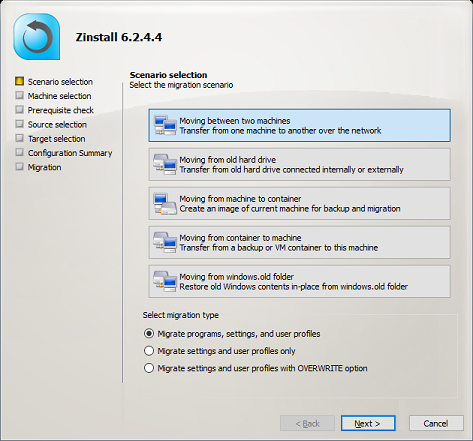
في الحالات الأخرى، كأن تكون محطات العمل غير مُدارة مركزيًا، أو ملفات التعريف المتجولة غير متوفرة، أو أن تحتاج ببساطة إلى ترحيل كامل تكون نتيجته النهائية أقرب ما يمكن إلى نظام المستخدم الأصلي، يمكن إنجاز ترحيل ملفات التعريف باستخدام Zinstall Migration Kit Pro.
فهو قادر على نقل ملفات التعريف والبيانات والحسابات والإعدادات والتطبيقات، وكل ما يجعل نظام المستخدم بيته تقريبًا. كما يضمن اكتمال النقل وعدم إغفال أي ملفات مستخدم في العملية.
كيفية ترحيل ملفات تعريف المستخدمين داخل النطاق نفسه
- اضمم الجهاز الهدف إلى النطاق، وسجّل الدخول بنفس المستخدم على الجهازين. لا يهم أي مستخدم، فقط تأكد من أنه نفسه على كليهما. سيُرحَّل جميع المستخدمين في جولة ترحيل واحدة، حتى لو كان لديك المئات منهم – لا حاجة لتكرار ذلك لكل مستخدم.
- شغّل Zinstall Migration Kit Pro على الجهازين
ملاحظة: يمكنك الحصول على Migration Kit Pro من هنا، ودليل الاستخدام من هنا. - يمكنك إجراء النقل إما مباشرةً بين الجهازين (عبر الشبكة)، أو التقاط المصدر أولاً في حاوية وتخزينها على مشاركة شبكة، ثم نشرها على الجهاز الهدف. يعمل هذا الخيار الأخير حتى لو لم يكن الجهازان في نفس الموقع الفعلي، أو إذا كنت تجري تبديلاً في المكان نفسه على نفس الجهاز الفعلي.
- إذا كنت لا تريد نقل البرامج، وكان ما يهمك هو نقل ملفات التعريف فقط، فبدّل زر الاختيار في الشاشة الرئيسية إلى وضع “profile and settings only”
- إذا أردت اختيار ما تريد نقله بدقة، فاضغط على قائمة Advanced. أما إذا أردت نقل كل شيء، فلا حاجة للدخول إلى قائمة Advanced.
- اضغط على “Go” في الكمبيوتر الجديد لبدء النقل
- سيستغرق النقل بعض الوقت (حسب كمية البيانات التي تنقلها)، وسيبلغك عند الانتهاء.
لاحظ أنه يمكنك أيضًا استخدام الـ Kit في وضع سطر الأوامر، وهو مفيد للتكامل مع SCCM وأدوات الإدارة الأخرى. راجع “Command Line Execution” في دليل الاستخدام.
هذا كل شيء! تُنقل محتويات ملف التعريف إلى محطة العمل الأخرى – ويكتمل الترحيل.
ترحيل ملفات التعريف إلى نطاق مختلف
عندما يكون الهدف نقل المستخدمين إلى نطاق جديد، فالمشكلة الرئيسية هي أن معرّفات SID الخاصة بالنطاق القديم لا يتعرف عليها النطاق الجديد. هذا يعني أنه حتى لو توفرت لديك طريقة لنسخ ملفات التعريف، فستظل غير قابلة للوصول في النطاق الجديد.
والخبر السار هو أن Zinstall Migration Kit Pro قادر على أتمتة معظم هذا الترحيل بين النطاقات (وإن لم يكن كله). باستخدام المنتج، ستتمكن من ترحيل ملفات تعريف المستخدمين من نطاق إلى آخر، مع الحفاظ على ملفات المستخدمين والإعدادات وحتى التطبيقات سليمة.
التنبيه في النقل بين النطاقات هو أنك لن تحتاج فقط إلى ضم الجهاز الهدف إلى النطاق الجديد، بل أيضًا إلى تسجيل الدخول بالمستخدم المحدد الذي تنقله، في كل نطاق. انظر التعليمات أدناه.
لا تُخلّ هذه العملية بمعرّفات SID لملفات التعريف، وتنقل الإعدادات بطريقة مطابقة لما يفعله مشغّل بشري ينقل البيانات ويعيد ضبط الإعدادات يدويًا (وإن كانت، على خلاف الإنسان، تغطي كل شيء، ولا تحتاج إلى أن تكون “على دراية” بتطبيق بعينه لكي تنقل إعداداته أو حتى التطبيق نفسه). يضمن هذا الجزء أيضًا ألا يُلوَّث النطاق الجديد ببقايا النطاق القديم.
يعمل النقل بطريقة مشابهة لتعليمات الترحيل العادية. الفرق الوحيد هو أن عليك تسجيل الدخول بمستخدم النطاق القديم الأصلي (OLD-DOMAIN\USER) على جهاز المصدر، وبمستخدم النطاق الجديد البديل (NEW-DOMAIN\USER) على الجهاز الهدف. لمزيد من التعليمات المفصلة، انظر ترحيل ملفات التعريف إلى نطاق مختلف.
كما يعمل أيضًا حتى عند الانتقال إلى نطاق جديد على نفس الجهاز. انظر التعليمات أدناه، أو دليلاً أكثر تفصيلاً حول التبديل في المكان نفسه إلى نطاق جديد.
الترحيل من ملف تعريف محلي إلى ملف تعريف نطاق
البيئة عبارة عن فوضى متشابكة من محطات عمل مستقلة غير مُدارة بحسابات مستخدمين محلية، وقد وقع الاختيار عليك لفك تشابكها وبناء بيئة نطاق مُدارة كما ينبغي؟ لن يكون ذلك سهلاً، لكن على الأقل يمكنك ترحيل ملفات التعريف دون عناء كبير.
يستطيع Migration Kit Pro ترحيل ملفات تعريف المستخدمين المحلية إلى ملفات تعريف نطاق بنفس طريقة الترحيل بين النطاقات أعلاه.
سجّل الدخول بالمستخدم المحلي على المصدر، وسجّل الدخول بمستخدم النطاق على الهدف، ثم أجرِ الترحيل (يعمل أيضًا في المكان نفسه). انظر مزيدًا من التفاصيل في دليل الترحيل من محلي إلى نطاق.
تخلّص من صداع ترحيل ملفات تعريف المستخدمين.
(أو اتصل بنا لمزيد من المعلومات وخصومات الكميات).
شرح بالفيديو – ترحيل ملفات تعريف المستخدمين إلى جهاز جديد
أدلة ذات صلة
الأموالأي Windows، أي كمبيوتر اشتر الآن