
شرح: ترحيل Windows 7 – ترحيل التطبيقات وملفات التعريف والملفات إلى Windows 10

في هذا المقال سنتعلم كيفية تنفيذ ترحيل على مستوى المؤسسة من Windows 7 إلى Windows 10، مع إبقائه مؤتمتًا قدر الإمكان. تركيز هذا الدليل هو ترحيل ملفات Windows 7 الشخصية والبرامج تلقائيًا، وضمان انتقال سلس إلى نظام تشغيل محدث.
تريد فقط أتمتة ترحيل Windows 7 لديك، ولا تحتاج إلى دليل عام؟
اضغط هنا للانتقال مباشرة إلى الجزء الخاص بعملية الترحيل الفعلية.
أو، إذا كنت بحاجة إلى ترحيل خوادم، اضغط هنا لترحيل الخوادم.
نهاية دعم Windows 7
يقترب Windows 7 من تاريخ نهاية دعمه في 14 يناير 2020. حينها لن تُقدَّم أي تحديثات أمنية أو تصحيحات لـ Windows 7، وسيكون استخدامه عمليًا “على مسؤوليتك الخاصة”.
هذا لا يعني أنه سيكون من المستحيل استخدام Windows 7 في 2020. فمثلًا، انتهى دعم XP قبل عدة سنوات، ومئات المؤسسات لا تزال تستخدمه (وهو أمر مؤسف). لكنها ببساطة ليست فكرة جيدة: فهجمات الفدية مثلًا تميل إلى التركيز على إصدارات الأنظمة الأقدم وغير المدعومة، تحديدًا بسبب غياب تصحيحات الأمان المحدثة.
في هذا الدليل سنغطي الخيارات المختلفة للترقية من Windows 7 إلى Windows 10، والأدوات التي تجعل تلك الترقية سلسة (وغير مؤلمة) قدر الإمكان.
قبل ترحيل Windows 7:
هناك عدة أمور ينبغي مراعاتها قبل بدء مشروع الترحيل.
الترقية في المكان نفسه مقابل الترحيل إلى عتاد جديد
هناك طريقتان رئيسيتان للابتعاد عن Windows 7. يمكنك إما ترقية محطات العمل الحالية في مكانها، أو الترحيل إلى عتاد جديد.
إذا كان عتادك الحالي يدعم Windows 10، ولم تكن بحاجة إلى تغيير إصدارات Windows (مثل Home إلى Pro) أو من 32bit إلى 64bit، فسيكون جزء الترحيل بسيطًا جدًا: يدعم Windows 10 الترقية الكاملة في المكان من 7، محافظًا على تطبيقاتك وإعداداتك وملفاتك في أماكنها. الاعتباران الوحيدان هما توافق التطبيقات ومساعدة مستخدميك على التأقلم مع واجهة Windows الجديدة.
أما إذا كنت بحاجة إلى النقل إلى عتاد مختلف، أو مسح أنظمتك الحالية وإعادة تثبيتها (من Home إلى Pro، من 32bit إلى 64bit، ترقيات عبر النطاقات)، فستتطلب عملية الترحيل جهدًا إضافيًا. لحسن الحظ، هناك أدوات تجعلها أبسط بكثير – المزيد عن ذلك أدناه.
التوافق
التطبيقات التي تعمل على Windows 7 أو أحدث تعمل عادة على Windows 10 أيضًا، لكن ليس دائمًا (خصوصًا البرامج المطورة خصيصًا). وينطبق الأمر نفسه على الانتقال من 32bit إلى 64bit.
ليس من السهل التحقق من توافق تطبيقات Windows 7 قبل أن تجرب فعلًا. يميل موردو البرامج (وهذا مفهوم) إلى جانب الحذر، فيصنفون تطبيقاتهم الأقدم على أنها غير متوافقة مع Windows 10، أو على الأقل “غير مدعومة”. لكن هذا لا يعني أن التطبيق لن يعمل فعلًا عند ترحيله من 7 إلى 10. يبقى الخيار الأفضل هو الترحيل وتجربة النتائج (بل ومحاولة بعض خيارات المعالجة الأساسية، مثل وضع التوافق وتعديل الأذونات وغير ذلك).
ماذا نرحّل؟
تتطلب البيئات المختلفة تغطيات ترحيل مختلفة. النهج النموذجية هي:
- الترحيل الكامل:
في هذا الأسلوب، تُرحَّل بيئة كل مستخدم بالكامل كما هي، بما في ذلك التطبيقات والإعدادات والملف الشخصي والبيانات. هذا يعظّم إحساس المستخدم بالألفة على الجهاز الجديد، ويقلل الجهد المطلوب من فريق تقنية المعلومات في تجهيز محطات العمل الجديدة، إذ لا يلزم سوى تثبيت Windows قياسي ويتكفل الترحيل بالباقي. العيب هو احتمال تفويت فرصة ترقية بعض التطبيقات ضمن الترحيل. - مجموعة قياسية دنيا من التطبيقات + ترحيل التطبيقات المخصصة والإعدادات والبيانات:
يشبه هذا الأسلوب الترحيل الكامل، غير أن الصورة القياسية تتضمن إصدارات قياسية جديدة من التطبيقات الشائعة، مثل Office والمحاسبة وERP وغيرها من برمجيات المؤسسة (أو عدة صور، واحدة لكل نوع مستخدم / قسم). وباستخدام عملية الترحيل أدناه، يمكن ترحيل بقية تطبيقات المستخدم وإعداداته ودمجها مع الصورة الأساسية القياسية. يميل هذا إلى أن يكون الأسلوب المفضل في البيئات الغنية بالتخصيصات، إذ يجمع بين جهد منخفض نسبيًا لفريق التقنية وتخصيص كامل. - صورة موحّدة + ترحيل الملف الشخصي والبيانات فقط:
يستغني هذا الأسلوب عن تطبيقات المستخدمين المخصصة لصالح صورة قياسية. وفوق تلك الصورة، يُرحَّل الملف الشخصي المخصص للمستخدم وبياناته ويُدمجان مع التطبيقات القياسية. - بدون ترحيل إطلاقًا:
أخيرًا، يمكن الاستغناء عن الترحيل تمامًا، فيحصل الجميع على محطة العمل نفسها. هذا معتاد في البيئات الموجهة بالمهام، مثل مراكز الاتصال أو محطات العمل من نوع الأكشاك، حيث الأجهزة غير مخصصة أو يستخدمها كثيرون مختلفون، ولا يلزم ترحيل حقيقي.
كيفية الترحيل من Windows 7 إلى Windows 10
في هذا القسم سنصف عملية نموذجية لترحيل مؤتمت من Windows 7 إلى Windows 10. الافتراض هنا أننا نرحّل بين جهازين مختلفين (أو نجري مسحًا وإعادة تثبيت على الجهاز نفسه) – لا مجرد تثبيت Windows 10 على جهاز Windows 7 متوافق (فذلك سهل).
هناك طريقتان رئيسيتان لتنفيذ الترحيل: إما مباشرةً مباشرة من كمبيوتر إلى آخر (عبر الشبكة)، أو بشكل غير مباشر، باستخدام تخزين شبكة مشترك أو NAS أو حتى قرص USB (يعمل هذا الخيار أيضًا للمسح وإعادة التثبيت على الجهاز نفسه). الخياران مغطيان أدناه.
الأداة المستخدمة في هذا الدليل هي Zinstall Migration Kit Pro.
لاحظ أن هذا يغطي الترحيل داخل النطاق نفسه. إذا كنت تنتقل إلى نطاق مختلف كجزء من ترحيلك، فاستخدم دليل ترحيل النطاق بدلًا منه.
قبل بدء النقل
بافتراض أن الأجهزة في نطاق (دومين)، احرص على إضافة الجهاز الهدف إلى النطاق أولاً. ثم سجّل الدخول بمستخدم النطاق نفسه على الجهازين. لا يهم أي مستخدم (تُنقل بقية الملفات الشخصية أيضًا)، المهم أن يكون نفسه على الجهازين. مثلاً، يمكنك الدخول بحساب المستخدم النهائي الفعلي، أو بحساب المسؤول الخاص بك.
إذا كنت تنقل عبر الشبكة، ففكر في تعطيل الجدار الناري على الجهاز القديم، أو على الأقل إضافة Zinstall إلى قائمته المسموح بها.
الترحيل من Windows 7 إلى 10 عبر الشبكة
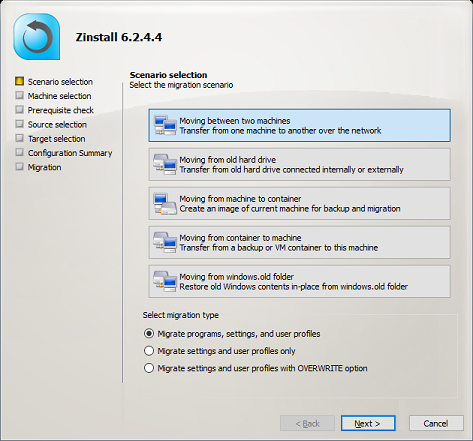
- شغّل Zinstall Migration Kit Pro على الجهازين
ملاحظة: تجد مزيدًا من المعلومات عن Migration Kit Pro هنا، ودليل الاستخدام من هنا. - حدد الخيار الأول، “Moving between two machines”، على الجهازين.
- إذا كنت لا تريد نقل البرامج، وكان ما يهمك هو نقل ملفات التعريف فقط، فبدّل زر الاختيار في الشاشة الرئيسية إلى وضع “profile and settings only”.
- على كمبيوتر Windows 7، اختر خيار “Source computer” واتركه يعمل. سينتظر الاتصال من الجهاز الجديد.
- على كمبيوتر Windows 10 الجديد، اختر خيار “Target computer”.
- سيكتشف Migration Kit Pro الكمبيوتر المصدر تلقائيًا.
- إذا أردت اختيار ما تنقله بدقة، افتح قائمة Advanced. وإذا أردت نقل كل شيء فحسب، فلا حاجة للدخول إلى قائمة Advanced.
- اضغط Next ثم Go لبدء الترحيل.
- سيستغرق النقل بعض الوقت (حسب كمية البيانات التي تنقلها)، وسيبلغك عند الانتهاء.
- هذا كل شيء!
الترحيل من Windows 7 إلى 10 عبر تخزين مشترك
- شغّل Zinstall Migration Kit Pro على الجهاز المصدر (Windows 7)
ملاحظة: تجد مزيدًا من المعلومات عن Migration Kit Pro هنا، ودليل الاستخدام من هنا. - على الجهاز المصدر (Windows 7)، حدد الخيار الثالث، “Moving from Machine to Container”
- اختر موقع الحاوية (مثل مشاركة شبكة أو NAS أو قرص USB – أي نوع تخزين)، واضغط Go لتنفيذ التقاط كامل للجهاز المصدر إلى ذلك الموقع.
- عند الانتهاء، شغّل Zinstall Migration Kit Pro على الجهاز الهدف وحدد الخيار الرابع، “Moving from Container to Machine”
- إذا كنت لا تريد نقل البرامج، وكان ما يهمك هو نقل ملفات التعريف فقط، فبدّل زر الاختيار في الشاشة الرئيسية إلى وضع “profile and settings only”.
- حدد موقع الحاوية التي أنشئت في الخطوة 3.
- إذا أردت اختيار ما تنقله بدقة، افتح قائمة Advanced. وإذا أردت نقل كل شيء فحسب، فلا حاجة للدخول إلى قائمة Advanced.
- اضغط Next ثم Go لبدء الترحيل.
- سيستغرق النقل بعض الوقت (حسب كمية البيانات التي تنقلها)، وسيبلغك عند الانتهاء.
- هذا كل شيء!
بعد الترحيل
بعد اكتمال الترحيل، تحقق سريعًا من أكثر تطبيقات المستخدم وملفاته استخدامًا. لست بحاجة إلى التحقق من الملفات نفسها (ترحيل Zinstall كامل)، لكن قد تحتاج أحيانًا إلى تعديلات صغيرة في إعدادات تطبيقات العميل – مثلاً إذا كان اسم الكمبيوتر القديم مثبّتًا في مكان ما، أو إذا نقلت المستخدم إلى موقع نطاق جديد.
إبقاء المستخدمين النهائيين راضين
قد يتطلب الانتقال إلى نظام جديد بعض التأقلم من المستخدمين. سيواجهون واجهة جديدة، وطرقًا مختلفة لإنجاز المهام، ومواضع مختلفة لقوائم النظام وأيقوناتها.
ومع ذلك، إذا رُحّلت ملفاتهم الشخصية كما ينبغي، فإن الحفاظ على الخلفية المألوفة والأيقونات على سطح المكتب والتخصيصات سيساعد المستخدم كثيرًا على “الشعور وكأنه في بيته” ويقلل مكالمات الدعم والاستياء العام.
وفي الشركات التي تشيع فيها البيانات والتطبيقات الشخصية، سيشكل ترحيلها أيضًا دفعة كبيرة لتقبّل المستخدمين.
أتمتة الترحيل
يمكن أتمتة عملية الترحيل الموضحة أعلاه بتشغيل Zinstall Migration Kit Pro من سطر الأوامر أو سكربت تسجيل الدخول أو أطر الإدارة مثل SCCM.
مثلاً، يمكنك برمجة إنشاء حاويات لقسم كامل، وحفظها على تخزين الشبكة، ثم نشر تلك الحاويات على أجهزة Windows 10 الجديدة.
يمكن جدولة ذلك خارج ساعات العمل أو ليلاً أو في عطلات نهاية الأسبوع وغير ذلك لتقليل التأثير على المستخدمين (مع أن المستخدم يستطيع العمل على الجهاز أثناء سير الترحيل).
انظر “Command line execution” في دليل المستخدم لمزيد من المعلومات.
الخلاصة
قد يبدو الترحيل إلى Windows 10 مهمة مرهقة، لكنه يبدو تحديًا أسهل من الترحيل من XP إلى Windows 7. بالتخطيط السليم والأدوات المناسبة للمهمة، يمكن إنجاز حتى الترحيل واسع النطاق في الوقت المحدد وضمن الميزانية وبمستخدمين نهائيين راضين.
نأمل أن يكون هذا الشرح قد ساعدك على هذا الطريق!
هل أنت مستعد للترحيل بعيدًا عن Windows 7؟
اتصل بنا للمساعدة وتراخيص الكميات والمساعدة في إعداد إثبات مفهوم (POC).
عرض فيديو – ترحيل Windows 7
الأموالأي Windows، أي كمبيوتر اشتر الآن