نقل كل شيء من الكمبيوتر القديم إلى كمبيوتر جديد بنظام Windows 11
نقل البرامج والملفات إلى كمبيوتر جديد
نقل الملفات من كمبيوتر إلى آخر
بيانات بحثية: إحصائيات Windows والترحيل
نقل Microsoft Office إلى كمبيوتر جديد
استعادة البرامج والملفات من كمبيوتر معطّل أو تالف
النقل إلى كمبيوتر جديد باستخدام قرص صلب USB
ترحيل ملف تعريف المستخدم إلى كمبيوتر جديد / مجال جديد
كيفية ترحيل ملفات التعريف المحلية إلى Azure AD
الترحيل إلى Server 2019 / 2016
نقل كل شيء من الكمبيوتر القديم إلى كمبيوتر جديد بنظام Windows 11
نقل البرامج والملفات إلى كمبيوتر جديد
نقل الملفات من كمبيوتر إلى آخر
بيانات بحثية: إحصائيات Windows والترحيل
نقل Microsoft Office إلى كمبيوتر جديد
استعادة البرامج والملفات من كمبيوتر معطّل أو تالف
النقل إلى كمبيوتر جديد باستخدام قرص صلب USB
ترحيل ملف تعريف المستخدم إلى كمبيوتر جديد / مجال جديد
كيفية ترحيل ملفات التعريف المحلية إلى Azure AD
الترحيل إلى Server 2019 / 2016
الانتقال إلى كمبيوتر جديد - مقارنة الخيارات
Migration Kit Pro - النقل المتقدم

آخر تحديث: يناير 2026 · وقت القراءة: 2 دقائق
كيفية ترحيل ملفات تعريف المستخدمين المحلية إلى ملفات تعريف نطاق (والبرامج أيضًا!) – Windows 11 أو Windows 10
في هذه المقالة، سنرى كيفية نسخ المستخدمين وترحيلهم تلقائيًا من ملفات التعريف المحلية إلى ملفات تعريف نطاق. ستتمكن من ترحيل ملفاتهم وإعداداتهم وبيانات ملفات تعريفهم، وحتى برامجهم (عند الحاجة).
تحتاج إلى الانتقال من نطاق إلى نطاق آخر؟ ذلك الدليل هنا.
تبحث عن طريقة لترحيل خادم Windows فعلي، وليس المستخدمين النهائيين فقط؟
اطلع على شرحنا لترحيل الخوادم.
عند الانتقال من ملفات التعريف المحلية إلى ملفات تعريف النطاق، لا تحظى للأسف بالراحة المعتادة التي توفرها ملفات تعريف النطاق وملفات التعريف المتجولة وكائنات GPO وغيرها من الأدوات التي تجعل الانتقالات داخل النطاق أسهل بكثير.
المنتج الذي سنستخدمه لتبسيط الترحيل من محلي إلى نطاق هو Zinstall Migration Kit Pro. فهو يتيح ترحيل كل محتويات ملف التعريف المحلي إلى ملف تعريف نطاق، بما في ذلك الملفات وملفات التعريف والإعدادات والتخصيص وحتى التطبيقات. يمكنك حتى ترحيل حسابات Outlook المحلية للمستخدم ورسائله إلى إعداد Outlook الجديد في النطاق (فقط لا تنشئ ملف تعريف Outlook على حساب النطاق قبل الترحيل، وإلا فسيحجب ملف التعريف المحلي).
تصلح هذه العملية لأنظمة Windows 11 وWindows 10 وWindows 8/8.1 و7 وVista وXP (نعم، يمكنك نقل ملفات تعريف Windows 7 المحلية إلى نطاق Windows 11!)
لا تُخلّ هذه العملية بمعرّفات SID لملفات التعريف، وتنقل الإعدادات بطريقة مطابقة لما يفعله مشغّل بشري ينقل البيانات ويعيد ضبط الإعدادات يدويًا.
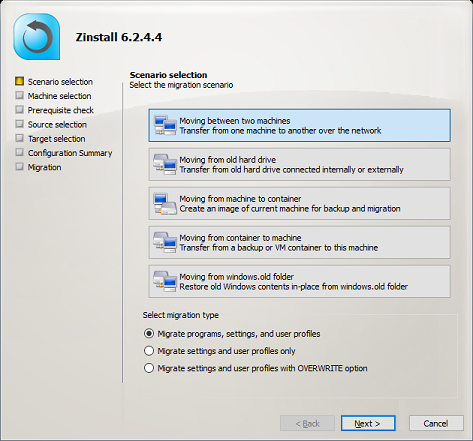
التنبيه الوحيد هو أنك، لأنك تنتقل من محلي إلى نطاق، لا يمكنك ترحيل سوى ملف تعريف واحد في كل مرة – وليس كل ملفات التعريف على جهاز المصدر دفعة واحدة.
ملاحظة: يفترض الدليل أدناه أنك تنقل من محطة عمل قديمة تحمل ملف التعريف المحلي إلى جهاز نطاق جديد. إذا كان الترحيل يجري على نفس الجهاز الفعلي، فالعملية هي نفسها، وكل ما ستفعله هو استخدام الـ Kit لالتقاط جهاز المصدر في نسخة حاوية احتياطية مخزنة على تخزين مشترك، قبل النشر مجددًا على الجهاز الهدف.
كيفية النقل من مستخدم محلي إلى ملف تعريف نطاق
- سجّل الدخول بالمستخدم المحلي المقصود (WORKGROUP\USER) على جهاز المصدر
- سجّل الدخول بمستخدم النطاق الجديد البديل (NEW-DOMAIN\USER) على الجهاز الهدف
- شغّل Zinstall Migration Kit Pro على الجهازين
ملاحظة: ستجد دليل الاستخدام من هنا. - يمكنك إجراء النقل إما مباشرةً بين الجهازين (عبر الشبكة)، أو التقاط المصدر أولاً في حاوية وتخزينها على مشاركة شبكة ثم نشرها على الجهاز الهدف. يعمل هذا الخيار الأخير حتى لو لم يكن الجهازان في نفس الموقع الفعلي، أو إذا كنت تجري تبديلاً في المكان نفسه على نفس الجهاز الفعلي.
- إذا كنت لا تريد نقل البرامج، وكان ما يهمك هو نقل ملفات التعريف فقط، فبدّل زر الاختيار في الشاشة الرئيسية إلى وضع “profile and settings only”.
- إذا أردت اختيار ما تريد نقله بدقة، فاضغط على قائمة Advanced. أما إذا أردت نقل كل شيء، فلا حاجة للدخول إلى قائمة Advanced.
- اضغط على “Go” في الكمبيوتر الجديد لبدء النقل
- سيستغرق النقل بعض الوقت (حسب كمية البيانات التي تنقلها)، وسيبلغك عند الانتهاء.
لاحظ أنه يمكنك أيضًا استخدام الـ Kit في وضع سطر الأوامر، وهو مفيد للتكامل مع SCCM وأدوات الإدارة الأخرى.
هذا كل شيء! تُنقل محتويات ملف التعريف إلى ملف تعريف المستخدم في النطاق الجديد – ويكتمل الترحيل.
جاهز لنقل مستخدميك إلى نطاق جديد؟
(أو اتصل بنا للحصول على خصومات الكميات).
شرح بالفيديو – ترحيل ملفات تعريف المستخدمين المحلية والبرامج إلى كمبيوتر جديد
أدلة ذات صلة
الأموالأي Windows، أي كمبيوتر اشتر الآن