نقل كل شيء من الكمبيوتر القديم إلى كمبيوتر جديد بنظام Windows 11
نقل البرامج والملفات إلى كمبيوتر جديد
نقل الملفات من كمبيوتر إلى آخر
بيانات بحثية: إحصائيات Windows والترحيل
نقل Microsoft Office إلى كمبيوتر جديد
استعادة البرامج والملفات من كمبيوتر معطّل أو تالف
النقل إلى كمبيوتر جديد باستخدام قرص صلب USB
ترحيل ملف تعريف المستخدم إلى كمبيوتر جديد / مجال جديد
كيفية ترحيل ملفات التعريف المحلية إلى Azure AD
الترحيل إلى Server 2019 / 2016
نقل كل شيء من الكمبيوتر القديم إلى كمبيوتر جديد بنظام Windows 11
نقل البرامج والملفات إلى كمبيوتر جديد
نقل الملفات من كمبيوتر إلى آخر
بيانات بحثية: إحصائيات Windows والترحيل
نقل Microsoft Office إلى كمبيوتر جديد
استعادة البرامج والملفات من كمبيوتر معطّل أو تالف
النقل إلى كمبيوتر جديد باستخدام قرص صلب USB
ترحيل ملف تعريف المستخدم إلى كمبيوتر جديد / مجال جديد
كيفية ترحيل ملفات التعريف المحلية إلى Azure AD
الترحيل إلى Server 2019 / 2016
الانتقال إلى كمبيوتر جديد - مقارنة الخيارات
Migration Kit Pro - النقل المتقدم

آخر تحديث: يناير 2026 · وقت القراءة: 3 دقائق
شرح: ترحيل ملفات التعريف المحلية إلى ملفات تعريف مستخدمي Azure AD – على نفس الجهاز أو من كمبيوتر إلى آخر
عند الانتقال إلى Azure AD، فإن إحدى العقبات في الطريق هي ترحيل ملفات التعريف – كيف ترحّل ملفات تعريف المستخدمين من نطاق عادي إلى Azure ADDS دون فقدان بيانات المستخدمين؟
بالطبع، يمكنك فعل ذلك يدويًا، بنسخ بيانات المستخدم إلى ملف تعريف Azure المنشأ حديثًا، وإعادة ضبط الإعدادات التي يحتاجها المستخدم (أو، لنقُل، بعدم فعل ذلك أصلاً). ما نبحث عنه هنا هو طريقة لأتمتة هذا الترحيل، والتمكن من الترحيل من ملفات تعريف مجموعة العمل أو النطاق إلى ملفات تعريف Azure تلقائيًا وبكفاءة وبشكل كامل.
سنغطي عدة سيناريوهات – الحالة النموذجية للترحيل إلى Azure على الأجهزة الحالية (الترحيل في المكان نفسه)، والخيار الآخر وهو الترحيل من محطة عمل حالية بملفات تعريف عادية إلى محطة عمل جديدة متصلة بـ Azure AD.
الترحيل إلى Azure Active Directory – على نفس الجهاز
الترحيل إلى Azure Active Directory – من كمبيوتر إلى آخر

الترحيل إلى Azure Active Directory – على نفس الجهاز
تحدث الحالة النموذجية لترحيل نطاق Azure عندما يكون كلا ملفي التعريف (الأصلي وAzure) على نفس محطة العمل. هذا النوع من الترحيل هو الأبسط أيضًا؛ فالبيانات موجودة على الجهاز بالفعل، ولا تحتاج إلى التعامل مع النقل عبر الشبكة والاتصال وغير ذلك – ما عليك سوى ترحيل الملفات والحساب والإعدادات على نفس الجهاز. يصلح هذا النهج لكلٍّ من الترحيل من مجموعة عمل إلى Azure والترحيل من نطاق إلى Azure.
سنستخدم Zinstall Migration Kit Pro لأتمتة هذه العملية. إليك كيفية القيام بذلك:
كيفية ترحيل ملفات التعريف إلى Azure AD:
- وصّل محطة العمل بـ Azure AD، وسجّل الدخول بملف تعريف Azure AD المقصود.
- شغّل Zinstall Migration Kit Pro.
ملاحظة: يمكنك الحصول على Migration Kit Pro من هنا، ودليل الاستخدام من هنا. - اختر الخيار الأخير في الشاشة الرئيسية (“Moving from another profile”)، ثم انقر Next
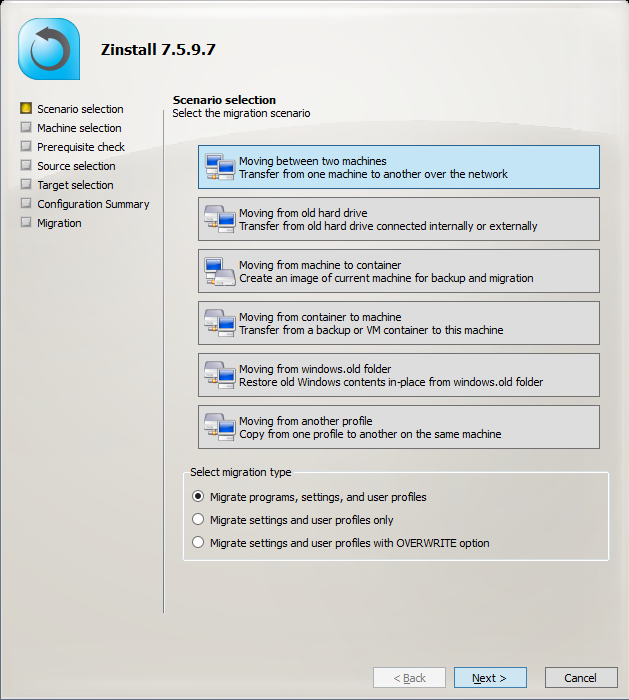

- اختر ملف التعريف الأصلي (الذي تريد الترحيل منه)، ثم انقر Next.
- اضغط “Go” لبدء الترحيل.
هذا كل شيء! تُنقل محتويات ملف التعريف إلى محطة العمل الأخرى – ويكتمل الترحيل.
لاحظ أنه يمكنك أيضًا استخدام الـ Kit في وضع سطر الأوامر، وهو مفيد للتكامل مع SCCM وأدوات الإدارة الأخرى. راجع “Command Line Execution” في دليل الاستخدام.
الترحيل إلى Azure Active Directory – من كمبيوتر إلى آخر
سيناريو الترحيل الآخر هو الترحيل إلى ملف تعريف Azure على كمبيوتر مختلف – مثلاً، عندما لا تكتفي بالانتقال إلى ADDS، بل تجري أيضًا تجديدًا للأجهزة ضمن تلك العملية.
في هذه الحالة، يمكن إجراء النقل عبر الشبكة أو عبر تخزين مشترك. سنغطي خيار الشبكة للتبسيط (يعمل التخزين المشترك بطريقة مشابهة جدًا، باستخدام المنتج نفسه).
لاحظ أن Migration Kit Pro قادر على نقل ليس فقط ملف التعريف، بل التطبيقات المثبتة أيضًا. عند الانتقال إلى كمبيوتر جديد، قد يكون هذا مفيدًا جدًا، إذ سيتيح لك ترحيل بيئة المستخدم بأكملها، دون الحاجة إلى تثبيت التطبيقات يدويًا على الجهاز الهدف.
كيفية ترحيل ملفات التعريف إلى Azure AD – من الجهاز القديم إلى الجديد:
- وصّل الجهاز الهدف بنطاق Azure لديك، وسجّل الدخول بملف تعريف مستخدم Azure AD المقصود.
- سجّل الدخول بملف تعريف المستخدم المصدر على جهاز المصدر.
- شغّل Zinstall Migration Kit Pro على الجهازين
ملاحظة: يمكنك الحصول على Migration Kit Pro من هنا، ودليل الاستخدام من هنا. - يمكنك إجراء النقل إما مباشرةً بين الجهازين (عبر الشبكة)، أو التقاط المصدر أولاً في حاوية وتخزينها على مشاركة شبكة، ثم نشرها على الجهاز الهدف.
- إذا كنت لا تريد نقل البرامج، وكان ما يهمك هو نقل ملفات التعريف فقط، فبدّل زر الاختيار في الشاشة الرئيسية إلى وضع “profile and settings only”
- إذا أردت اختيار ما تريد نقله بدقة، فاضغط على قائمة Advanced. أما إذا أردت نقل كل شيء، فلا حاجة للدخول إلى قائمة Advanced.
- اضغط على “Go” في الكمبيوتر الجديد لبدء النقل
- سيستغرق النقل بعض الوقت (حسب كمية البيانات التي تنقلها)، وسيبلغك عند الانتهاء.
هذا كل شيء! تُنقل محتويات ملف التعريف إلى ملف تعريف Azure AD على الكمبيوتر الآخر – ويكتمل الترحيل.
لاحظ أنه يمكنك أيضًا استخدام الـ Kit في وضع سطر الأوامر، وهو مفيد للتكامل مع SCCM وأدوات الإدارة الأخرى. راجع “Command Line Execution” في دليل الاستخدام.
تخلّص من صداع ترحيل ملفات التعريف إلى Azure AD.
(أو اتصل بنا لمزيد من المعلومات وخصومات الكميات ونسخ التقييم).
شرح بالفيديو – ترحيل ملفات تعريف المستخدمين إلى Azure AD
أدلة ذات صلة
الأموالأي Windows، أي كمبيوتر اشتر الآن