نقل كل شيء من الكمبيوتر القديم إلى كمبيوتر جديد بنظام Windows 11
نقل البرامج والملفات إلى كمبيوتر جديد
نقل الملفات من كمبيوتر إلى آخر
بيانات بحثية: إحصائيات Windows والترحيل
نقل Microsoft Office إلى كمبيوتر جديد
استعادة البرامج والملفات من كمبيوتر معطّل أو تالف
النقل إلى كمبيوتر جديد باستخدام قرص صلب USB
ترحيل ملف تعريف المستخدم إلى كمبيوتر جديد / مجال جديد
كيفية ترحيل ملفات التعريف المحلية إلى Azure AD
الترحيل إلى Server 2019 / 2016
نقل كل شيء من الكمبيوتر القديم إلى كمبيوتر جديد بنظام Windows 11
نقل البرامج والملفات إلى كمبيوتر جديد
نقل الملفات من كمبيوتر إلى آخر
بيانات بحثية: إحصائيات Windows والترحيل
نقل Microsoft Office إلى كمبيوتر جديد
استعادة البرامج والملفات من كمبيوتر معطّل أو تالف
النقل إلى كمبيوتر جديد باستخدام قرص صلب USB
ترحيل ملف تعريف المستخدم إلى كمبيوتر جديد / مجال جديد
كيفية ترحيل ملفات التعريف المحلية إلى Azure AD
الترحيل إلى Server 2019 / 2016
الانتقال إلى كمبيوتر جديد - مقارنة الخيارات
Migration Kit Pro - النقل المتقدم

آخر تحديث: يناير 2026 · وقت القراءة: 5 دقائق
كيفية نقل الملفات من كمبيوتر إلى آخر (من PC إلى PC)

تحتاج إلى نقل الملفات من كمبيوتر إلى آخر – من جهاز إلى جهاز، على Windows 11 أو Windows 10؟
إلى نقل البيانات إلى كمبيوتر جديد؟
إلى نقل كل الملفات من كمبيوتر قديم إلى كمبيوتر جديد؟
يغطي هذا الشرح عدة طرق للقيام بذلك.
بشكل عام، يمكنك إجراء النقل يدويًا (مجاني، لكنه يتطلب بعض العمل)، أو تلقائيًا (ليس مجانيًا، لكنه لا يتطلب معرفة تقنية ومريح جدًا). سنغطي كل الخيارات هنا، بما في ذلك:
- نسخ الملفات يدويًا باستخدام ذاكرة USB
- يدويًا عبر خيارات المزامنة السحابية مثل Dropbox أو OneDrive
- تلقائيًا، باستخدام برنامج نقل ملفات يستطيع نقل كل الملفات من جهاز إلى جهاز دون عناء (الخيار الأبسط والأكمل)
بالطبع، إذا كنت تنتقل إلى كمبيوتر جديد (يحل محل القديم)، فسترغب عادةً في نقل أكثر من مجرد بضعة ملفات. الهدف المثالي هو نقل جميع المستندات والصور والملف التعريفي كاملاً والحسابات والمفضلات والإشارات المرجعية والرسائل، كل ما تملكه وتستخدمه. وقد ترغب حتى في نقل البرامج نفسها من كمبيوترك القديم. كل ذلك مغطى أدناه.
لنستعرض الخيارات.
لا تريد التعامل مع هذا بنفسك؟
أنجز النقل بأكمله تلقائيًا.
شرح بالفيديو – كيفية نقل الملفات من كمبيوتر إلى آخر
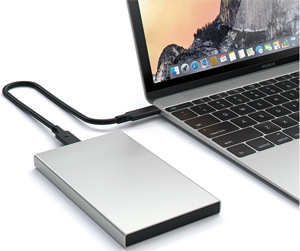
نقل الملفات باستخدام ذاكرة USB / قرص USB خارجي
من الطرق الشائعة لنقل الملفات إلى كمبيوتر آخر استخدام ذاكرة USB (أو قرص USB خارجي صلب). توصل قرص USB بالكمبيوتر ببساطة وتنسخ الملفات إليه، تمامًا كما تنسخها إلى أي مجلد آخر.
ثم تنقل قرص USB إلى الكمبيوتر الآخر، وتنسخ الملفات من القرص إلى الكمبيوتر الجديد نفسه.
المزايا:
- سهل الاستخدام نسبيًا
- مع قرص USB خارجي صلب، يتيح نسخ حتى كمية كبيرة من البيانات، وبسرعة معقولة
- رخيص – لا يستخدم أي برنامج خاص، وأقراص USB غير مكلفة (وغالباً لديك واحد بالفعل)
العيوب:
- يتطلب قرص USB للاستخدام (على عكس النقل المباشر عبر الإنترنت / الشبكة)
- عليك اختيار الملفات التي ستنسخها يدوياً، ونسخها بنفسك.
- وإذا كنت تحاول نقل جميع الملفات الموجودة على الكمبيوتر، فلن يكون الأمر بهذه السهولة. وستفوتك / ستنسى بعضها بالتأكيد تقريباً.
- لا تتيح هذه الطريقة نقل أي شيء ليس ملفًا – مثل إعدادات المستخدم والحسابات وإعدادات البرامج والرسائل والتطبيقات وما إلى ذلك.
خلاصة القول، ذاكرة USB / القرص الخارجي طريقة جيدة لنقل حفنة من الملفات من كمبيوتر إلى آخر.
لكنها ليست طريقة جيدة لنقل جميع الملفات من كمبيوتر إلى آخر، لأن ذلك يصبح سريعاً مرهقاً أو مستحيلاً يدوياً.
انظر أدناه لطريقة النقل التلقائي للملفات من كمبيوتر إلى آخر.

نقل الملفات عبر السحابة – Dropbox / OneDrive
طريقة أخرى لنقل الملفات يدوياً هي استخدام أداة مزامنة سحابية، مثل Dropbox أو OneDrive.
العملية مشابهة لاستخدام قرص USB (كما هو موضح أعلاه)، لكن بدلاً من نسخ الملفات إلى قرص USB، تنسخها إلى كمبيوتر آخر باستخدام Dropbox أو OneDrive أو أدوات مزامنة سحابية أخرى.
تعمل معظم هذه الأدوات بطريقة متشابهة. لديك مجلد على كمبيوترك يتزامن مع جميع أجهزتك الأخرى. إذا وضعت ملفاً في ذلك المجلد، فسيظهر في النهاية على الكمبيوتر الآخر.
فما عليك سوى وضع الملفات التي تريدها في مجلد Dropbox / OneDrive، وبعد فترة ستجد تلك الملفات في مجلد Dropbox / OneDrive على الكمبيوتر الآخر.
المزايا:
- سهل الاستخدام إلى حد ما
- لا يتطلب قرص USB
العيوب:
- يتطلب منتج مزامنة سحابية
- لأي كمية كبيرة من الملفات، يلزم اشتراك مدفوع في المزامنة السحابية (عادةً نحو $100)
- للكميات الأكبر من الملفات، يكون النقل بطيئاً (حسب اتصال الإنترنت)
- وإذا كنت تحاول نقل جميع الملفات الموجودة على الكمبيوتر، فلن يكون الأمر بهذه السهولة. وستفوتك / ستنسى بعضها بالتأكيد تقريباً.
- لا تتيح هذه الطريقة نقل أي شيء ليس ملف مستخدم بسيطاً – مثل إعدادات المستخدم وإعدادات البرامج والرسائل والتطبيقات وهكذا.
خلاصة القول، استخدام السحابة طريقة جيدة لنقل كميات صغيرة من الملفات من كمبيوتر إلى آخر، دون الدفع مقابل برامج / عتاد.
لكنها تصبح بطيئة وأكثر تكلفة عندما تحتاج إلى نقل كمية أكبر من الملفات.
وهي ليست طريقة جيدة لنقل جميع الملفات من كمبيوتر إلى آخر، لأن ذلك يصبح سريعاً مرهقاً أو مستحيلاً يدوياً.
انظر أدناه لطريقة النقل التلقائي للملفات من كمبيوتر إلى آخر.
كيفية نقل كل الملفات من كمبيوتر إلى آخر، تلقائيًا
في النهاية، الطريقة الوحيدة للتأكد من حصولك على كل ملفاتك – وهي أيضًا أبسط طريقة لإجراء النقل – هي استخدام أداة نقل تلقائية تنفذ العملية كلها نيابةً عنك. لا عبث بأقراص USB أو السحابة، ولا نسيان ملفات، وليس الملفات فقط – بل كل شيء.
في الكمبيوتر النموذجي، هناك 3 أنواع من البيانات المهمة لاستخدامه اليومي:
- الملفات، مثل المستندات والصور والموسيقى والرسائل
- الإعدادات، مثل ملفات تعريف المستخدمين والرسائل والحسابات وكلمات المرور والمفضلات والإشارات المرجعية والخلفية وسائر التخصيصات
- البرامج، مثل نقل Microsoft Office وAdobe Photoshop وQuickbooks وTurboTax وFirefox وChrome وبرامج أخرى إلى الكمبيوتر الجديد
كل ذلك يمكن نقله تلقائياً، باستخدام أداة اسمها Zinstall WinWin.
كما أنها لا تتطلب أي معرفة تقنية. إذا كنت تعرف كيف تنزّل ملفاً من الإنترنت، فأنت تعرف كيف تستخدمها – وستوفر الكثير من الوقت وتتجنب الكثير من الإحباط عندما تنقل الملفات إلى كمبيوتر جديد.
كيفية نقل كل الملفات من كمبيوتر إلى آخر
- شغّل Zinstall WinWin على كمبيوترك الحالي (الجهاز الذي تنقل منه).
ملاحظة: يمكنك الحصول على Zinstall WinWin من هنا. - شغّل Zinstall WinWin على الكمبيوتر الجديد
- لا تحتاج إلى أي إعدادات ليتصل الجهازان ببعضهما – فالاتصال تلقائي
- إذا كان الجهازان متصلين بالفعل بالراوتر نفسه، أو اتصال الإنترنت نفسه، أو الشبكة اللاسلكية نفسها، فلا تحتاج إلى أي شيء آخر
- وإذا لم يكن الجهازان متصلين إطلاقاً، فأوصلهما بكابل شبكة / Ethernet
- إذا أردت اختيار التطبيقات والملفات التي تريد نقلها، فاضغط على قائمة Advanced. أما إذا أردت نقل كل شيء، فلا حاجة للدخول إلى قائمة Advanced.
- اضغط “Go” على كمبيوتر Windows 11 أو Windows 10 الجديد لبدء النقل
هذا كل شيء!
يمكنك الآن أن تدعه ينفّذ النقل. لا تحتاج إلى الجلوس قرب الكمبيوتر، ولا لتعقّب ملفاتك يدوياً أو إعادة تثبيت برامجك.
هذا النوع من الأدوات ليس مناسبًا عندما تحتاج فقط إلى نقل بضعة ملفات (ولديك بدائل رخيصة / مجانية لذلك، كما هو موضح أعلاه).
لكن عندما تحتاج إلى النقل إلى كمبيوتر جديد، فلا بديل عنه.
يمكنه توفير ساعات من العمل المضني وضمان عدم نسيان أي ملفات وعدم فقدان أي بيانات – ليجعل نقلك إلى كمبيوتر جديد تجربة سلسة وممتعة.
جاهز لنقل كل ملفاتك من كمبيوتر إلى آخر؟
شرح بالفيديو – كيفية نقل الملفات من كمبيوتر إلى آخر
أدلة ذات صلة
الأموالأي Windows، أي كمبيوتر اشتر الآن