
كيفية استخدام كابل النقل السهل لنقل الملفات إلى جهاز Windows 11 أو Windows 10 جديد
سمعت على الأرجح عن استخدام كابل النقل السهل لنقل ملفاتك من كمبيوتر إلى آخر. في هذا الدليل سنتعلم كيفية إجراء هذا النقل، وأي الكابلات نستخدم، وما بدائل اليوم وتحسيناته على طريق كابل النقل القديم (نعم، يمكنك النقل حتى بدون كابل!).
هل تحتاج إلى كابل نقل بيانات خاص للانتقال إلى كمبيوتر جديد؟
الإجابة المختصرة: لا – تكفي شبكة WiFi لديك، أو الراوتر، أو كابل شبكة عادي واحد. أما كابل نقل USB فلا يعمل إلا مع البرنامج المرفق به، وهذا البرنامج ينسخ الملفات فقط، لا برامجك.
صُممت كابلات النقل لزمن لم يكن للكمبيوترات فيه وسيلة أخرى للتواصل. اليوم، يجري النقل عبر WiFi لديك أو شبكتك المنزلية العادية – الموجودة لديك أصلًا – وهو أسرع من كابلات USB القديمة. وإذا لم يكن الجهازان على نفس الشبكة، فكل ما يلزم كابل Ethernet قياسي بينهما: لا كابل خاصًا ولا تعريفات.
هناك فرق آخر أهم من السرعة: الكابل وحده لا ينقل سوى الملفات. أما النقل ببرنامج مناسب فيجلب برامجك وإعداداتك وملفاتك الشخصية وملفاتك – فيصبح الكمبيوتر الجديد جاهزًا فعلًا للاستخدام، لا مجرد حامل لنسخة من مستنداتك.
اشتريت بالفعل كابل نقل USB (من Plugable أو Belkin). هل يمكنني استخدامه؟
يمكنك ذلك، ولكن مع البرنامج المرفق به فقط؛ أما Zinstall فلا يستخدم كابلات نقل USB على الإطلاق. هذه الكابلات مصممة لتعمل مع برنامج الشركة المصنّعة لها، وهذا البرنامج ينسخ ملفاتك فقط، لا برامجك.
- كابلات النقل من Plugable تأتي مع برنامج Bravura Easy Computer Sync، الذي تنزّله من موقع Plugable. ينسخ هذا البرنامج الملفات والمجلدات؛ أما البرامج فيجب إعادة تثبيتها يدويًا، كما تقول Plugable نفسها.
- كابلات النقل السهل من Belkin صُممت لأداة Windows Easy Transfer من Microsoft، وهذه الأداة غير مضمّنة في Windows 10 ولا في Windows 11.
لهذا يختار معظم الناس Zinstall WinWin، الخيار الأكثر طلبًا لدينا: فهو ينقل برامجك وملفات تعريف المستخدمين وإعداداتك وحساباتك – لا الملفات فقط – عبر شبكة WiFi لديك أو الراوتر أو كابل شبكة عادي. أما كابل USB فيمكنك أن تتركه في الدرج. وإذا كنت تحتاج فعلًا إلى ملفاتك فقط، فإن Zinstall Easy Transfer ينسخها عبر شبكة WiFi لديك.
ما هو كابل النقل السهل؟
كابل النقل السهل نوع من الكابلات يساعد على نقل البيانات من كمبيوتر إلى آخر. يتم النقل نفسه باستخدام برنامج خاص يستخدم الكابل لنقل ملفاتك. كانت هذه في السابق كابلات خاصة، عادة كابلات USB (من Belkin أو Plugable أو Laplink) مع صندوق خاص في المنتصف.
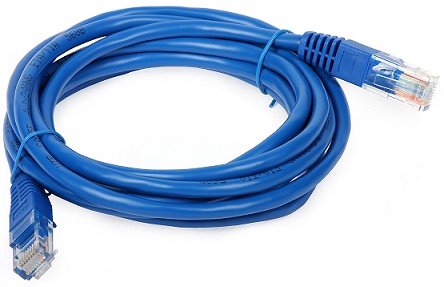
في أيامنا هذه يمكنك أيضًا استخدام كابلات الشبكة (وتسمى أيضًا CAT5 أو Ethernet) – بل لديك واحد على الأرجح وقد لا تحتاج إلى شراء آخر! كابلات الشبكة أسرع وأرخص – ونحن ننصح بها. هكذا يبدو ذلك الكابل:
كيف أوصّل الجهازين ببعضهما: عبر WiFi أم عبر الراوتر أم بكابل؟
الطرق الثلاث كلها تعمل: أن يكون الجهازان على شبكة WiFi نفسها، أو أن يكون كلاهما موصولًا بالراوتر، أو أن يصل بينهما مباشرةً كابل شبكة عادي واحد. ولا تحتاج أيٌّ منها إلى كابل خاص أو إلى أي إعداد، إذ يعثر Zinstall على الجهاز الآخر بنفسه. والكابل أسرع وأكثر استقرارًا من WiFi.
- شبكة WiFi نفسها. الجهازان متصلان أصلًا بشبكة WiFi المنزلية، فلا حاجة إلى توصيل أي شيء. وهي الأبطأ بين الطرق الثلاث، وتزداد بطئًا إذا كانت الإشارة ضعيفة، لكنها تبقى مناسبة لمعظم عمليات النقل، خاصةً إذا تركت النقل يعمل طوال الليل.
- الجهازان موصولان بالراوتر. كابل شبكة من كل جهاز إلى الراوتر. وهذه الطريقة أسرع وأكثر استقرارًا من WiFi، وأسهل خيار سلكي إذا كان الراوتر قريبًا.
- كابل شبكة واحد بين الجهازين مباشرةً. إذا لم يكن هناك راوتر قريب، أو لم تكن هناك شبكة أصلًا. ويمكنك حتى أن تستعير، طوال مدة النقل، الكابل الذي يوصل كمبيوترك بمودم الإنترنت.
كثير من أجهزة اللابتوب الجديدة لا تحتوي على منفذ شبكة. إذا كان جهازك كذلك، فاستخدم WiFi ببساطة.
كيف أوصّل الجهازين بكابل النقل السهل؟
استخدم كابل شبكة (Ethernet) عاديًا – مثل الذي في الصورة أعلاه، لا كابل USB. وصّل أحد طرفيه بمنفذ الشبكة في الجهاز الأول، والطرف الآخر بمنفذ الشبكة في الجهاز الثاني، وهو نوع المنفذ نفسه الذي يُوصَل به كابل الإنترنت. لا يدخل الكابل في المنفذ إلا باتجاه واحد، فلا مجال للخطأ، ولا حاجة إلى أي إعداد: بمجرد تشغيل Zinstall على الجهازين، يجد كل منهما الآخر تلقائيًا.
كيف أنقل الملفات من كمبيوتر إلى آخر باستخدام كابل النقل السهل؟
بعد توصيل الكابل، شغّل برنامج النقل وابدأ النقل. نوصي باستخدام Zinstall WinWin، الخيار الأكثر طلبًا لدينا، لأنه ينقل كل أشيائك – البرامج وملفات تعريف المستخدمين والإعدادات والملفات، لا الملفات فقط – إلى الكمبيوتر الجديد (المزيد عن ذلك لاحقًا).
هل يمكنني نقل البرامج والرسائل والإعدادات وكلمات المرور – لا الملفات فقط؟
نعم. باستخدام Zinstall WinWin، ستتمكن من نقل كل أشيائك، بما في ذلك:
- الملفات، مثل المستندات والصور والموسيقى والرسائل
- الإعدادات، مثل ملفات تعريف المستخدمين والرسائل والحسابات وكلمات المرور والمفضلات والإشارات المرجعية والخلفية وسائر التخصيصات
- البرامج، مثل نقل Microsoft Office وAdobe Photoshop وQuickbooks وTurboTax وFirefox وChrome وبرامج أخرى إلى الكمبيوتر الجديد
يمكنك استخدام WinWin بكابل، أو حتى بدون كابل – عبر الشبكة اللاسلكية أو قرص USB.
كم يستغرق النقل؟
عادةً عدة ساعات. يعتمد ذلك على حجم ما لديك على الكمبيوتر القديم، وعلى الجهازين نفسيهما، وعلى نوع الاتصال – فالكابل أسرع من WiFi. ولا داعي لأن تجلس أمامه وتراقبه: بمجرد أن تضغط على Go يعمل النقل من تلقاء نفسه، لذا من السهل أن تبدأه في المساء وتتركه يعمل طوال الليل.
هل يمكنني استخدام الجهازين أثناء النقل؟
نعم. المهم ألا تطفئ أيًّا من الجهازين وألا تقطع اتصاله. وإذا توقف النقل فعلًا – كأن يُعاد تشغيل أحد الجهازين – فشغّل Zinstall مرة أخرى وسيُكمل النقل.
هل أحتاج إلى شاشة لكل جهاز؟
لا، تكفي شاشة واحدة. شغّل Zinstall على الكمبيوتر القديم أولًا واتركه يعمل، ثم انقل الشاشة إلى الكمبيوتر الجديد وشغّل Zinstall عليه لبدء النقل.
هل يحتاج النقل إلى اتصال بالإنترنت؟
النقل نفسه لا يحتاج إلى الإنترنت: فهو يجري بين الجهازين، عبر شبكتك المنزلية أو الكابل، لذا لا تهم سرعة الإنترنت لديك. ولا يحتاج كل جهاز إلى الإنترنت إلا مرة واحدة، لتفعيل Zinstall.
إذا لم يكن الكمبيوتر الجديد متصلًا بالإنترنت بعد، فنزّل Zinstall على كمبيوتر آخر، وانسخ الملف إلى ذاكرة فلاش USB، ثم شغّله منها على الكمبيوتر الجديد. ويمكن بعد ذلك تفعيله باستخدام أي كمبيوتر آخر متصل بالإنترنت.
هل عليّ إعداد الكمبيوتر الجديد أولًا؟
الأساسيات فقط: أكمل شاشات الإعداد التي تظهر عند تشغيل الكمبيوتر الجديد أول مرة حتى تصل إلى سطح مكتب Windows، لتتمكن من تشغيل Zinstall عليه. ولا حاجة إلى تثبيت برامجك عليه أولًا – فهي تنتقل إليه مع النقل.
هل يمكنني النقل بدون كابل؟
نعم، لكنك ستحتاج إلى برنامج Zinstall لفعل ذلك. يمكنه النقل عبر شبكتك اللاسلكية، أو الراوتر المنزلي لديك، أو حتى عبر قرص نسخ احتياطي USB. اسألنا عن الطريقة في الدردشة أسفل يمين الصفحة.
هل يعمل هذا مع Windows 11 أو Windows 10؟
نعم. يعمل هذا النقل مع Windows 11 وWindows 10 و8 و7 وVista وXP.
كيفية استخدام كابل النقل السهل لنقل البرامج والملفات إلى كمبيوتر Windows 11 أو Windows 10
- شغّل Zinstall WinWin على كمبيوترك الحالي (الجهاز الذي تنقل منه).
ملاحظة: يمكنك تنزيل WinWin من هنا، ودليل الاستخدام من هنا. - شغّل Zinstall WinWin على كمبيوتر Windows 10 الجديد
- لا تحتاج إلى أي إعدادات ليتصل الجهازان ببعضهما – فالاتصال تلقائي
- إذا كان الجهازان متصلين بالفعل بالراوتر نفسه، أو اتصال الإنترنت نفسه، أو الشبكة اللاسلكية نفسها، فلا تحتاج إلى أي شيء آخر
- وإذا لم يكن الجهازان متصلين إطلاقاً، فأوصلهما بكابل شبكة / Ethernet
- إذا أردت اختيار التطبيقات والملفات التي تريد نقلها، فاضغط على قائمة Advanced. أما إذا أردت نقل كل شيء، فلا حاجة للدخول إلى قائمة Advanced.
- اضغط على “Go” في كمبيوتر Windows 11 أو Windows 10 لبدء النقل
درس بالفيديو – كابل النقل السهل
مستعد لنقل برامجك وملفاتك؟
الأموالأي Windows، أي كمبيوتر اشتر الآن