
كيفية ترقية Server 2012 إلى Server 2022 / 2019 – ترقية على الجهاز نفسه أو ترحيلاً
تحتاج إلى ترقية Windows Server 2012 / 2012r2 إلى Server 2022 / 2019؟ سيوضح لك هذا الشرح الطريقة.
سنغطي الترقية على الجهاز نفسه (in-place) من 2012 إلى 2022 / 2019، والترحيل من خادم 2012 إلى خادم 2022 / 2019 منفصل.
وصل Server 2012 رسمياً إلى نهاية عمره، وينتهي دعم Server 2012 R2 في 23 أكتوبر 2023 – فبطبيعة الحال، لست وحدك: ينبغي ترقية خوادم 2012 في أسرع وقت. وبالطبع، تريد تقليل الوقت والجهد المبذولين في ذلك، وأتمتة أكبر قدر ممكن من تلك الترقية.
في هذا الدليل سنغطي خيارات ترقية Server 2012 إلى 2022 / 2019، مع الحفاظ على عمل تطبيقات الخادم وقواعد البيانات وملفات تعريف المستخدمين والمشاركات والبيانات بالكامل. لاحظ أن العملية نفسها تصلح للخوادم غير 2012 أيضاً؛ نحن نركز على 2012 فقط بسبب نهاية عمره في 2023.
هناك نهجان رئيسيان لترقية Server 2012:
- الترقية على الجهاز نفسه من 2012 إلى 2019 / 2022: في هذا الخيار، تقوم بترقية خادم 2012 إلى نظام أحدث، بتثبيت إصدار خادم أحدث “فوق” نظام 2012 الأصلي.
- ترقية بالترحيل من Server 2012 إلى خادم Server 2019 / 2022 جديد: في هذا النهج، تنقل محتويات خادم 2012 إلى خادم منفصل يعمل بنظام 2022 / 2019.
تريد فقط معرفة كيفية أتمتة الترقية من 2012 إلى 2022 / 2019، ولا تحتاج إلى شرح عام؟
انقر هنا للانتقال إلى الجزء الخاص بعملية الترقية الفعلية.
هل الترقية على الجهاز نفسه من 2012 إلى 2022 ممكنة لخادمك؟
إليك مخططاً بمسارات ترقية Windows Server (المصدر: Microsoft.com)
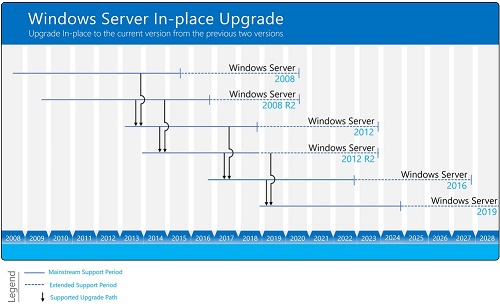
كما ترى من المخطط أعلاه، لا يمكنك تنفيذ ترقية على الجهاز نفسه من 2012 إلى 2022 مباشرةً. لكن للخوادم المحلية (فعلية أو افتراضية)، يمكن القيام بذلك على “قفزتين”:
- أولاً، رقِّ خادم 2012 / 2012r2 لديك إلى Server 2016
- ثم رقِّ الـ Server 2016 إلى 2022
لكن لاحظ أنه لا يمكن ترقية خوادم Azure أو خوادم AWS على الجهاز نفسه – ليس بالطريقة “التقليدية”. فللخوادم المستضافة سحابياً كهذه، ينبغي استخدام “الترقية بالترحيل” الموضحة أدناه.
الترقية على الجهاز نفسه مقابل الترقية بالترحيل: المزايا والعيوب
الـ ميزة الرئيسية للترقية على الجهاز نفسه (عندما تكون ممكنة فعلاً) هي أنها – للوهلة الأولى على الأقل – تبدو بسيطة جداً وغير مؤلمة. ففي النهاية، أنت تثبّت نظام Windows Server جديداً فقط (مرتين)، ولا تضطر للتعامل مع إعادة تثبيت تطبيقاتك / بياناتك. كل ما عليك فعله هو:
- تثبيت Windows 2016 “فوق” خادمك الحالي Server 2012 أو Server 2012r2
- وبعد الانتهاء، تثبيت Server 2022 (أو Server 2019) “فوق” الـ 2016
يمكن تنفيذ الخطوتين بتنزيل ملف ISO المناسب وتحميله.
للأسف، الواقع ليس بهذه البساطة دائماً. هناك 3 مخاوف رئيسية حول الترقيات على الجهاز نفسه:
أنت تدمّر خادمك الحالي العامل: المشكلة الرئيسية في الترقيات على الجهاز نفسه هي أنك بمجرد البدء، لم يعد لديك خادم عامل، ولن يكون لديك واحد حتى يصبح الجديد جاهزاً للعمل بالكامل. هكذا صُممت الترقيات على الجهاز نفسه ببساطة. بالطبع لديك نسخة احتياطية من نظام 2012 الأصلي (ضرورة مطلقة في أي ترقية من هذا النوع)، لكن استرجاعها ليس دائماً بهذه البساطة. كما أن عملية الترقية نفسها قد تستغرق وقتاً طويلاً جداً – لا يكون لديك خلاله، مجدداً، خادم عامل. هذه مشكلة متأصلة في الترقيات على الجهاز نفسه، وغالباً ما تجعلها خياراً مرفوضاً من البداية للخوادم الحرجة.
عملية الترقية ليست دائماً سلسة: على الورق، “ثبّت نظاماً جديداً مرتين فقط” لا تبدو سيئة. لكن الواقع القاسي هو أن تثبيتات النظام على الجهاز نفسه كثيراً ما تسير بسلاسة أقل من المتوقع. فإذا كانت هناك مشاكل متعلقة بالنظام على الخادم المصدر، فقد لا يبدأ التثبيت أصلاً حتى تصلحها. كما أن أي مسؤول تقني نفّذ بضع ترقيات من هذا النوع يمكنه أن يخبرك بشعور تشغيل عملية ترقية لثلاث ساعات لتُفاجأ بخطأ مثل “0x800F081E The installation failed in the SAFE_OS phase with an error during INSTALL_UPDATES operation”.
يجب فحص النتيجة النهائية بدقة: بافتراض أنك تمكنت من إكمال عملية الترقية على الجهاز نفسه (من 2012 إلى 2016، ثم من 2016 إلى 2022 أو 2019)، فالخطوة التالية هي فحص كل مكوّن وكل تطبيق على الخادم بدقة. فأنت تجسر فجوة نحو 10 سنوات، وتفعل ذلك ليس بتثبيت نظيف بل بسلسلة ترقيات. من المهم التأكد من أن جميع مكونات النظام لا تزال تعمل وتؤدي كما هو متوقع.
خلاصة القول: نظرياً – تبدو الترقيات على الجهاز نفسه واعدة. لكن عملياً، ليس الأمر كذلك دائماً. وهي تستحق المحاولة في بعض الحالات، عادةً للخوادم غير الحرجة – وعندما تنجح فعلاً، فهي توفر قدراً كبيراً من الوقت والجهد. لكن لمعظم الخوادم، الترقية على الجهاز نفسه ليست النهج الأفضل إجمالاً.
بل إن كثيراً من الشركات تصرّح مباشرةً بضرورة تجنّب الترقيات على الجهاز نفسه – مثل VMWare هنا: “لا يُنصح بترقية نظام التشغيل الضيف على الجهاز نفسه (بين إصدارات النظام الرئيسية، مثل Windows Server 2016 أو Windows Server 2019 إلى Windows Server 2022). فالممارسة الأفضل هي تثبيت إصدار نظام رئيسي جديد في جهاز افتراضي جديد”.
هل هناك طريقة أفضل للترقية من 2012 إلى 2019 / 2022؟
مع أخذ كل ذلك في الاعتبار، السؤال المباشر هو – إذا لم تكن الترقية على الجهاز نفسه فكرة جيدة، فما البديل؟ الجواب هو – الترقية بالترحيل من 2012 إلى 2022 / 2019.
الترحيل: مسار مختلف للترقية من Server 2012 إلى Server 2022 أو Server 2019
الترقية بالترحيل هي البديل للترقيات “التقليدية” على الجهاز نفسه، حيث تثبّت خادم Server 2022 أو 2019 جديداً وتنقل إليه محتويات 2012 / 2012r2. والنتيجة النهائية أن كل شيء يعمل على الخادم البديل 2022 / 2019.
من الواضح أن الترقية بالترحيل تزيل فوراً اثنين من عيوب الترقية على الجهاز نفسه الموضحة أعلاه:
غير تدميرية، وتوقف ضئيل أو معدوم: يظل خادمك الأصلي عاملاً طوال الوقت، ولا يُدمَّر / يتأثر بأي شكل. ولا تنتقل إلى الخادم الهدف إلا عندما يكون جاهزاً للعمل والاستخدام بالكامل – ما يقلل التوقف والمخاطر (أو يلغيهما تماماً).
تثبيت نظيف، بدءاً من أحدث نظام: أنت لا تجرّ معك 10 سنوات من الترقيات التراكمية وثلاثة إصدارات أنظمة مختلفة. بل تشغّل أحدث نظام مباشرةً.
يبقى العيب الثالث، عملية الترقية نفسها.
مسألة الترحيل هي أنك إن نفّذته يدوياً، فقد يستهلك قدراً هائلاً من الوقت والجهد. إعادة تثبيت التطبيقات، وإعادة بناء الإعدادات، ومحاولة تذكّر كيف بُني كل شيء أصلاً، ونسخ البيانات والأذونات والمشاركات والتخصيصات، وكل الأشياء الصغيرة التي تجعل الخادم يعمل – القائمة تطول، والعمل عليها قد يستمر أياماً (ناهيك عن الخطأ البشري).
لحسن الحظ، هناك حل لذلك: يمكن أتمتة الترحيل باستخدام برنامج ترحيل خوادم متخصص – Zinstall WinServ – وسيوضح لك هذا الشرح الطريقة.
يصلح هذا لأي تركيبة منصات: من 2012 فعلي إلى 2022 فعلي، ومن فعلي إلى جهاز افتراضي / سحابة، ومن جهاز 2012r2 افتراضي محلي إلى خادم AWS 2019، ومن جهاز Server 2012 على Azure إلى جهاز Server 2022 على Azure (نعم، يمكنك بهذا تحقيق ترقية Azure “المستحيلة” على الجهاز نفسه عملياً!).
هذا كله ترحيل أصلي، وليس محاكاة تطبيقات افتراضية / lift-and-shift / استنساخاً. فالتطبيقات تُثبَّت فعلياً على الخادم الهدف، وتُضبط المشاركات، وتُنقل البيانات والإعدادات، دون نقل النظام القديم نفسه فقط.
الترحيل المؤتمت يزيل العيب الأخير، ويتيح تنفيذ ترقيات 2012 إلى 2022 / 2019 بنظافة وكفاءة وأمان.
لنرَ كيف يتم ذلك.
عرض فيديو – الترحيل من Server 2012 إلى 2022 / 2019
قبل أن تبدأ: اجرد خوادم 2012 لديك، وانسخ احتياطياً وخطط
اجرد خوادمك: في البيئة النموذجية، ستجد أنواع خوادم مختلفة عديدة. هناك خوادم الأدوار، التي تركز على أدوار Windows Server مثل Domain Controller وActive Directory وIIS وExchange وDNS وDHCP. ترحيل الأدوار غير مؤتمت، ويجب تنفيذه يدوياً.
أما المجموعة الأكثر شيوعاً فهي خوادم التطبيقات والملفات، التي تشغّل تطبيقات الأعمال الفعلية (LOB) وتخزن بيانات الشركة. وهي عادةً تفوق مجموعة خوادم الأدوار عدداً بكثير.
يمكن ترحيل خوادم التطبيقات والملفات تلقائياً وعلى نطاق واسع، باستخدام برنامج ترحيل الخوادم (كما هو موضح أدناه).
في مرحلة التخطيط، عليك إعداد قائمة بالخوادم في البيئة ومعرفة مسؤولية كل منها. حتى مجرد معرفة عدد خوادم الأدوار وعدد خوادم التطبيقات خطوة كبيرة بالفعل. وبما أن ترحيل خوادم التطبيقات يمكن أتمتته، فستتمكن من وضع تقدير دقيق إلى حد ما للوقت والجهد اللازمين للترحيل.
تحقق من أن نسخك الاحتياطية محدّثة وقابلة للاستعادة فعلاً: أي ترقية كبيرة قد تفشل، ومن دون نسخة احتياطية صالحة ومحدّثة، فأنت تخاطر بفقدان كل ما كان على الخادم. احرص على التحقق من أن نسختك الاحتياطية غير تالفة وجاهزة للاستعادة عند الحاجة!
حدد نوع الخادم البديل: بعد أن تقرر استبدال خادم، لديك عدة خيارات لما سيكون عليه البديل. قد يكون خادم Windows 2022 / 2019 فعلياً محلياً، أو خادماً افتراضياً محلياً (ESX / Hyper-V مثلاً)، أو خادماً سحابياً يعمل خارج المقر (مثل الترحيل إلى Azure أو إلى Amazon AWS). وإذا كنت تستخدم WinServ، فهو يدعم أياً من تلك التحويلات، لذا لا تختلف صعوبة الترحيل كثيراً باختلاف اختيارك.
كيفية ترقية Server 2012 إلى Server 2022 / 2019
توضح العملية أدناه خطوات الترقية من Server 2012 / 2012 R2 إلى خادم Windows Server 2016 / 2019 / 2022 جديد.
سنغطي الترحيل المحلي (الخادم الهدف على الشبكة نفسها مع المصدر)، والترحيل البعيد (الخادم الهدف خارج الموقع، كترحيل الخوادم إلى Azure / AWS).
كيفية ترقية Server 2012 إلى Server 2022 / 2019 – ترحيل محلي
- شغّل Zinstall WinServ على كلا الخادمين.
- اختر السيناريو الأول، “Moving between two machines”، على كلا الخادمين.
- على خادم 2012، اختر خيار “This is the Source” واتركه يعمل. سيكون في انتظار الاتصال من الخادم الجديد.
- على الخادم الهدف 2022 / 2019، اختر خيار “This is the Target”.
- سيكتشف WinServ الخادم المصدر تلقائياً. وبدلاً من ذلك، إذا كان الخادمان على شبكتين فرعيتين مختلفتين، فيمكنك تحديد عنوان IP للخادم المصدر يدوياً.
- إذا أردت اختيار ما تريد نقله بدقة، فاستخدم قائمة Advanced. أما إذا أردت نقل كل شيء، فلا حاجة للدخول إلى قائمة Advanced.
- انقر على Next ثم Go لبدء الترحيل.
- سيستغرق النقل بعض الوقت (حسب كمية البيانات التي تنقلها)، وسيبلغك عند الانتهاء (كما يولّد سجلاً نصياً للعملية).
هذا كل شيء! هذه هي عملية الترحيل بأكملها. بالطبع ليست الترقية كلها؛ فقد كان عليك تجهيز الخادم قبل تشغيل هذا، وعليك مراجعة النتائج (انظر أدناه)، لكنك أتمتّ للتو معظم العمل الروتيني في الترقية.
كيفية ترقية Server 2012 إلى Server 2022 / 2019 – عن بُعد (Azure أو AWS أو أي ترقية غير مباشرة)
- شغّل Zinstall WinServ على كلا الخادمين.
- على الخادم المصدر، اختر الخيار الثالث، “Moving from Machine to Container”. يتيح هذا التقاط الخادم في ملف حاوية واحد يمثل “صورة قابلة للترحيل”، ثم النشر منه لاحقاً إلى الهدف.
- اختر مكان حفظ الحاوية (مشاركة شبكة، NAS، حتى قرص USB – أي نوع تخزين)، واضغط على Go لتنفيذ التقاط كامل للخادم المصدر إلى ذلك الموقع.
- بعد الانتهاء، أتح الوصول إلى الحاوية على الخادم الهدف. مثلاً، إذا كان الهدف خادماً مستضافاً سحابياً، فارفع الحاوية إلى تخزين سحابي يمكن للخادم الهدف الوصول إليه.
- شغّل WinServ على خادم 2022 / 2019 الجديد، واختر الخيار الرابع، “Moving from Container to Machine”
- عند الطلب، استعرض إلى مكان تخزين الحاوية.
- إذا أردت اختيار ما تريد نقله بدقة، فاضغط على قائمة Advanced. أما إذا أردت نقل كل شيء، فلا حاجة للدخول إلى قائمة Advanced.
- انقر على Next ثم Go لبدء الترحيل.
- سيستغرق النقل بعض الوقت (حسب كمية البيانات التي تنقلها)، وسيبلغك عند الانتهاء.
هذا كل شيء! هذه هي عملية الترحيل بأكملها. بالطبع ليست الترقية كلها؛ فقد كان عليك تجهيز الخادم قبل تشغيل هذا، وعليك مراجعة النتائج (انظر أدناه)، لكنك أتمتّ للتو معظم العمل الروتيني في الترقية.
التعامل مع التطبيقات غير المتوافقة:
قد تكون بعض تطبيقات الجهات الخارجية القديمة العاملة على Windows Server 2012 غير متوافقة مع Windows Server 2022 / 2019. هذا الجزء واحد في الترقيات “التقليدية” على الجهاز نفسه وفي ترقيات “الترحيل”، لأن القيد خاصية في التطبيق نفسه.
على 2012، التطبيقات غير المتوافقة أقل شيوعاً بكثير مقارنةً بـ Server 2003 / 2008، لكنها قد تحدث – عادةً مع البرامج القديمة التي لم تُحدَّث لإصدارات الأنظمة الأحدث.
لاحظ أن “قديم” لا يعني بالضرورة “لن يعمل”. فعدد لا بأس به من التطبيقات القديمة يعمل دون مشاكل
إذا تعذّر الاستغناء عن هذه التطبيقات فوراً، وكانت حرجة لاستمرار عمل المؤسسة، فالخيار الموصى به للحفاظ على عملها هو تنفيذ ترحيل افتراضي لتلك التطبيقات، إلى نسخة Server 2012 افتراضية تعمل على الخادم البديل الأحدث. ثم متابعة الخطوات اللازمة للتخلص التدريجي من تلك التطبيقات وإيقاف نسخ 2012 الافتراضية.
WinServ نفسه لا يعتمد على تطبيقات بعينها، ويمكنه ترحيل حتى التطبيقات المخصصة والداخلية التي لم يرها العالم الخارجي – ما دامت قادرة على العمل على الخادم الجديد. إليك قائمة جزئية بالتطبيقات الشائعة التي رحّلها عملاؤنا سابقاً:
- SQL Server
- MS SQL
- MySQL
- SAP (بما في ذلك SAP Business One)
- Oracle
- Sybase
- DB2
- Java Application Server
- Crystal Reports
- Avaya
- PeopleSoft
- JD Edwards Enterprise One (JDE E1)
- Citrix
- Apache (على Windows فقط)
- WebSphere
- Microsoft Dynamics
- …وغيرها الكثير والكثير
بعد الترحيل:
بعد اكتمال عملية الترحيل، يحين وقت التحقق من النتائج.
- قد تحتاج إلى تعديل DNS الخاص بمجالك ليشير إلى الخادم الجديد حيث يلزم. مثلاً، تغيير إدخال DNS لخادم CRM القديم إلى عنوان الخادم الجديد.
- وينطبق الأمر نفسه على سكربتات تسجيل الدخول وسياسات GPO.
- شغّل كل تطبيق ووحدة تحكم تستخدمها، وتحقق من أنها تُحمَّل بشكل صحيح.
- باستخدام جهاز عميل، تحقق من أن العملاء يصلون إلى الخادم المُرحَّل بشكل صحيح وأن تطبيقاتهم تعمل دون مشاكل.
تهانينا! اكتملت الآن ترقيتك من 2012 إلى 2022 / 2019.
جاهز لترقية Server 2012 إلى 2022 / 2019؟
تبحث عن تراخيص تقييم / أسعار كميات / مزيد من المعلومات؟
راسلنا على sales@zinstall.com للمساعدة.
الأموال اشتر الآن