
كيفية استرداد البرامج والملفات من قرص صلب به قطاعات تالفة

كلنا نعلم أن النسخ الاحتياطي مهم، وأن الأقراص الصلبة قد تتعطل في أي لحظة. ومع ذلك تقع الأمور، وها أنت تجد نفسك أمام قرص صلب فيه بالفعل قطاعات تالفة، وربما أشكال أخرى من التلف أيضًا.
في هذه المرحلة يكون الأوان قد فات عادةً على استخدام برنامج نسخ احتياطي عادي، لأنه على الأرجح سيفشل في التعامل مع القطاعات التالفة (وهي ضرر مادي في القرص). في هذا الشرح سنناقش بعض الطرق للتعامل مع هذا الوضع، وأي برنامج تستخدمه لاستعادة برامجك (نعم، البرامج أيضًا!) وإعداداتك وملفاتك من القرص المتعطل.
من المهم ملاحظة أنه عندما يكون القرص متعطلاً بالفعل، فأنت تريد تقليل التعامل معه قدر الإمكان، لأنك في كل مرة تصل فيها إلى القرص تقرّبه من التعطل الكامل. هذا يعني أنه – إن أمكن – ينبغي إخراج القرص من الكمبيوتر، بحيث لا يتم الوصول إليه إلا لاستعادة البيانات وليس لتشغيل الكمبيوتر المتعطل. لكن إذا لم يكن ذلك ممكنًا، أو لم تكن متأكدًا من كيفية القيام به، يمكنك الاستعادة مباشرة من الكمبيوتر أيضًا. كلا الخيارين أدناه.
الخيار 1: أخرج القرص من الكمبيوتر، واستعد المحتويات إلى كمبيوتر / قرص صلب آخر.
إذا كان بإمكانك إخراج القرص المتعطل من جهازه، فافعل (إن لم تستطع، فراجع الخيار 2 أدناه).
افصل الجهاز عن الكهرباء، وإذا كان كمبيوتراً محمولاً – فأخرج البطارية.
- في الكمبيوتر المكتبي، افتح الصندوق وسترى القرص في الجهة الأمامية.
- في الكمبيوتر المحمول، سترى على الأرجح غطاءً مخصصاً للوصول إلى القرص الصلب، يمكنك فتحه بفك بضعة براغٍ.
- افصل القرص الصلب عن الكابلات المتصلة به وأخرجه.
والآن بعد أن أصبح القرص الصلب بيدك، عليك توصيله بالكمبيوتر الجديد. وهناك عدة طرق لذلك:
- يمكنك استخدام حاوية أقراص USB (enclosure)، وهي جهاز يشبه “الصندوق” تُدخل القرص القديم فيه. ثم تتصل الحاوية بالكمبيوتر الجديد عبر منفذ USB بسيط.
- يمكنك أيضاً استخدام محوّل أقراص USB (adapter)، وهو جهاز يشبه الكابل، يتصل بالقرص الصلب من طرف وبمنفذ USB في الكمبيوتر الجديد من الطرف الآخر.
- وإذا كان الكمبيوتر الجديد مكتبياً، فيمكنك أيضاً توصيل القرص القديم كقرص داخلي ثانٍ، تماماً مثل القرص الموجود بالفعل في الكمبيوتر الجديد.
بعد توصيل القرص القديم بالكمبيوتر الجديد بأي من الطرق أعلاه، ينبغي أن تتمكن من رؤية الملفات القديمة. وعندها يمكنك الانتقال إلى مرحلة الاستعادة.
استعد برامجك وملفاتك وإعداداتك من القرص الصلب التالف
في هذه المرحلة يمكنك الوصول إلى الملفات القديمة على الكمبيوتر الجديد. هذه بالفعل خطوة كبيرة إلى الأمام! يمكنك الآن البحث عن الملفات التي تحتاجها ونسخها يدويًا إلى الجهاز الجديد. هذا النوع من الاستعادة اليدوية ليس أسهل الأعمال، لكنه سيعيد إليك على الأقل معظم ملفاتك.
لكن بما أن القرص تالف جزئيًا، فإن الاستعادة اليدوية ليست مثالية، ومن الأفضل استخدام برنامج إنقاذ مخصص. في هذا الشرح سنستخدم Zinstall Computer Rescue Kit. يمكنه استعادة برامجك وإعداداتك وملفاتك ورسائلك وتخصيصاتك ومستنداتك وكل ما تبقى. من الميزات المهمة في Rescue Kit أنه قادر على التعامل مع القطاعات التالفة والتلف (إلى حد ما). سترى على الأرجح ملاحظات حول القطاعات التالفة أثناء تشغيله.
الخيار 2: اترك القرص الصلب التالف في جهازه القديم واستعد منه مباشرة
إذا كنت تفضّل عدم إخراج القرص الصلب، يمكنك بدلاً من ذلك الاستعادة مباشرة من الكمبيوتر القديم إلى كمبيوتر جديد أو إلى قرص نسخ احتياطي USB. عيب عدم إخراج القرص أنه يستمر في “تشغيل” الكمبيوتر القديم، ما يزيد الضغط عليه قليلاً، وإن كان يعني بالطبع أنك لن تضطر إلى التعامل مع المفكات.
إذا اخترت هذا الخيار، فما زال بإمكانك استخدام عملية الاستعادة الموضحة أدناه. الفرق هو أنه بدلاً من توصيل القرص الفعلي بكمبيوتر جديد، ستحتاج إلى تشغيل برنامج Zinstall على الكمبيوتر القديم وإخباره بأن يصبح مصدر استعادة. سيتيح عندها الوصول إلى القرص بطريقة مشابهة كما لو كان موصولاً بكمبيوتر جديد، وبقية العملية كما هي أدناه.
استخدام برنامج الاستعادة
إليك كيفية القيام بذلك:
-
- على الكمبيوتر الجديد، شغّل Zinstall Computer Rescue Kit (إن لم يكن لديك بعد، ستجده هنا: Zinstall Computer Rescue Kit)
- يمكنك استخدامه إما لاستعادة البرامج والملفات القديمة مباشرة إلى الكمبيوتر الجديد (بحيث تبدأ استخدامه تمامًا مثل جهازك القديم)، أو – إنشاء حاوية صورة مستعادة من القرص الصلب القديم وحفظها إما على الكمبيوتر الجديد أو على قرص نسخ احتياطي آخر، لاستعادة البيانات مستقبلاً.
- بمجرد اختيار الطريقة التي تريدها، سيكتشف Kit القرص القديم، ويمكنك الضغط على Next.
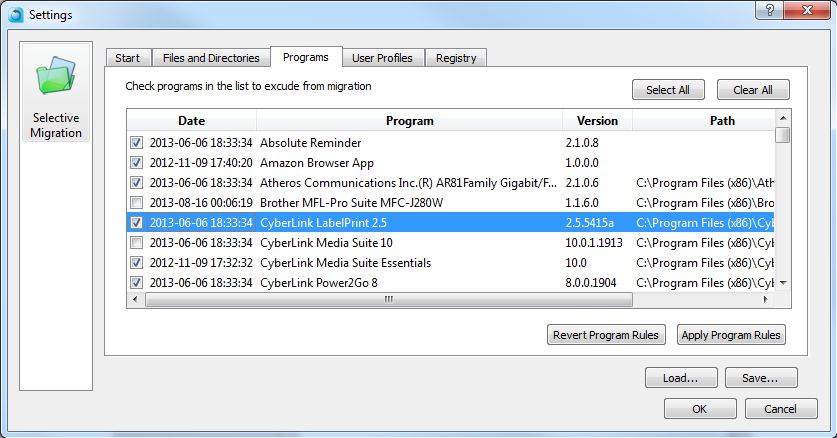
- إذا أردت استعادة بعض البرامج أو بعض الملفات فقط، فاستخدم قائمة Advanced لاختيار ما تريد. أما إذا أردت استعادة كل شيء، فانقر ببساطة على Next للمتابعة.
- سيظهر لك ملخص سريع لما سيُستعاد – اضغط على “Go” لبدء العملية.
ستستغرق عملية الاستعادة بعض الوقت، وقد ترى إشعارات حول معالجة القطاعات التالفة واستعادتها.
إذا أنهى Rescue Kit تشغيله برسالة “Congratulations!…”، فهذا يعني أن الاستعادة اكتملت وأنك انتهيت.
إن لم يفعل، فهذا يعني أن كمية القطاعات التالفة / التلف في القرص كانت أكبر من اللازم قليلاً. إن حدث ذلك فنحن لا نستسلم بعد، بل ننتقل فقط إلى خيار استعادة أكثر خطورة قليلاً (فليس لديك الكثير لتخسره على أي حال…). هذا يعني تشغيل CHKDSK على القرص.
تشغيل CHKDSK على القرص التالف
إذا كان تلف القرص عميقًا جدًا، فيمكن إصلاحه جزئيًا باستخدام أداة CHKDSK في Windows. عيب استخدام CHKDSK هو أنه إذا كان القرص شبه ميت تمامًا فقد يتعطل ماديًا. لهذا ننصح باستخدام Zinstall Rescue Kit أولاً قبل تشغيل CHKDSK، للتأكد من استعادة كل ما يمكن استعادته مسبقًا. بعد ذلك، يستحق الأمر المخاطرة بتشغيل CHKDSK على القرص، وإليك الطريقة.
مهم: في Windows 11 وWindows 10، سيبدو أن واجهة لوحة التحكم تتيح لك تشغيل CHKDSK أيضًا، لكنها لن تكون فحصًا معمقًا قادرًا على معالجة القطاعات التالفة. استخدم التعليمات أدناه لتشغيل CHKDSK “حقيقي”.
-
- افتح الكمبيوتر (لرؤية القرص الذي تستعيد منه). عليك معرفة حرف القرص الخاص به. لنفترض أنه القرص E:
- افتح موجه الأوامر كمسؤول:
- انقر بزر الفأرة الأيمن على زر ابدأ (أسفل الشاشة، الزر الذي يحمل شعار Windows)
- من القائمة التي تفتح، اختر “موجه الأوامر (مسؤول)”
- في موجه الأوامر الذي يفتح، اكتب الأمر التالي (غيّر حرف القرص إن لم يكن E:):
chkdsk /f /r /x E:
- اضغط Enter لبدء العملية. سيستغرق هذا وقتًا طويلاً.
بمجرد اكتمال CHKDSK، شغّل عملية الاستعادة أعلاه مرة أخرى.
هل لديك أسئلة حول عملية الاستعادة؟ يمكنك التواصل معنا عبر البريد الإلكتروني (support@zinstall.com)، أو الهاتف (877.444.1588)، أو الدردشة معنا أسفل يمين هذه الصفحة.
عرض فيديو – استعادة البرامج والملفات إلى كمبيوتر جديد
(ستقوم بذلك من قرص، والفيديو هنا فقط لعرض النتيجة النهائية)
مستعد لنقل برامجك وملفاتك؟
الأموالأي Windows، أي كمبيوتر اشتر الآن