
كيفية النسخ الاحتياطي للابتوب Windows on ARM – كل الملفات وملفات التعريف والإعدادات والتخصيص
في هذه المقالة، سنتعلم كيفية النسخ الاحتياطي للابتوب بمعالج ARM، مثل Surface Pro X، أو Lenovo Yoga 5G، أو Samsung Galaxybook S.
إذا كان لديك لابتوب Windows on ARM، فربما لاحظت بالفعل أن معظم منتجات النسخ الاحتياطي لا تعمل على إصدار Windows 10 ARM. لحسن الحظ، هناك منتج نسخ احتياطي رائع يدعم Windows on ARM بالكامل، ويتيح لك النسخ الاحتياطي التلقائي للابتوب Windows 10 ARM بأكمله، بما في ذلك ملفات البرامج وإعدادات المستخدم وملفات التعريف والرسائل والمستندات والصور والموسيقى والمفضلات – كل ما لديك.
لا تقلق – لا يوجد حديث تقني في هذه المقالة، ولا داعي للقلق بشأن جوانب ARM في أي مرحلة.
كيفية النسخ الاحتياطي للابتوب Windows 10 on ARM – إلى قرص خارجي أو NAS أو السحابة
المنتج الذي سنستخدمه هنا هو Zinstall FullBack Pro. فهو يحافظ على نسخة احتياطية كاملة ومحدّثة دائمًا للابتوب ARM بأكمله، ويبقيها آمنة في كل الأوقات.
إليك كيفية إعداده:
- نزّل FullBack Pro وشغّله على كمبيوتر ARM لديك (يمكنك الحصول على تجربة مجانية من برنامج النسخ الاحتياطي من هنا).
- انقر زر “Turn On”.
- إذا كان لديك قرص USB خارجي موصول، فسينسخ كمبيوتر ARM احتياطيًا إلى قرص USB تلقائيًا. وإلا، فسيعرض عليك FullBack اختيارًا من وجهات النسخ الاحتياطي المتاحة، مثل أقراص الشبكة وDropbox وOneDrive وAmazon S3 وغيرها.
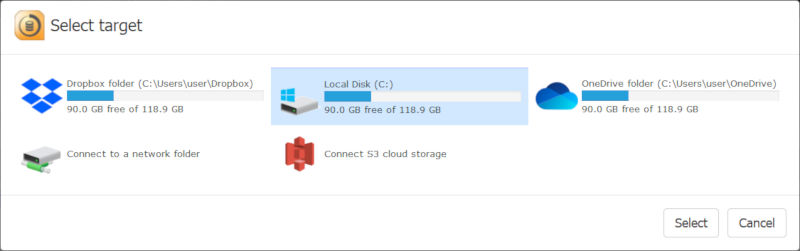

- هذا كل شيء! كل شيء تلقائي من الآن فصاعدًا.
الأمر بهذه البساطة حقًا للحفاظ على كمبيوترك بأكمله آمنًا.
فيديو: كيفية النسخ الاحتياطي لكمبيوتر Windows on ARM
نسخ احتياطي كامل، واستعادة كاملة
إذًا، ماذا يحدث الآن؟
سيجري Zinstall FullBack أولاً نسخًا احتياطيًا كاملاً للكمبيوتر بأكمله.
بعد ذلك، سيواصل نسخ التغييرات احتياطيًا أولاً بأول. فإذا غيّرت ملفًا أو ثبّت برنامجًا جديدًا، فستُحدَّث نسختك الاحتياطية بتلك التغييرات. يتم كل هذا تلقائيًا بالكامل. في الواقع، غالبًا لن تشعر حتى بأنه يعمل. فهو فعال جدًا في التعامل مع التغييرات فقط، بل ويحمي صحة قرصك الصلب بتقليل عمليات القراءة والكتابة عليه (وهذا يجعل القرص يعيش أطول!)
إذا انقطع اتصالك بوجهة النسخ الاحتياطي، فلا بأس – سينتظر Zinstall بصبر حتى توصلها مجددًا ويواصل نسخ كل شيء احتياطيًا، تلقائيًا.
بالطبع، السبب الحقيقي لامتلاكك نسخة احتياطية هو جزء الاستعادة. كيف تستعيد ملفًا واحدًا أضعته؟ وكيف تستعيد كل شيء إذا انهار كمبيوترك؟ تابع القراءة لتعرف.
كيف أستعيد ملفًا حذفته عن طريق الخطأ؟
كنت إذًا تعمل على مستند مهم، والآن اختفى. لا تخف – فهذا بالضبط سبب إعدادك نسخًا احتياطيًا تلقائيًا لنظام Windows 10 بأكمله! إليك ما تفعله:

- افتح معالج الاستعادة (Restore) في Zinstall FullBack.
- إذا كنت تتذكر اسم الملف، فاكتبه ببساطة في مربع البحث، وسيظهر أدناه.
- وإذا كنت لا تتذكر اسم الملف لكنك تتذكر مكانه، فيمكنك تصفح ملفات النسخة الاحتياطية والعثور عليه بهذه الطريقة.
- بمجرد العثور على الملف، اضغط استعادة – وسيظهر في مكانه تمامًا، ومحدَّثًا!
هذا كل شيء – عاد ملفك سالمًا.
هل هناك طرق أخرى للنسخ الاحتياطي لكل شيء على كمبيوتري؟
نعم، Zinstall FullBack ليس الخيار الوحيد المتاح، وإن لم تكن هناك خيارات عملية كثيرة بعد للابتوب المبني على ARM. إليك بعض الطرق الأخرى للتعامل مع نسخك الاحتياطي:
- أدوات صورة القرص / الاستنساخ (Windows System Backup / Acronis): هذه هي الخيارات الموجهة للمحترفين، وهي تأخذ صورة استنساخ كاملة للكمبيوتر. مثل Zinstall FullBack، تلتقط كمبيوترك بأكمله. العيب هو أن عليك إجراء النسخ يدويًا (لذا ستصبح النسخة قديمة قريبًا)، ومن الصعب جدًا استعادة ملف واحد، وإذا انهار الكمبيوتر فستحتاج إلى الاستعادة إلى نفس طراز العتاد بالضبط (ولا يمكنك الاستعادة إلى Windows مختلف) – ومعظم هذه الأدوات للأسف لا تدعم أنظمة ARM.
- نسخ الملفات إلى Dropbox / OneDrive: في حد ذاتها، أداة المزامنة السحابية مثل Dropbox أو OneDrive ليست نسخًا احتياطيًا فعليًا (فهي يدوية، ولا تقترب حتى من تغطية كل ما لديك، ولا تغطي البرامج أو الإعدادات)، لكنها أفضل من لا نسخة احتياطية على الإطلاق! فإذا كان خيارك بين ألا تفعل شيئًا أو أن تنسخ بعض ملفاتك إلى Dropbox، فاستخدم Dropbox. ومع ذلك، يمكنك استخدام Zinstall FullBack لتحويل Dropbox أو OneDrive إلى أداتي نسخ احتياطي – انظر هنا دليلينا حول كيفية النسخ الاحتياطي للكمبيوتر إلى Dropbox وكيفية النسخ الاحتياطي للكمبيوتر إلى OneDrive
الخلاصة
امتلاك لابتوب Windows مبني على ARM (مثل Surface Pro X، أو Lenovo Yoga 5G، أو Samsung Galaxybook S) لا يعني أن عليك التنازل في النسخ الاحتياطي. تتعرض أجهزة ARM لانهيارات الكمبيوتر وفقدان البيانات مثلها مثل بقية الأجهزة. يستغرق هذا الشرح نحو 5 دقائق لاتباعه – فلمَ لا تستثمر تلك الدقائق في حماية نفسك من انهيارات الكمبيوتر؟
مع سياسة إلغاء خلال 30 يومًا دون أي أسئلة، لا توجد مخاطرة حقًا – فقط فائدة حماية كل أغراضك بأمان.
جاهز للنسخ الاحتياطي لكمبيوتر Windows 10 ARM بأكمله؟
انقر هنا للحصول على تجربة مجانية من FullBack
مستعد لحماية جهازك بالكامل؟
الأموال اشتر الآن