
كيفية النسخ الاحتياطي لجهاز Surface Pro X – جميع الملفات والملفات الشخصية والإعدادات والتخصيصات
في هذا المقال سنتعلم كيفية النسخ الاحتياطي لجهاز Surface Pro X.
جهاز Surface Pro X نظام غير معتاد، إذ لا يستخدم معالج Intel أو AMD الشائع في أجهزة الكمبيوتر. بل يستخدم معالج ARM هو SQ1. هذا يعني أن كثيرًا من التطبيقات التقليدية لا تعمل عليه، بما فيها تطبيقات النسخ الاحتياطي للكمبيوتر. لحسن الحظ، هناك حل.
سنوضح كيفية إعداد نسخ احتياطي كامل لجهاز Surface Pro X لديك، وسوف ينسخ احتياطيًا كامل جهاز Surface تلقائيًا، بما في ذلك ملفات البرامج وإعدادات المستخدم والملفات الشخصية والرسائل والمستندات والصور والموسيقى والمفضلات – كل ما لديك. وهو يدعم أنظمة ARM مثل Surface Pro X دعمًا كاملًا.
كيفية النسخ الاحتياطي لجهاز Surface Pro X – إلى قرص خارجي أو NAS أو السحابة
المنتج الذي سنستخدمه هنا هو Zinstall FullBack Pro. فهو يحافظ على نسخة احتياطية كاملة ومحدّثة دائمًا للابتوب ARM بأكمله، ويبقيها آمنة في كل الأوقات.
إليك كيفية إعداده:
- قم بتنزيل FullBack Pro وتشغيله على جهاز Surface لديك (يمكنك الحصول على تجربة مجانية من برنامج النسخ الاحتياطي من هنا).
- انقر زر “Turn On”.
- إذا كان لديك قرص خارجي USB متصلًا، فسينسخ جهاز Surface تلقائيًا إلى قرص USB. وبالطبع، مع نظام شديد التنقل مثل Surface، لست مضطرًا لاستخدام قرص USB؛ سيعرض عليك FullBack خيارات من وجهات النسخ الاحتياطي المتاحة، مثل محركات الشبكة وDropbox وOneDrive وAmazon S3 وغيرها.
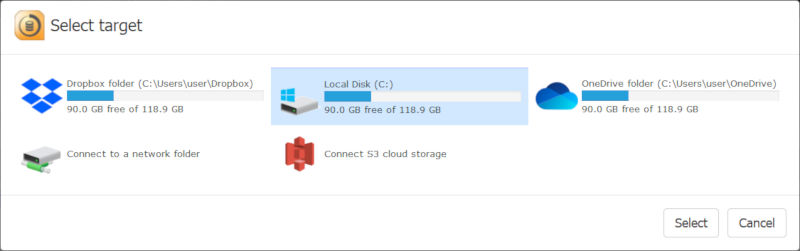

- هذا كل شيء! كل شيء تلقائي من الآن فصاعدًا.
الأمر بهذه البساطة حقًا للحفاظ على أمان جهازك المحمول بأكمله.
فيديو: كيفية النسخ الاحتياطي لجهاز Surface Pro X
نسخ احتياطي كامل، واستعادة كاملة
إذًا، ماذا يحدث الآن؟
سيجري Zinstall FullBack أولاً نسخًا احتياطيًا كاملاً للكمبيوتر بأكمله.
بعد ذلك، سيواصل نسخ التغييرات احتياطيًا أولاً بأول. فإذا غيّرت ملفًا أو ثبّت برنامجًا جديدًا، فستُحدَّث نسختك الاحتياطية بتلك التغييرات. يتم كل هذا تلقائيًا بالكامل. في الواقع، غالبًا لن تشعر حتى بأنه يعمل. فهو فعال جدًا في التعامل مع التغييرات فقط، بل ويحمي صحة قرصك الصلب بتقليل عمليات القراءة والكتابة عليه (وهذا يجعل القرص يعيش أطول!)
إذا انقطع اتصالك بوجهة النسخ الاحتياطي، فلا بأس – سينتظر Zinstall بصبر حتى توصلها مجددًا ويواصل نسخ كل شيء احتياطيًا، تلقائيًا.
بالطبع، السبب الحقيقي لامتلاكك نسخة احتياطية هو جزء الاستعادة. كيف تستعيد ملفًا واحدًا أضعته؟ وكيف تستعيد كل شيء إذا انهار كمبيوترك؟ تابع القراءة لتعرف.
كيف أستعيد ملفًا حذفته عن طريق الخطأ؟
كنت تعمل إذن على مستند مهم، والآن اختفى. لا تخف – لهذا بالضبط أعددت نسخًا احتياطيًا تلقائيًا لكامل Surface Pro X لديك! إليك ما تفعله:

- افتح معالج الاستعادة (Restore) في Zinstall FullBack.
- إذا كنت تتذكر اسم الملف، فاكتبه ببساطة في مربع البحث، وسيظهر أدناه.
- وإذا كنت لا تتذكر اسم الملف لكنك تتذكر مكانه، فيمكنك تصفح ملفات النسخة الاحتياطية والعثور عليه بهذه الطريقة.
- بمجرد العثور على الملف، اضغط استعادة – وسيظهر في مكانه تمامًا، ومحدَّثًا!
هذا كل شيء – عاد ملفك سالمًا.
الخلاصة
لا يملك Surface Pro X خيارات كثيرة للنسخ الاحتياطي. لكن هذا لا يعني أن تتهاون فيه؛ فأي جهاز محمول قد يتعطل، حتى Surface. الآن يمكنك حمايته بالكامل، ويستغرق الإعداد حوالي 5 دقائق. ستشكر نفسك لاحقًا لأنك استثمرت هذه الدقائق الخمس اليوم.
هل أنت مستعد للنسخ الاحتياطي لكامل Surface Pro X لديك؟
انقر هنا للحصول على تجربة مجانية من FullBack
مستعد لحماية جهازك بالكامل؟
الأموال اشتر الآن