
كيفية النسخ الاحتياطي لكمبيوترك بالكامل إلى Amazon S3 / AWS، بما في ذلك البرامج والإعدادات وملفات التعريف وكل الملفات

في هذه المقالة، سنتعلم كيف تجري بسهولة نسخًا احتياطيًا لكمبيوترك بالكامل إلى Amazon S3 لديك. ليس الملفات فقط (فتلك يمكنك ببساطة سحبها إلى Amazon S3)؛ نحن نتحدث عن نسخة احتياطية لبرامجك وتطبيقاتك وحساباتك وإعداداتك وملفاتك الشخصية وتخصيصك وكل ملفاتك (وليس فقط الموجودة في مجلد Amazon S3 لديك).
يخدم Amazon S3 بالفعل كثيرًا من مستخدميه كحل نسخ احتياطي مرتجل لبعض الملفات الأهم. لكنه ليس بأي حال منتج نسخ احتياطي كاملاً. فبشكله الافتراضي، لا يتيح لك Amazon S3 سوى مزامنة ملف يدويًا مع أجهزة أخرى ومع تخزين Amazon S3 السحابي. لا يمكنك أن تطلب منه نسخ كل ملفاتك احتياطيًا، وهو ليس تلقائيًا، ولا يمكنك فعليًا نسخ أي شيء ليس ملفًا بسيطًا (التطبيقات وملفات تعريف المستخدمين والإعدادات وغيرها).
يوضح هذا الشرح كيفية استخدام مزيج من Amazon S3 و Zinstall FullBack لإنشاء نسخ احتياطي قوي يحمي كمبيوترك بالكامل تلقائيًا، ويحفظ نسختك الاحتياطية محليًا وعلى سحابة Amazon معًا. تتم النسخ الاحتياطية تلقائيًا: لا تحتاج إلى “مراقبتها” ولا إلى تذكّر تشغيلها. كل شيء يُخزَّن ببساطة في Amazon S3 لديك (النسخ مشفّرة، لذا حتى في الحالة المستبعدة لاختراق Amazon، تبقى أغراضك آمنة). والأهم أنه عند وقوع الكارثة، يمكنك استعادة أغراضك إلى كمبيوتر مختلف تمامًا، بما في ذلك التطبيقات وملفات البرامج والإعدادات والملفات الشخصية ورسائل البريد والحسابات وكلمات المرور والمستندات والصور والموسيقى، وبالطبع كل ملفاتك.
كيفية النسخ الاحتياطي للكمبيوتر بأكمله إلى Amazon S3
-
- نزّل Zinstall FullBack وثبّته (يمكنك الحصول على Zinstall FullBack من هنا. وله تجربة مجانية لمدة 30 يومًا أيضًا.)
- شغّل النسخ الاحتياطي وانقر زر “Settings…”.
- انقر “Change”، واختر “Connect S3 Cloud Storage” من خيارات النسخ الاحتياطي المتاحة.
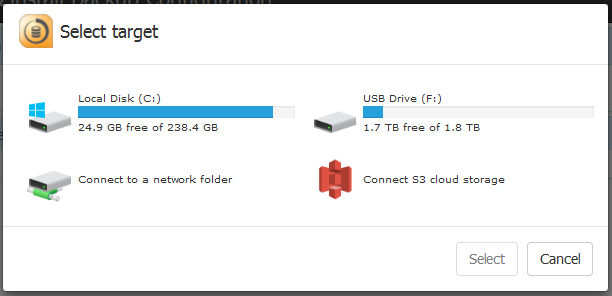

- فعّل النسخ الاحتياطي.
- هذا كل شيء!
إذًا ماذا يحدث الآن؟ سيجري Zinstall FullBack أولاً نسخًا احتياطيًا كاملاً لنظام Windows 11 أو Windows 10 بأكمله. هذا يعني كل ملف وكل برنامج وكل إعداد لديك – كلها منسوخة احتياطيًا ومحمية. وستُخزَّن بأمان في تخزين Amazon S3 السحابي لديك.
بعد ذلك، سيواصل نسخ أي تغييرات تجريها على الكمبيوتر، مرة كل ساعة. فإذا غيّرت ملفًا أو ثبّت برنامجًا جديدًا، فستُحدَّث نسختك الاحتياطية تبعًا لذلك خلال 60 دقيقة. يتم كل هذا تلقائيًا بالكامل. في الواقع، غالبًا لن تشعر حتى بأنه يعمل. فهو فعال جدًا في معالجة التغييرات المجراة فقط، بل ويحمي صحة القرص الصلب بتقليل عمليات القراءة والكتابة (وهذا يجعل القرص يعيش أطول قليلاً)
بالطبع، السبب الحقيقي لامتلاك نسخة احتياطية هو الاستعادة. كيف تستعيد ملفًا واحدًا أضعته؟ وكيف تستعيد كل شيء، بما في ذلك ملفات البرامج، إذا انهار جهازك؟ تابع القراءة لتعرف.
كيف أستعيد ملفًا حذفته عن طريق الخطأ؟
كنت تعمل على مستند مهم، والآن اختفى. لا تقلق – فهذا بالضبط سبب إعدادك نسخًا احتياطيًا تلقائيًا لنظام Windows 11 أو Windows 10 بأكمله! إليك ما تفعله:

- افتح معالج الاستعادة (Restore) في Zinstall FullBack.
- إذا كنت تتذكر اسم الملف، فاكتبه ببساطة في مربع البحث، وسيظهر أدناه.
- وإذا كنت لا تتذكر اسم الملف لكنك تتذكر مكانه، فيمكنك تصفح ملفات النسخة الاحتياطية والعثور عليه بهذه الطريقة.
- بمجرد العثور على الملف، اضغط استعادة – وسيظهر في مكانه تمامًا، ومحدَّثًا!
هذا كل شيء – عاد ملفك سالمًا.
انهار كمبيوتري. كيف أستعيد كل شيء من النسخة الاحتياطية إلى كمبيوتر آخر؟
هذا شيء لا يمكنك فعله إلا إذا كنت تستخدم Zinstall FullBack. فهو يستطيع فعلاً استعادة كل ما في الكمبيوتر المنسوخ احتياطيًا (البرامج والإعدادات والملفات والرسائل والحسابات وكلمات المرور والمفضلات والمستندات والصور والموسيقى وغيرها) إلى كمبيوتر مختلف تمامًا ونظام Windows مختلف تمامًا. حتى لو كانت نسختك من جهاز Dell بنظام Windows 7 بمعمارية 32 بت، وجهازك البديل HP بنظام Windows 11 بمعمارية 64 بت، سيستعيد Zinstall كل ما لديك.

للقيام بذلك، ثبّت Zinstall FullBack على الكمبيوتر البديل. اختر Amazon S3 لديك كمصدر للنسخة الاحتياطية، واتبع التعليمات للاستعادة الكاملة. عند الانتهاء، أعد تشغيل الكمبيوتر فحسب، وسترى كل البرامج والإعدادات والملفات من كمبيوترك المنهار.
عرض فيديو – الاستعادة من نسخة Amazon S3 الاحتياطية

الخلاصة
يُعد Amazon S3 أحد أفضل حلول التخزين السحابي للمستهلكين في السوق. وباستخدام Zinstall FullBack وAmazon S3 معًا، تحصل على نسخ احتياطي سحابي كامل وتلقائي ودائم التشغيل لجهاز Windows 11 أو Windows 10 بأكمله، بما في ذلك كل البرامج والإعدادات والملفات.
إعداده سهل للغاية. لا تحتاج إلى توصيل أي معدات بالجهاز نفسه، ولا حتى إلى تذكّر أن لديك نسخة احتياطية. كل شيء تلقائي.
وعندما تحذف ملفًا عن طريق الخطأ، أو ينهار جهازك، ستتمكن من الاستعادة بكفاءة وبشكل كامل – وستشكر نفسك على اتخاذ الاحتياطات الصحيحة مسبقًا.
جاهز لإطلاق القدرات الكاملة لتخزين Amazon S3 لديك؟
مستعد لحماية جهازك بالكامل؟
الأموال اشتر الآن