
كيفية النسخ الاحتياطي لكمبيوترك إلى Backblaze B2، بما في ذلك البرامج والإعدادات والملفات الشخصية وكل الملفات
في هذه المقالة، سنتعلم كيف تجري بسهولة النسخ الاحتياطي لكمبيوترك بأكمله إلى تخزين Backblaze B2 بسهولة. ليست الملفات فقط (يمكنك فعل ذلك بنسخ Backblaze الاحتياطي العادي أيضًا)؛ نحن نتحدث عن نسخة احتياطية لبرامجك وتطبيقاتك وحساباتك وإعداداتك وملفاتك الشخصية وتخصيصاتك وكل الملفات.
Backblaze من أشهر خيارات النسخ الاحتياطي للملفات. ومع ذلك، فهو لا يوفر نسخًا احتياطيًا كاملاً – بل إن محاولة استخدام أداته الاستهلاكية لنسخ التطبيقات احتياطيًا أمر لا تنصح به Backblaze نفسها. لحسن الحظ، أتاحت Backblaze الآن تخزينها السحابي B2 المتين وغير المكلف بشكل منفصل عن تطبيق النسخ الاحتياطي الاستهلاكي – ويمكنك استخدامه لتخزين نسخة احتياطية شاملة لكمبيوترك بأكمله.
يوضح هذا الشرح كيفية استخدام مزيج من تخزين Backblaze B2 وبرنامج Zinstall FullBack لإنشاء نسخ احتياطي قوي يحمي كمبيوترك بأكمله تلقائيًا. يمكنك اختيار الاحتفاظ بنسختك في B2 فقط، أو الاحتفاظ بنسخة محلية وسحابية معًا – فتحصل على أفضل ما في العالمين. يتم النسخ الاحتياطي تلقائيًا: لا تحتاج إلى “مراقبته” أو تذكّر تشغيله. كل شيء يُخزن في Backblaze B2 لديك (النسخ مشفرة، فحتى في الحالة المستبعدة لاختراق Backblaze تظل أغراضك آمنة). والأهم أنه عند وقوع كارثة يمكنك استعادة أغراضك إلى كمبيوتر مختلف تمامًا، بما في ذلك التطبيقات وملفات البرامج والإعدادات والملفات الشخصية ورسائل البريد والحسابات وكلمات المرور والمستندات والصور والموسيقى، وبالطبع كل ملفاتك.
كيفية النسخ الاحتياطي للكمبيوتر بأكمله إلى Backblaze B2
-
- نزّل Zinstall FullBack وثبّته (يمكنك الحصول على Zinstall FullBack من هنا. وله تجربة مجانية لمدة 30 يومًا أيضًا.)
- شغّل النسخ الاحتياطي وانقر زر “Settings…”.
- انقر على “Change”، واختر “Connect Backblaze Cloud Storage” من خيارات النسخ الاحتياطي المتاحة.
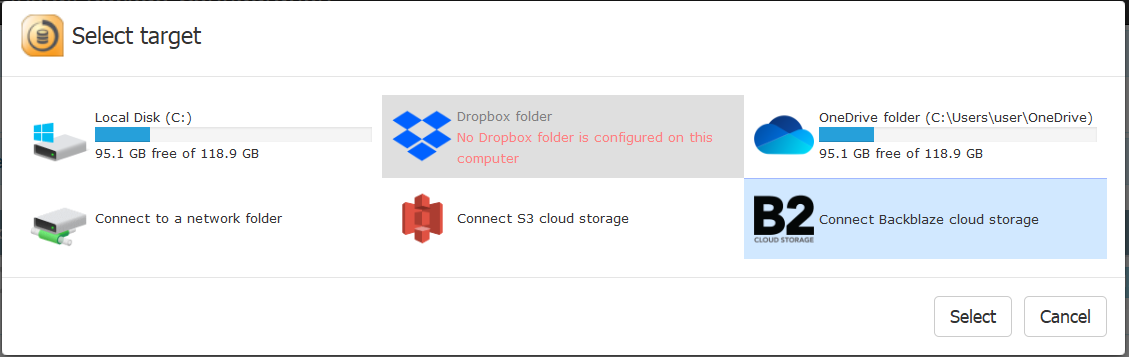

- فعّل النسخ الاحتياطي.
- هذا كل شيء!
إذًا ماذا يحدث الآن؟ سيجري Zinstall FullBack أولاً نسخًا احتياطيًا كاملاً لنظام Windows 11 أو Windows 10 بأكمله. هذا يعني كل ملف وكل برنامج وكل إعداد لديك – كلها منسوخة احتياطيًا ومحمية. وستُخزَّن بأمان في تخزين Backblaze B2 السحابي لديك.
بعد ذلك سيواصل نسخ أي تغييرات تجريها على الكمبيوتر احتياطيًا، مرة كل ساعة. فإذا غيّرت ملفًا أو ثبّت برنامجًا جديدًا، ستُحدَّث نسختك الاحتياطية وفقًا لذلك خلال 60 دقيقة (أو أكثر إن اخترت). كل هذا يتم تلقائيًا بالكامل. في الواقع، على الأرجح لن تشعر به وهو يعمل. إنه فعال جدًا في معالجة التغييرات فقط، بل ويحمي صحة القرص الصلب بتقليل عمليات الإدخال/الإخراج (وهذا يطيل عمر القرص قليلاً)
بالطبع، السبب الحقيقي لامتلاك نسخة احتياطية هو الاستعادة. كيف تستعيد ملفًا واحدًا أضعته؟ وكيف تستعيد كل شيء، بما في ذلك ملفات البرامج، إذا انهار جهازك؟ تابع القراءة لتعرف.
كيف أستعيد ملفًا حذفته عن طريق الخطأ؟
كنت إذًا تعمل على مستند مهم، والآن اختفى. لا تخف – فهذا بالضبط سبب إعدادك نسخًا احتياطيًا تلقائيًا لنظام Windows 10 بأكمله! إليك ما تفعله:

- افتح معالج الاستعادة (Restore) في Zinstall FullBack.
- إذا كنت تتذكر اسم الملف، فاكتبه ببساطة في مربع البحث، وسيظهر أدناه.
- وإذا كنت لا تتذكر اسم الملف لكنك تتذكر مكانه، فيمكنك تصفح ملفات النسخة الاحتياطية والعثور عليه بهذه الطريقة.
- بمجرد العثور على الملف، اضغط استعادة – وسيظهر في مكانه تمامًا، ومحدَّثًا!
هذا كل شيء – عاد ملفك سالمًا.
انهار كمبيوتري. كيف أستعيد كل شيء من النسخة الاحتياطية إلى كمبيوتر آخر؟
هذا شيء لا يمكنك فعله إلا إذا استخدمت Zinstall FullBack. فهو يستطيع فعلاً استعادة كل شيء من الكمبيوتر المنسوخ احتياطيًا (البرامج والإعدادات والملفات والرسائل والحسابات وكلمات المرور والمفضلات والمستندات والصور والموسيقى وغيرها) إلى كمبيوتر مختلف تمامًا وWindows مختلف تمامًا. حتى لو نسخت جهاز Dell بنظام Windows 7 بمعمارية 32 بت، وكان جهازك البديل HP بنظام Windows 10 بمعمارية 64 بت، سيستعيد Zinstall كل ما لديك.

للقيام بذلك، ثبّت Zinstall FullBack على الكمبيوتر البديل. اختر Backblaze B2 لديك كمصدر للنسخة الاحتياطية، واتبع التعليمات للاستعادة الكاملة. عند الانتهاء، أعد تشغيل الكمبيوتر فحسب، وسترى كل البرامج والإعدادات والملفات من كمبيوترك المنهار.
عرض فيديو – الاستعادة من نسخة Backblaze B2 الاحتياطية

نسخ احتياطي هجين سحابي + محلي: قاعدة 3-2-1
رائع! أصبح لديك الآن نسخ احتياطي سحابي متين لكمبيوتر Windows 10، مخزن بأمان على تخزين Backblaze B2. هل انتهينا؟
من جهة، أنت محمي جيدًا في هذه المرحلة. تخزين Backblaze B2 من أفضل خيارات التخزين السحابي المتاحة، ويتضمن حماية من أعطال العتاد أو البرمجيات بشكل شفاف بالنسبة لك كعميل. لكن للحصول على نسخ احتياطي كامل حقًا، يوصى عمومًا باتباع قاعدة 3-2-1: ثلاث نسخ من بياناتك، مخزنة في موقعين، إحداها خارج الموقع.
لديك حاليًا موقعان (كمبيوترك وBackblaze B2)، أحدهما خارج الموقع (Backblaze). لحسن الحظ، يتيح لك FullBack الالتزام بقاعدة 3-2-1 بتخزين نسخة احتياطية محلية أيضًا، إضافة إلى النسخة السحابية.
يمكنك تخزينها على قرص محلي أو قرص صلب خارجي USB أو قرص شبكة (NAS)، في أي مكان توجد فيه مساحة كافية. بالاحتفاظ بنسخة محلية أيضًا، لن تكون محميًا فقط في حال حدث شيء لـ Backblaze؛ بل ستحصل أيضًا على سرعة الاستعادة المحلية. تخيّل أنك بحاجة إلى استعادة مجموعة ملفات بسرعة، أو حتى الكمبيوتر بأكمله. ستكون الاستعادة المحلية سريعة بشكل مذهل مقارنة بالاستعادة البطيئة عبر الإنترنت من التخزين السحابي. ولنكن صريحين: باستثناء الكوارث الشديدة كالحرائق والفيضانات، ستكون نسختك المحلية موجودة على الأرجح في معظم حالات الاستعادة تلك.
هذا النوع من النسخ الاحتياطي الهجين هو حقًا أفضل ما في العالمين.
الخلاصة
Backblaze B2 من أفضل حلول التخزين السحابي في السوق. باستخدام Zinstall FullBack وBackblaze B2 معًا، تحصل على نسخ احتياطي سحابي كامل وتلقائي ودائم التشغيل لكمبيوتر Windows 10 بأكمله، بما في ذلك كل البرامج والإعدادات والملفات.
إعداده سهل للغاية. لا تحتاج إلى توصيل أي معدات بالجهاز نفسه، ولا حتى إلى تذكّر أن لديك نسخة احتياطية. كل شيء تلقائي.
وعندما تحذف ملفًا عن طريق الخطأ، أو ينهار جهازك، ستتمكن من الاستعادة بكفاءة وبشكل كامل – وستشكر نفسك على اتخاذ الاحتياطات الصحيحة مسبقًا.
جاهز لإطلاق القدرات الكاملة لتخزين Backblaze B2 لديك؟
احصل على تجربة مجانية من Zinstall FullBack من هنا مباشرة
عرض فيديو – النسخ الاحتياطي للكمبيوتر بأكمله إلى التخزين السحابي
مستعد لحماية جهازك بالكامل؟
الأموال اشتر الآن