
كيفية النسخ الاحتياطي لخادم Windows إلى Backblaze B2، بما في ذلك التطبيقات وقواعد البيانات والإعدادات وملفات التعريف وكل الملفات
تحتاج إلى نسخ احتياطي موثوق لخادم Server 2019 أو 2016 أو 2012 أو 2008 R2؟
Backblaze B2، مقترنًا ببرنامج موثوق على جانب العميل، طريقة رائعة لتأمين نفسك والتمكن من استرداد كل شيء في حال وقوع كارثة.
في هذه المقالة، سنتعلم كيفية إعداد نسخ احتياطي كامل لخادمك بأكمله إلى تخزين Backblaze B2 السحابي. ليس الملفات فقط – نحن نتحدث عن القدرة على استرداد الخادم بأكمله، بما في ذلك البرمجيات المثبتة وإعداداتها وملفات التعريف والحسابات والمشاركات والبيانات.
Backblaze B2 خيار جديد نسبيًا في سوق التخزين السحابي. وBackblaze نفسها، بالطبع، أحد خيارات النسخ الاحتياطي السحابي الأكثر شيوعًا. مع B2، تفتح Backblaze أخيرًا تخزينها الخلفي للاستخدام بالجملة، على طريقة Amazon. وفي حين يطبّق B2 أساسًا نفس واجهة برمجة التطبيقات التي يطبقها Amazon S3، فميزته الرئيسية أنه أرخص بكثير. بالطبع، ليس B2 في حد ذاته حل نسخ احتياطي؛ بل هو منصة تخزين سحابي. الآن، لنستخدمه أساسًا لنسخ احتياطي مُحكم للخوادم.
يوضح هذا الشرح كيفية استخدام مزيج من Backblaze B2 وبرنامج نسخ احتياطي مخصص للخوادم للنسخ الاحتياطي لخادم Windows إلى Backblaze B2، لحماية خادمك بأكمله تلقائيًا، و– الأهم – من أجل استعادة خادمك بأكمله في حال وقوع كارثة.
لاحقًا، سنغطي كيفية إعداد نسخ احتياطي هجين، بحيث تنسخ خادمك احتياطيًا إلى Backblaze وتخزّن نسخة أيضًا على تخزينك المحلي – وبذلك تمتثل لقاعدة 3-2-1 في حماية البيانات (3 نسخ على الأقل، في موقعين على الأقل، مع نسخة واحدة على الأقل خارج الموقع).
بالطبع، تُجرى النسخ الاحتياطية التزايدية تلقائيًا: لا تحتاج إلى “مراقبة” نسخك الاحتياطي ولا إلى إدارة جداول النسخ ونوافذه.
والأهم أنه عند وقوع الكارثة، يمكنك الاستعادة حتى إلى خادم بديل مختلف تمامًا، وحتى إلى إصدار Windows مختلف، وحتى إلى بنية تحتية مختلفة (مثل خادم بديل مستضاف على السحابة) – بما في ذلك التطبيقات وقواعد البيانات والإعدادات وملفات التعريف والمشاركات وكل البيانات.
لنبدأ.
كيفية النسخ الاحتياطي لخادم Windows إلى Backblaze B2 /
لإعداد النسخ الاحتياطي، ستحتاج إلى شيئين – وصول إلى تخزين Backblaze B2، وبرنامج نسخ احتياطي.
إليك ما عليك فعله باختصار (مزيد من التفاصيل أدناه):
- نزّل Zinstall FullBack Server وثبّته (يمكنك الحصول على تجربة 30 يومًا من هنا)
- شغّل النسخ الاحتياطي وانقر زر “Settings…”.
- انقر “Change”، واختر “Connect B2 Cloud Storage” من خيارات النسخ الاحتياطي المتاحة.
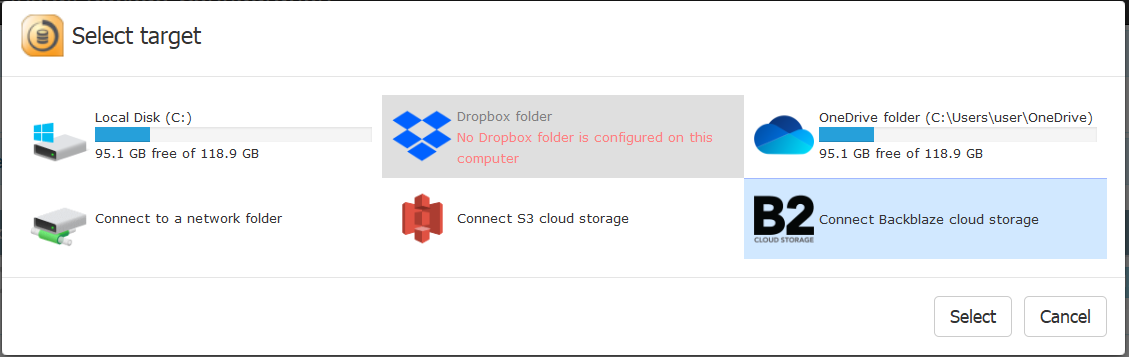

- أدخل اسم المستخدم وكلمة المرور لـ B2
- فعّل النسخ الاحتياطي.
- هذا كل شيء!
إذًا، ماذا يحدث الآن؟
سيجري Zinstall FullBack Server أولاً نسخًا احتياطيًا كاملاً لخادم Windows لديك. وسيُخزَّن بأمان في تخزين Backblaze B2 السحابي.
يستغرق هذا الجزء بعض الوقت بالطبع. وتعتمد المدة الدقيقة على كمية البيانات على الخادم وسرعة الرفع لديك.
بمجرد اكتمال النسخ الاحتياطي الأولي، سيواصل نسخ أي تغييرات تحدث على الخادم. فإذا غيّرت ملفًا أو ثبّت تطبيقًا جديدًا، فستُحدَّث نسختك الاحتياطية تبعًا لذلك. يتم كل هذا تلقائيًا بالكامل. في الواقع، غالبًا لن تشعر حتى بأنه يعمل.
باستخدام مزيج من الفحص على مستوى الملفات والقطاعات، يتسم FullBack بكفاءة عالية في معالجة التغييرات الحاصلة فقط، بل ويحمي صحة القرص الصلب بتقليل عمليات الإدخال والإخراج (وهذا يجعل القرص يعيش أطول قليلاً). مثلاً، إذا كان لدى أحد مستخدميك ملف PST بحجم 10 جيجابايت مخزنًا على الخادم، وأجرى تغييرات بحجم 10 ميجابايت، فسيكون الرفع الفعلي قريبًا جدًا من 10 ميجابايت – وليس الـ 10 جيجابايت كلها.
بالطبع، السبب الحقيقي لامتلاكك نسخة احتياطية هو جزء الاستعادة. كيف تستعيد ملفًا واحدًا ضاع؟ وكيف تستعيد كل شيء، بما في ذلك التطبيقات، إذا انهار الخادم؟ تابع القراءة لتعرف.
كيف تستعيد ملفًا محذوفًا / تالفًا؟
كان أحد مستخدميك إذًا يعمل على مستند مهم، والآن اختفى دون سبب واضح. إذا كان ذلك المستند مخزنًا على مشاركة المستخدم على الخادم، فلا تخف – فهذا بالضبط سبب إعدادك نسخًا احتياطيًا تلقائيًا لخادمك بأكمله! إليك ما تفعله:

- افتح معالج الاستعادة (Restore) في FullBack.
- إذا كنت تعرف اسم الملف، فاكتبه ببساطة في مربع البحث، وسيظهر أدناه.
- وإذا كنت لا تعرف الاسم لكنك تعرف الموقع، فيمكنك تصفح ملفات النسخة الاحتياطية والعثور على الملف بهذه الطريقة.
- بمجرد العثور على الملف، اضغط استعادة – وسيظهر في مكانه تمامًا، ومحدَّثًا!
هذا كل شيء – عاد ملفك سالمًا.
انهار خادمي. كيف أستعيد؟
لا داعي للذعر! لديك نسخة احتياطية.
ستحتاج أولاً إلى تحديد وجهة استعادة تلك النسخة. قد تكون خادمًا فعليًا بديلاً، أو جهازًا افتراضيًا بديلاً، أو خادمًا مستضافًا على السحابة (مثل EC2 لدى Backblaze)، أو – إذا كان عتاد الخادم الأصلي سليمًا – نفس الخادم السابق بقرص صلب جديد.

الخطوة الأولى التي عليك القيام بها هي تثبيت Windows على الخادم الهدف. مع استعادة FullBack Server Pro، يمكنك اختيار تثبيت إصدار Windows مختلف تمامًا. حتى لو كان الخادم الأصلي مثلاً Server 2008 R2، يمكنك استعادته إلى نشر Server 2019.
بمجرد تثبيت Windows (وضمه إلى نطاقك)، يمكنك المتابعة إلى الاستعادة.
للقيام بذلك، ثبّت Zinstall FullBack على الخادم البديل. اختر Backblaze B2 لديك كمصدر للنسخة، واتبع التعليمات للاستعادة الكاملة. عند الانتهاء، أعد تشغيل الخادم فحسب، وسترى كل التطبيقات والإعدادات والملفات من جهازك المنهار.
ما الذي لا يُستعاد؟
في حين يستطيع FullBack Server Pro استعادة التطبيقات والإعدادات وملفات التعريف والمشاركات وكل البيانات، هناك أشياء لن يتمكن من استردادها تلقائيًا. إليك ما لا يُستعاد:
- أدوار الخادم (مثل Domain Controller وAD وExchange وIIS)
- برامج التشغيل (مثل برامج تشغيل طابعات USB)
- التطبيقات غير المتوافقة (مثلاً إذا كان لديك شيء يعمل على SQL 2005 على Server 2008 R2 وحاولت استعادته إلى خادم 2016، فلن يعمل SQL 2005 عليه لأنه غير متوافق مع 2012 وما فوق
هل يمكنني الاستعادة إلى السحابة؟
ماذا لو أردت الاستعادة لا إلى خادم فعلي أو جهاز افتراضي محلي، بل إلى نسخة خادم سحابية – هل يمكن ذلك؟
الإجابة المختصرة هي “نعم”، وإن كانت هناك بعض التنبيهات التي ينبغي مراعاتها.
من حيث عملية الاستعادة نفسها، فهي مطابقة تقريبًا للاستعادة إلى خادم محلي. ثبّت Windows، ونفّذ عملية استعادة FullBack Server Pro، واستعد تطبيقاتك وبياناتك، وأجرِ التعديلات النهائية التي تحتاجها.
التنبيه الرئيسي مقارنةً بالخادم المحلي سيكون الاتصال. فخادمك السحابي ليس متاحًا تلقائيًا من شبكتك وليس متصلاً تلقائيًا بنطاقك، لذا ستحتاج إلى سد الفجوة باستخدام SDN أو VPN، والتأكد من قدرة أجهزة العملاء لديك على التواصل مع الخادم الجديد.
ومع ذلك، تتيح الاستعادة إلى السحابة استردادًا سريعًا حقًا، دون إنفاق وقت على تثبيت بديل محلي، وتعمل حتى لو لم يكن لديك بديل محلي أصلاً. إضافةً إلى ذلك، حتى لو لم يكن لديك حل اتصال فوري، فأحيانًا مجرد توفر الخادم وتشغيله على السحابة، مع الوصول إلى بياناته وبيئته، يفوق كثيرًا مضايقات الاتصال. هذا بالتأكيد أمر يستحق النظر.
نسخ احتياطي هجين سحابي + محلي: قاعدة 3-2-1
رائع! أصبح لديك الآن نسخ احتياطي سحابي موثوق لخادم Windows. هل انتهينا؟
من ناحية، أنت محمي جيدًا جدًا عند هذه النقطة. فتخزين Backblaze السحابي من الطراز الأول، ويشمل حماية من فشل العتاد أو البرمجيات بشكل شفاف لك كعميل. لكن لنسخ احتياطي كامل حقًا، يوصى عمومًا باتباع قاعدة 3-2-1: ثلاث نسخ من بياناتك، مخزنة في موقعين، إحداها خارج الموقع.
لديك حاليًا موقعان (خادمك وBackblaze)، أحدهما خارج الموقع (Backblaze). لحسن الحظ، يتيح لك FullBack Server الامتثال لقاعدة 3-2-1 بإضافة وجهة نسخ احتياطي أخرى، مستقلة عن نسخك السحابي.
عادةً، يستخدم النسخ المحلي تخزينًا شبكيًا محليًا (NAS / SAN). يمكنك بالطبع استخدام خيارات أخرى أيضًا؛ فأي تخزين يمكنك تخزين الملفات عليه وتتوفر فيه مساحة كافية يصلح وجهة نسخ إضافية.
فائدة مهمة أخرى لاستخدام هذا النهج الهجين في النسخ الاحتياطي (محلي + خارجي) هي السرعة. في معظم سيناريوهات الاسترداد، تكون نسختك المحلية سليمة ومتاحة (على عكس الحالات التي تحتاج فيها إلى موقع خارجي، كالحرائق والفيضانات وغيرها). الاستعادة من التخزين المحلي أسرع بكثير من الاستعادة من السحابة؛ وامتلاك نسخة محلية سيتيح لك كفاءة أكبر في استعاداتك، دون التضحية بالمرونة التي تمنحها نسخة Backblaze B2 الخارجية.
النسخ الاحتياطي الهجين هو حقًا أفضل ما في العالمين.
الخلاصة
يُعد Backblaze B2 أحد أفضل حلول التخزين السحابي في السوق، لا سيما عند مراعاة نسبة التكلفة إلى الفائدة. وباستخدام FullBack Server Pro وBackblaze B2 معًا، تحصل على نسخ احتياطي سحابي كامل وتلقائي ودائم التشغيل لخادم Windows بأكمله، بما في ذلك كل البرامج والإعدادات والملفات.
إعداده في غاية السهولة. لا تحتاج إلى توصيل أي معدات بالخادم نفسه، ولا حتى إلى تذكّر أن لديك نسخة احتياطية. كل شيء تلقائي.
وعندما تحذف ملفًا عن طريق الخطأ، أو عندما ينهار خادمك، ستتمكن من الاسترداد بكفاءة وبشكل كامل – وستشكر نفسك على اتخاذ الاحتياطات الصحيحة مبكرًا.
جاهز لإطلاق القدرات الكاملة لتخزين Backblaze B2 لديك؟
احصل على تجربة مجانية من Zinstall FullBack Server من هنا
مستعد لحماية جهازك بالكامل؟
الأموال اشتر الآن