نقل كل شيء من الكمبيوتر القديم إلى كمبيوتر جديد بنظام Windows 11
نقل البرامج والملفات إلى كمبيوتر جديد
نقل الملفات من كمبيوتر إلى آخر
بيانات بحثية: إحصائيات Windows والترحيل
نقل Microsoft Office إلى كمبيوتر جديد
استعادة البرامج والملفات من كمبيوتر معطّل أو تالف
النقل إلى كمبيوتر جديد باستخدام قرص صلب USB
ترحيل ملف تعريف المستخدم إلى كمبيوتر جديد / مجال جديد
كيفية ترحيل ملفات التعريف المحلية إلى Azure AD
الترحيل إلى Server 2019 / 2016
نقل كل شيء من الكمبيوتر القديم إلى كمبيوتر جديد بنظام Windows 11
نقل البرامج والملفات إلى كمبيوتر جديد
نقل الملفات من كمبيوتر إلى آخر
بيانات بحثية: إحصائيات Windows والترحيل
نقل Microsoft Office إلى كمبيوتر جديد
استعادة البرامج والملفات من كمبيوتر معطّل أو تالف
النقل إلى كمبيوتر جديد باستخدام قرص صلب USB
ترحيل ملف تعريف المستخدم إلى كمبيوتر جديد / مجال جديد
كيفية ترحيل ملفات التعريف المحلية إلى Azure AD
الترحيل إلى Server 2019 / 2016
الانتقال إلى كمبيوتر جديد - مقارنة الخيارات
Migration Kit Pro - النقل المتقدم

آخر تحديث: يناير 2026 · وقت القراءة: 2 دقائق
كيفية نقل البرامج والملفات إلى Microsoft Surface
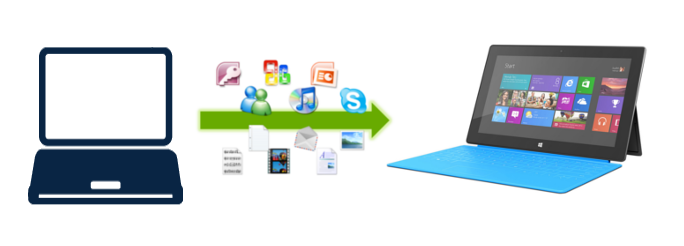
حصلت على جهاز Microsoft Surface أو Surface Laptop جديد؟ في هذه المقالة سنرى كيفية نقل برامجك وملفاتك من كمبيوترك القديم إلى جهاز Surface. سيحافظ النقل على برامجك وإعداداتك ومستنداتك وصورك وموسيقاك وأفلامك ومفضلاتك وخلفيتك وبقية أغراضك، حتى عندما يعمل الكمبيوتر القديم بإصدار Windows أقدم، مثل Windows 10 أو 8 أو 7. فالنقل من Windows 10 إلى Windows 11 مدعوم بالكامل مثلاً. (إذا لم يكن لديك Surface، انظر هنا للشرح العام)
كما مع أي كمبيوتر أو جهاز لوحي، أول ما يجب فعله مع Surface هو تجهيزه وتخصيصه. وهذا يعني تثبيت جميع برامجك وضبط جميع إعداداتك ثم نسخ جميع الملفات. إنها عملية طويلة، ناهيك عن أنك قد لا تملك الأقراص القديمة ولا تتذكر الإعدادات التي اعتدت عليها. لحسن الحظ، هناك طريقة أسهل للنقل – باستخدام أداة متخصصة اسمها Zinstall WinWin، تستطيع نقل البرامج والإعدادات والملفات تلقائياً وبالكامل.
هناك 3 أجزاء مهمة في النقل:
- الملفات، مثل المستندات والصور والموسيقى والرسائل
- الإعدادات، مثل ملفات تعريف المستخدمين والرسائل والحسابات وكلمات المرور والمفضلات والإشارات المرجعية والخلفية وسائر التخصيصات
- البرامج، مثل نقل Microsoft Office وAdobe Photoshop وQuickbooks وTurboTax وFirefox وChrome وبرامج أخرى إلى الكمبيوتر الجديد
كيفية نقل البرامج والملفات إلى Microsoft Surface
- المرحلة الأولى في النقل هي تحديد طريقة الاتصال بجهاز Surface. وبما أنه لا يحمل منفذ Ethernet، فهناك 3 خيارات: النقل اللاسلكي، أو استخدام قرص USB، أو استخدام محوّل Ethernet.
- الخيار الأبسط هو مجرد توصيل Surface بشبكتك اللاسلكية. وستتمكن أداة Zinstall WinWin حينها من النقل عبر تلك الشبكة. عيب ذلك أن النقل اللاسلكي أبطأ من الخيارات الأخرى، لكنه سينجز المهمة.
- الخيار الأسرع هو استخدام قرص USB لإجراء النقل. في هذا السيناريو، ستستخدم Zinstall Migration Kit Pro، لتنفّذ أولاً نسخاً احتياطياً كاملاً لكمبيوترك القديم على قرص USB، ثم توصل قرص USB بجهاز Surface وتستعيد البرامج والملفات إليه. وسيكون قرص USB 3.0 أسرع.
- وأخيراً، يمكنك أيضاً اقتناء محوّل Ethernet لجهاز Surface (انظر دليل Microsoft حول ذلك هنا). ستحصل على معدل نقل سريع، والعيب الوحيد أنك ستنفق مالاً على المحوّل نفسه.
- بعد توصيل Surface بشبكتك، لاسلكياً أو بكابل، شغّل Zinstall WinWin على كمبيوترك القديم (الجهاز الذي تنقل منه) وعلى Surface.
ملاحظة: يمكنك تنزيل WinWin من هنا، ودليل الاستخدام من هنا. - لا تحتاج إلى أي إعدادات ليتصل الجهازان ببعضهما – فالاتصال تلقائي.
- إذا أردت اختيار التطبيقات والملفات التي تريد نقلها، فاضغط على قائمة Advanced على شاشة Surface. أما إذا أردت نقل كل شيء، فلا حاجة للدخول إلى قائمة Advanced.
- اضغط على “Go” في جهاز Surface لبدء النقل.
جاهز لنقل كل شيء إلى جهاز Microsoft Surface الجديد؟
فيديو تعليمي – كيفية نقل البرامج والملفات إلى Microsoft Surface
أدلة ذات صلة
الأموالأي Windows، أي كمبيوتر اشتر الآن