
如何做:Windows 7 迁移 – 把应用、配置文件和文件迁移到 Windows 10

在本文中,我们将学习如何执行从 Windows 7 到 Windows 10 的企业级迁移,并尽可能保持自动化。本指南的重点是自动迁移 Windows 7 的配置文件和软件,确保平滑过渡到最新操作系统。
只想自动化您的 Windows 7 迁移,不需要通用教程?
点击这里跳过 ,直接进入介绍实际迁移过程的部分。
或者,如果您需要迁移服务器, 点此查看服务器迁移.
Windows 7 生命周期结束
Windows 7 将于 2020 年 1 月 14 日到达支持终止日期。届时 Windows 7 将不再获得任何安全更新或补丁,继续使用基本上就是“风险自负”。
这并不意味着 2020 年就无法使用 Windows 7。比如 XP 停止支持已有多年,仍有数百家组织在使用它(很遗憾)。只是这样做不明智:例如勒索软件攻击往往就盯着老旧的、失去支持的系统版本,正是因为它们缺少最新的安全补丁。
在本指南中,我们将介绍从 Windows 7 升级到 Windows 10 的各种选项,以及让升级尽可能顺畅(且省心)的工具。
Windows 7 迁移之前:
在启动迁移项目之前,有几件事需要考虑。
就地升级 vs 迁移到新硬件
摆脱 Windows 7 主要有两种方式。您可以就地升级现有工作站,或迁移到新硬件。
如果您当前的硬件支持 Windows 10,且不需要更换 Windows 版本(如 Home 换 Pro)或从 32 位换到 64 位,迁移部分会非常简单:Windows 10 支持从 7 的完整就地升级,应用、设置和文件原地保留。唯一要考虑的是应用兼容性,以及帮助用户适应新的 Windows 界面。
如果确实需要迁移到不同硬件,或者擦除并重装当前系统(Home 换 Pro、32 位换 64 位、跨域升级),迁移过程就需要额外的工夫。幸运的是,有工具能让它简单得多 – 详见下文。
兼容性
能在 Windows 7 及以上运行的应用通常也能在 Windows 10 上运行,但并非总是如此(尤其是定制开发的软件)。从 32 位换到 64 位也是同理。
在真正动手之前,很难核实 Windows 7 应用的兼容性。软件厂商(可以理解地)倾向于保守行事,把老应用标为与 Windows 10 不兼容,或至少“不受支持”。但这并不意味着应用从 7 迁到 10 后真的无法工作。最佳做法仍是先迁移再验证结果(甚至可以尝试一些基本的补救手段,如兼容模式、权限调整等)。
迁移什么?
不同环境需要不同的迁移覆盖范围。典型做法有:
- 全量迁移:
这种做法把每位用户的整个环境原样迁移,包括应用、设置、配置文件和数据。这能最大化用户在新机器上的“宾至如归”体验,也减少 IT 团队准备新工作站的工作量,因为只需标准的 Windows 安装,其余交给迁移完成。缺点是可能错过借迁移之机升级部分应用的机会。 - 最小标准应用集 + 迁移定制应用、设置和数据:
这种做法与全量迁移类似,但标准镜像里包含常用应用的新标准版本,如 Office、财务、ERP 及其他全公司软件(或者多个镜像,每种用户类型/部门一个)。借助下面的迁移流程,可以把用户其余的应用和设置迁移过来,并与标准基础镜像结合。在个性化程度高的环境中,这往往是首选方案,既省 IT 工夫,又保留完整个性化。 - 黄金镜像 + 仅迁移配置文件和数据:
这种做法舍弃用户自装应用,改用标准镜像。在镜像之上,迁移用户的个性化配置文件和数据,并与标准应用整合。 - 完全不迁移:
最后,也可以完全跳过迁移,人人拿到同样的工作站。这在任务导向的环境中很典型,比如呼叫中心或公用终端工作站,机器不做个性化或由许多不同用户使用,无需真正的迁移。
如何从 Windows 7 迁移到 Windows 10
在本节中,我们将描述从 Windows 7 到 Windows 10 自动迁移的典型流程。这里的前提是在两台不同的电脑之间迁移(或在同一台上擦除重装)– 而不只是在兼容的 Windows 7 机器上安装 Windows 10(那很容易)。
执行迁移主要有两种方式:要么 直接 通过网络从一台电脑到另一台,要么 间接地使用共享网络存储、NAS 甚至 U 盘/移动硬盘(这种方式同样适用于同一台机器的擦除重装)。两种方式都会在下面介绍。
本指南使用的工具是 Zinstall Migration Kit Pro。
请注意,这里讲的是同一域内的迁移。如果迁移中要切换到不同的域,请改用 域迁移指南 。
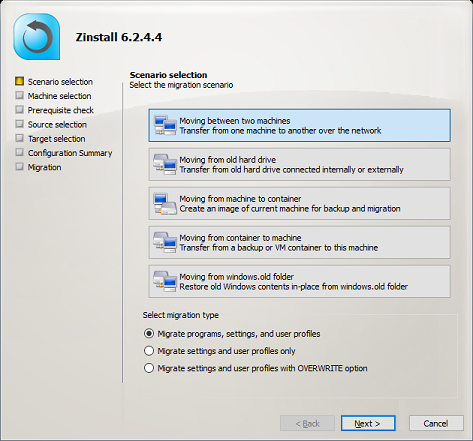
开始迁移之前
假设机器都在域中,请先把目标机加入域。然后在两台电脑上用同一个域用户登录。用哪个用户无所谓(其他所有配置文件也会被迁移),只要两边一致即可。例如,可以用实际最终用户登录,也可以直接用您的管理员账户。
如果通过网络迁移,可考虑在旧机器上禁用防火墙,或至少把 Zinstall 加入白名单。
通过网络从 Windows 7 迁移到 10
- 在两台机器上运行 Zinstall Migration Kit Pro
注:更多信息请参阅 Migration Kit Pro(点此),并查看 用户指南. - 在两台机器上都选择第一个选项“Moving between two machines”。
- 如果您不想迁移程序,只需要迁移配置文件,请把主界面上的单选按钮切换到“仅配置文件和设置”模式。
- 在 Windows 7 电脑上选择“Source computer”选项并保持运行。它会等待新电脑的连接。
- 在新的 Windows 10 电脑上选择“Target computer”选项。
- Migration Kit Pro 会自动检测到源电脑。
- 如果您想精确选择要传输的内容,请按“Advanced”菜单。如果您只是想迁移所有内容,就不需要进入“Advanced”菜单。
- 点击“Next”,然后点击“Go”开始迁移。
- 迁移过程将需要一段时间(取决于您要传输的数据量),并在完成后向您报告。
- 大功告成!
从 Windows 7 迁移到 10 (通过共享存储)
- 在源机器(Windows 7)上运行 Zinstall Migration Kit Pro
注:更多信息请参阅 Migration Kit Pro(点此),并查看 用户指南. - 在源机器(Windows 7)上选择第 3 个选项“Moving from Machine to Container”
- 选择容器位置(如网络共享、NAS、USB 硬盘 – 任何类型的存储),然后按 Go 把源机器完整捕获到该位置。
- 完成后,在目标机器上运行 Zinstall Migration Kit Pro,选择第 4 个选项“Moving from Container to Machine”
- 如果您不想迁移程序,只需要迁移配置文件,请把主界面上的单选按钮切换到“仅配置文件和设置”模式。
- 指定第3步中创建的容器的位置。
- 如果您想精确选择要传输的内容,请按“Advanced”菜单。如果您只是想迁移所有内容,就不需要进入“Advanced”菜单。
- 点击“Next”,然后点击“Go”开始迁移。
- 迁移过程将需要一段时间(取决于您要传输的数据量),并在完成后向您报告。
- 大功告成!
迁移之后
迁移完成后,快速核验用户最常用的应用和文件。您不必逐一核验实际文件(Zinstall 迁移是完整的),但有时可能需要对客户端应用配置做小调整 – 例如某些软件写死了旧电脑的名称,或者您把用户移入了新的域站点。
让最终用户满意
过渡到新系统可能需要用户做些适应。他们要面对新界面、不同的操作方式、系统菜单和图标的不同位置。
即便如此,只要配置文件迁移得当,保留熟悉的壁纸、桌面图标和个性化设置,会大大帮助用户“宾至如归”,减少支持来电和普遍的不满。
在个人数据和自装应用普遍的企业里,迁移这些内容也会显著提升用户接受度。
迁移自动化
上述迁移过程可以自动化:通过命令行、登录脚本或 SCCM 等管理框架运行 Zinstall Migration Kit Pro。
例如,您可以用脚本为整个部门批量创建容器,保存到网络存储,然后把这些容器部署到新的 Windows 10 机器上。
这可以安排在下班后、夜间、周末等时段,以减少对用户的影响(不过迁移进行时用户也可以继续在机器上工作)。
更多信息请参阅用户指南中的“Command line execution”。
总结
Windows 10 迁移看似艰巨,但相比当年从 XP 迁到 Windows 7,挑战要小一些。只要规划得当、工具选对,即使是大规模迁移也能按时、按预算完成,并让最终用户满意。
希望本教程能在这条路上帮到您!
准备好告别 Windows 7 了吗?
联系我们 获得帮助、批量购买软件许可,或帮助您设置POC。