
So sichern Sie einen Windows Server auf AWS / Amazon S3, einschließlich Anwendungen, Datenbanken, Einstellungen, Profilen und allen Dateien
Brauchen Sie ein solides Backup für Ihren Server 2019, 2016, 2012 oder 2008 R2?
Amazon AWS in Kombination mit solider clientseitiger Software ist eine hervorragende Möglichkeit, sich abzusichern und im Katastrophenfall alles wiederherstellen zu können.
In diesem Artikel lernen wir, wie Sie ein vollständiges Backup Ihres gesamten Servers im Amazon S3 Cloud-Speicher einrichten. Nicht nur Dateien – es geht darum, den gesamten Server wiederherstellen zu können, einschließlich installierter Software, ihrer Einstellungen, Profile, Konten, Freigaben und Daten.
Amazon S3 dient vielen seiner Nutzer bereits als improvisierte Backup-Lösung, typischerweise für einige der wichtigeren (ausgewählten) Dateien. Amazon stellt sogar Kommandozeilen-Werkzeuge bereit, die das automatisierte Kopieren von Dateien nach S3 erleichtern. Ein vollständiges Backup-Produkt ist es aber keineswegs und war auch nie als solches gedacht; für sich genommen ist S3 ein Cloud-Speicher-“Versorgungsgut”, wie Strom oder Leitungswasser.
Diese Anleitung zeigt, wie Sie die Kombination aus Amazon S3 und dedizierter Server-Backup-Software verwenden, um ein leistungsstarkes Backup aufzubauen, das Ihren gesamten Server automatisch schützt und – noch wichtiger – Ihren gesamten Server im Katastrophenfall wiederherzustellen Ihren gesamten Server im Katastrophenfall
Weiter unten zeigen wir, wie Sie ein hybrides Backup einrichten, sodass Ihr Backup sowohl in AWS als auch auf Ihrem lokalen Speicher liegt und damit die 3-2-1-Regel des Datenschutzes erfüllen (mindestens 3 Kopien, an mindestens 2 Orten, davon mindestens 1 außer Haus).
Inkrementelle Backups laufen natürlich automatisch: Sie müssen Ihr Backup nicht “babysitten” und keine Backup-Zeitpläne oder Backup-Fenster verwalten.
Und am wichtigsten: Wenn die Katastrophe zuschlägt, können Sie sogar auf einem völlig anderen Ersatzserver wiederherstellen, sogar auf einer anderen Windows-Version, sogar auf einer anderen Infrastruktur (etwa einem in der Cloud gehosteten Ersatzserver) – einschließlich Anwendungen, Datenbanken, Einstellungen, Profile, Freigaben und aller Daten.
Legen wir los.
So sichern Sie einen Windows Server auf Amazon S3 / AWS
Für die Einrichtung des Backups brauchen Sie zwei Dinge – Zugang zum Amazon-S3-Speicher und eine Backup-Software.
Hier in Kürze, was Sie tun müssen (mehr Details finden Sie weiter unten):
- Laden Sie Zinstall FullBack Server herunter und installieren Sie es (eine 30-Tage-Testversion erhalten Sie hier)
- Starten Sie das Backup und klicken Sie auf den Button “Settings…”.
- Klicken Sie auf “Change” und wählen Sie “Connect S3 Cloud Storage” aus den verfügbaren Backup-Zielen.
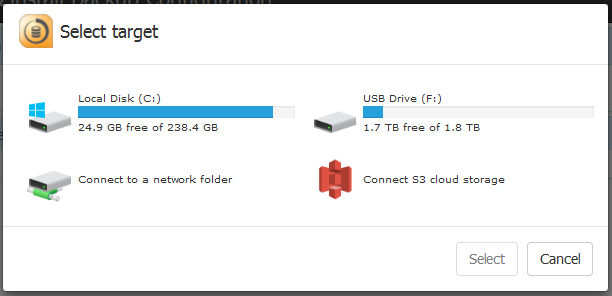

- Geben Sie die S3-Zugangsdaten ein (nicht sicher, wo Sie die finden? Siehe unten)
- Schalten Sie das Backup ein.
- Das war’s!
Und was passiert jetzt?
Zinstall FullBack Server erstellt zuerst ein vollständiges Backup Ihres Windows Servers. Es wird sicher in Ihrem Amazon S3 Cloud Storage abgelegt.
Dieser Teil dauert natürlich eine Weile. Wie lange genau, hängt von der Datenmenge auf dem Server und Ihrer Upload-Geschwindigkeit ab.
Sobald das erste Backup fertig ist, sichert es weiterhin alle Änderungen, die auf dem Server passieren. Wenn Sie also eine Datei ändern oder eine neue Anwendung installieren, wird Ihr Backup entsprechend aktualisiert. Das alles geschieht völlig automatisch. Sie werden wahrscheinlich nicht einmal merken, dass es läuft.
Durch eine Kombination aus datei- und sektorbasierter Introspektion verarbeitet FullBack sehr effizient nur die tatsächlichen Änderungen und schont sogar die Gesundheit der Festplatte, indem es die Zahl der I/O-Operationen minimiert (so lebt das Laufwerk etwas länger). Wenn zum Beispiel einer Ihrer Benutzer eine 10GB große PST auf dem Server liegen hat und 10MB an Änderungen verursacht, liegt der tatsächliche Upload sehr nahe bei 10MB – nicht bei den vollen 10GB.
Der eigentliche Grund für ein Backup ist natürlich die Wiederherstellung. Wie stellen Sie eine einzelne verlegte Datei wieder her? Und wie stellen Sie alles wieder her, einschließlich der Anwendungen, wenn der Server abstürzt? Lesen Sie weiter.
Wie stellt man eine gelöschte / beschädigte Datei wieder her?
Einer Ihrer Benutzer hat also an einem wichtigen Dokument gearbeitet, und jetzt ist es ohne ersichtlichen Grund weg. Wenn dieses Dokument auf der serverseitigen Freigabe des Benutzers lag, keine Sorge – genau dafür haben Sie ein automatisches Backup Ihres gesamten Servers eingerichtet! Das ist zu tun:

- Öffnen Sie den Restore-Assistenten von FullBack.
- Wenn Sie den Dateinamen kennen, tippen Sie ihn einfach in das Suchfeld. Sie erscheint darunter.
- Wenn Sie den Namen nicht kennen, aber den Speicherort, können Sie Ihre Backup-Dateien durchsuchen und die Datei so finden.
- Sobald Sie die Datei haben, klicken Sie einfach auf Wiederherstellen – und sie erscheint genau dort, wo sie war, auf aktuellem Stand!
Das war’s – Ihre Datei ist zurück und unversehrt.
Mein Server ist abgestürzt. Wie stelle ich ihn wieder her?
Keine Panik! Sie haben ein Backup.
Zuerst müssen Sie festlegen, wohin Sie das Backup wiederherstellen. Das kann ein physischer Ersatzserver sein, eine virtuelle Ersatzmaschine, ein in der Cloud gehosteter Server (etwa Amazons eigenes EC2) oder – wenn die Hardware des ursprünglichen Servers intakt ist – derselbe Server wie zuvor, mit einer neuen Festplatte.

Der erste Schritt ist, Windows auf dem Zielserver zu installieren. Bei einer Wiederherstellung mit FullBack Server Pro können Sie eine völlig andere Windows-Version installieren. Selbst wenn der ursprüngliche Server zum Beispiel ein Server 2008 R2 war, können Sie ihn auf einer Server-2019-Installation wiederherstellen.
Sobald Windows installiert (und in Ihre Domäne aufgenommen) ist, können Sie mit der Wiederherstellung fortfahren.
Installieren Sie dazu Zinstall FullBack auf dem Ersatzserver. Wählen Sie Ihr Amazon S3 als Backup-Quelle und folgen Sie den Anweisungen für die vollständige Wiederherstellung. Zum Schluss starten Sie den Server einfach neu, und Sie sehen alle Anwendungen, Einstellungen und Dateien Ihres abgestürzten Computers.
Was wird nicht wiederhergestellt?
FullBack Server Pro kann zwar Anwendungen, Einstellungen, Profile, Freigaben und alle Daten wiederherstellen, einige Dinge lassen sich jedoch nicht automatisch wiederherstellen. Das wird nicht wiederhergestellt:
- Serverrollen (etwa Domänencontroller, AD, Exchange, IIS)
- Treiber (etwa USB-Druckertreiber)
- Inkompatible Anwendungen (wenn Sie z. B. etwas auf SQL 2005 unter Server 2008 R2 laufen haben und das auf einem 2016er-Server wiederherstellen wollen, läuft SQL 2005 dort nicht, da es mit 2012 oder höher nicht kompatibel ist
Kann ich in die Cloud wiederherstellen?
Was ist, wenn Sie nicht auf einem physischen Server oder einer lokalen VM wiederherstellen wollen, sondern auf einer Cloud-Server-Instanz – geht das?
Die kurze Antwort lautet “ja”, es gibt allerdings ein paar Einschränkungen zu bedenken.
Was den Wiederherstellungsprozess selbst angeht, ist er praktisch identisch mit der Wiederherstellung auf einem lokalen Server. Windows installieren, den Wiederherstellungsprozess von FullBack Server Pro durchlaufen, Apps und Daten zurückholen, die nötigen letzten Anpassungen vornehmen.
Da Sie ohnehin Amazon AWS nutzen, können Sie sogar eine Amazon-EC2-Serverinstanz hochfahren (Amazons gehosteter virtueller Server) und direkt darauf wiederherstellen. Das geht auch sehr schnell, da die Wiederherstellung innerhalb desselben Amazon-Rechenzentrums abläuft (solange Sie für Ihren Server denselben geografischen Standort wählen wie für Ihr S3-Konto). Sie können natürlich auch auf Cloud-Servern außerhalb von Amazon wiederherstellen.
Die wichtigste Einschränkung gegenüber einem lokalen Server ist die Konnektivität. Ihr Cloud-Server ist nicht automatisch aus Ihrem Netzwerk erreichbar und nicht automatisch mit Ihrer Domäne verbunden. Sie müssen die Lücke also per SDN oder VPN schließen und sicherstellen, dass Ihre Client-Rechner mit dem neuen Server kommunizieren können.
Dennoch ermöglicht die Wiederherstellung in der Cloud eine wirklich schnelle Rückkehr zum Betrieb, ohne Zeit für die Installation eines lokalen Ersatzes zu verlieren, und funktioniert selbst dann, wenn Sie gar keinen lokalen Ersatz haben. Und selbst wenn Sie keine sofortige Konnektivitätslösung haben: Manchmal wiegt es die Konnektivitätsprobleme bei Weitem auf, den Server überhaupt verfügbar und in der Cloud laufend zu haben, mit Zugriff auf seine Daten und seine Umgebung. Das ist auf jeden Fall eine Überlegung wert.
AWS-Einrichtung: die Grundlagen
In der Einrichtungsübersicht oben haben wir den S3-Konfigurationsteil übersprungen. Das müssen Sie dazu wissen.
Wo melde ich mich für Amazon S3 an?
Für Amazon AWS können Sie sich hier anmelden. Es gibt ein einjähriges kostenloses “Test”-Kontingent; danach, oder sobald Sie dessen Grenzen überschreiten, stellt Amazon Ihnen die Nutzung nach Speicherverbrauch in Rechnung.
Mehr Informationen finden Sie im Leitfaden Getting Started with Amazon S3
Wie verbinde ich meinen FullBack Server mit meinem S3-Konto?
Sobald Sie ein S3-Konto haben, brauchen Sie die für das Backup erforderlichen S3-Zugangsdaten. Amazon nennt sie “Access Key” und “Secret Key”. Wenn Sie beide haben, geben Sie sie in die FullBack-Eingabe “S3 Storage” ein, und alles ist bereit.
Amazon hat einen eigenen Leitfaden zum Abrufen dieser Schlüssel hier.
Kurz gefasst müssen Sie Folgendes tun:
- Melden Sie sich in Ihrer AWS Management Console an
- Klicken Sie oben rechts in der Navigationsleiste auf Ihren Benutzernamen
- Wählen Sie im Aufklappmenü “My Security Credentials”
- Scrollen Sie zum Abschnitt “Access keys for CLI, DSK & API access”
- Klicken Sie auf die Schaltfläche “Create access key”. Damit wird ein neuer geheimer Zugriffsschlüssel erzeugt.
- Klicken Sie darunter auf “Show secret access key”.
Jetzt haben Sie den Access Key und den Secret Key, die Ihr FullBack-Server-Backup braucht, um Ihr Backup in Ihr Amazon-S3-Konto hochzuladen. Beachten Sie: Amazon zeigt Ihnen diese Schlüssel nur einmal, und Sie können sie nicht erneut abrufen, wenn Sie sie vergessen (nur neue erstellen). Es empfiehlt sich daher, die Option “Download .csv file” unter den Schlüsseln zu nutzen, um sie als Datei herunterzuladen – oder sie zumindest an einem sicheren Ort zu notieren.
Hybrides Cloud- + lokales Backup: die 3-2-1-Regel
Prima! Sie haben jetzt ein solides Cloud-Backup Ihres Windows Servers. Sind wir fertig?
Einerseits sind Sie an diesem Punkt sehr gut geschützt. Der Cloud-Speicher von Amazon ist erstklassig und schützt auch vor Hardware- oder Softwareausfällen, was für Sie als Kunden transparent geschieht. Für ein wirklich vollständiges Backup wird jedoch allgemein empfohlen, die 3-2-1-Regel zu befolgen: 3 Kopien Ihrer Daten, an 2 Orten gespeichert, 1 davon außer Haus.
Derzeit haben Sie 2 Orte (Ihren Server und Amazon AWS), einen davon außer Haus (Amazon). Zum Glück können Sie mit FullBack Server die 3-2-1-Regel erfüllen, indem Sie ein weiteres Backup-Ziel hinzufügen, unabhängig von Ihrem Cloud-Backup.
Typischerweise würde das lokale Backup einen lokalen Netzwerkspeicher (NAS / SAN) nutzen. Sie können natürlich auch andere Optionen verwenden; jeder Speicher, auf dem Sie Dateien ablegen können und der genug Platz hat, eignet sich als zusätzliches Backup-Ziel.
Ein weiterer wichtiger Vorteil dieses hybriden Backup-Ansatzes (on-premise + off-premise) ist die Geschwindigkeit. In den meisten Wiederherstellungsszenarien ist Ihr lokales Backup wohlauf (anders als in Situationen, in denen ein Standort außer Haus unverzichtbar ist, etwa bei Bränden, Überschwemmungen usw.). Aus lokalem Speicher wiederherzustellen ist viel schneller als aus der Cloud; ein lokales Backup macht Ihre Wiederherstellungen noch effizienter, ohne die Ausfallsicherheit zu opfern, die Sie mit dem externen Amazon-S3-Backup gewinnen.
Hybrides Backup ist wirklich das Beste aus beiden Welten.
Fazit
Amazon S3 ist eine der besten Cloud-Speicherlösungen auf dem Markt. Mit FullBack Server Pro und Amazon S3 zusammen erhalten Sie ein vollständiges, automatisches, ständig aktives Cloud-Backup Ihres gesamten Windows Servers, einschließlich aller Programme, Einstellungen und Dateien.
Die Einrichtung ist extrem einfach. Sie müssen keine Geräte an den Server anschließen und sich nicht einmal daran erinnern, dass Sie ein Backup haben. Es läuft alles automatisch.
Und wenn Sie versehentlich eine Datei löschen oder Ihr Server abstürzt, können Sie effizient und vollständig wiederherstellen – und werden sich dafür danken, rechtzeitig die richtigen Vorkehrungen getroffen zu haben.
Bereit, Ihren Amazon-S3-Speicher aufzurüsten?
Kostenlose Testversion von Zinstall FullBack Server hier holen
Bereit, Ihren gesamten Computer zu schützen?
Garantie Jetzt kaufen