
So sichern Sie Ihren gesamten Computer auf Dropbox, samt Programmen, Einstellungen, Profilen und allen Dateien
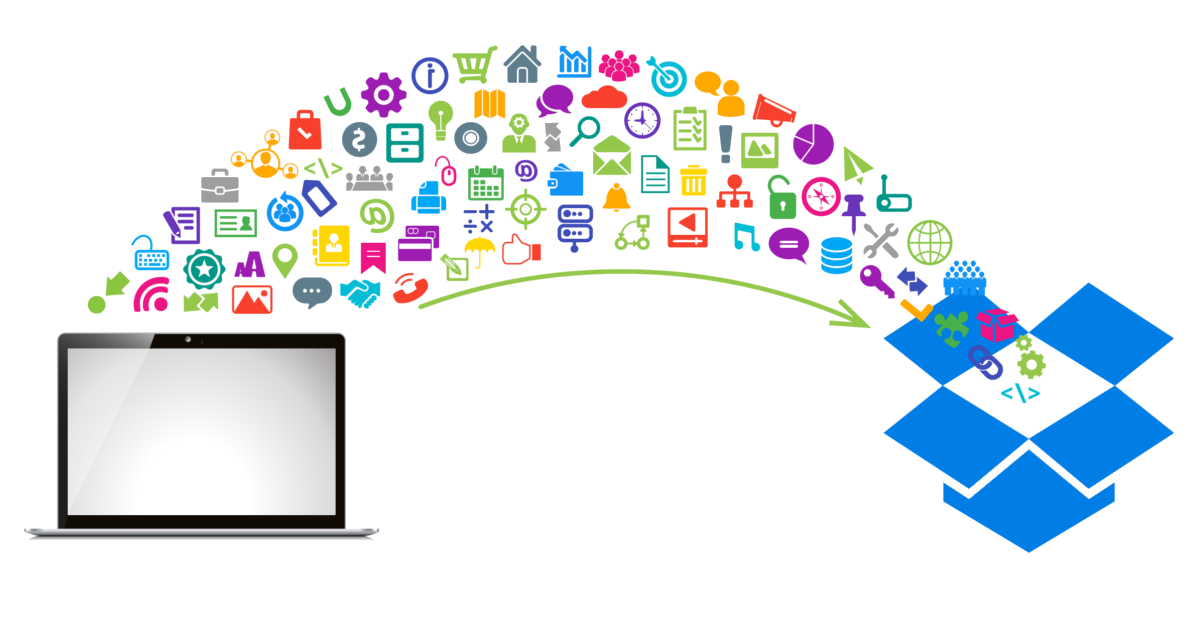
In diesem Artikel lernen wir, wie Sie ganz einfach Ihren gesamten Computer auf Ihr Dropbox sichern. Nicht nur Dateien (die können Sie einfach in Dropbox ziehen); es geht um ein Backup Ihrer Programme, Anwendungen, Konten, Einstellungen, Profile, Personalisierungen und aller Dateien (nicht nur derer in Ihrem Dropbox-Ordner).
Dropbox dient vielen seiner Nutzer bereits als improvisierte Backup-Lösung für einige der wichtigeren Dateien. Es ist jedoch keineswegs ein vollständiges Backup-Produkt. Von Haus aus erlaubt Dropbox nur, eine Datei manuell mit anderen Computern und dem Dropbox-Cloud-Speicher zu synchronisieren. Sie können es nicht anweisen, alle Ihre Dateien zu sichern, es ist nicht automatisch, und Sie können definitiv nichts sichern, das keine Datei ist (Apps, Benutzerprofile, Einstellungen usw.).
Dieses Tutorial zeigt, wie Sie die Kombination aus Dropbox und der Software Zinstall FullBack verwenden, um ein leistungsfähiges Backup zu schaffen, das Ihren gesamten Computer automatisch schützt und Ihr Backup sowohl lokal als auch in der Dropbox-Cloud speichert. Backups laufen automatisch: Sie müssen sie nicht “babysitten” oder daran denken, ein Backup zu starten. Alles liegt einfach in Ihrer Dropbox (die Backups sind verschlüsselt – selbst wenn Dropbox gehackt wird, sind Ihre Sachen sicher). Und das Wichtigste: Im Ernstfall können Sie Ihre Sachen auf einem völlig anderen Computer wiederherstellen, einschließlich Anwendungen, Programmdateien, Apps, Einstellungen, Profilen, E-Mails, Konten, Passwörtern, Dokumenten, Bildern, Musik und natürlich allen Ihren Dateien.
So sichern Sie Ihren gesamten Computer auf Dropbox
-
- Laden Sie Zinstall FullBack herunter und installieren Sie es (Sie erhalten Zinstall FullBack hier. Es gibt auch eine kostenlose 30-Tage-Testversion.)
- Starten Sie das Backup und klicken Sie auf den Button “Settings…”.
- Klicken Sie auf “Change” und wählen Sie “Dropbox Folder” aus den verfügbaren Backup-Optionen.
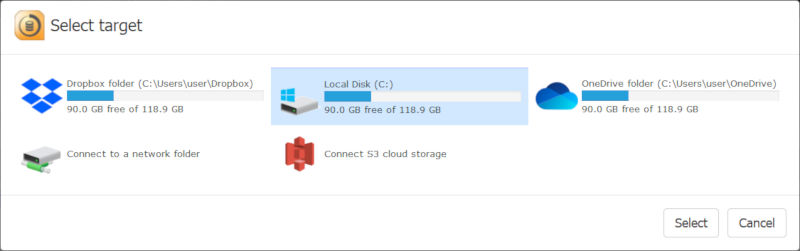

- Schalten Sie das Backup ein.
- Das war’s!
Und hier ein kurzes Video des Einrichtungsprozesses:
Was passiert jetzt? Zinstall FullBack erstellt zuerst ein vollständiges Backup Ihres gesamten Windows 11 oder Windows 10. Das heißt: jede Datei, jedes Programm, jede Einstellung, die Sie dort haben – alles gesichert und geschützt. Es wird sicher in Ihrem Dropbox-Ordner auf dem Computer selbst gespeichert, und Dropbox synchronisiert die Backup-Dateien dann in seinen Cloud-Speicher.
[Beachten Sie natürlich, dass Sie genügend freien Platz in Ihrem Dropbox-Ordner brauchen; für die meisten Computer benötigen Sie die bezahlte Dropbox-Option, um genug Platz zu haben. Nicht genug Platz? Nutzen Sie stattdessen Amazon-S3-Speicher oder unsere eigene FullBack Cloud.]
Danach sichert es alle Änderungen am Computer weiter, einmal pro Stunde. Wenn Sie also eine Datei ändern oder ein neues Programm installieren, wird Ihr Backup binnen 60 Minuten entsprechend aktualisiert. Alles völlig automatisch. Sie werden vermutlich nicht einmal merken, dass es läuft. Es verarbeitet sehr effizient nur die gemachten Änderungen und schont sogar die Gesundheit der Festplatte, indem es Lese- und Schreibzugriffe minimiert (so lebt das Laufwerk länger!)
Der eigentliche Grund für ein Backup ist natürlich die Wiederherstellung. Wie stellt man eine einzelne verlegte Datei wieder her? Und wie stellt man alles wieder her, einschließlich Programmdateien, wenn der Computer abstürzt? Lesen Sie weiter.
Wie stelle ich eine versehentlich gelöschte Datei wieder her?
Sie haben also an einem wichtigen Dokument gearbeitet, und jetzt ist es weg. Keine Angst – genau dafür haben Sie das automatische Backup Ihres gesamten Windows 11 oder Windows 10 eingerichtet! Das ist zu tun:

- Öffnen Sie den Wiederherstellungs-Assistenten von Zinstall FullBack.
- Wenn Sie den Dateinamen noch wissen, tippen Sie ihn einfach ins Suchfeld. Die Datei erscheint darunter.
- Wenn Sie nicht mehr wissen, wie die Datei hieß, aber noch, wo sie lag, können Sie Ihre Backup-Dateien durchstöbern und die Datei so finden.
- Sobald Sie die Datei haben, klicken Sie einfach auf Wiederherstellen – und sie erscheint genau dort, wo sie war, auf aktuellem Stand!
Das war’s – Ihre Datei ist zurück und unversehrt.
Mein Computer ist abgestürzt. Wie stelle ich alles aus dem Backup auf einem anderen Computer wieder her?
Das geht nur, wenn Sie Zinstall FullBack verwendet haben. Es kann tatsächlich alles vom gesicherten Computer (Programme, Einstellungen, Dateien, E-Mails, Konten, Passwörter, Favoriten, Dokumente, Bilder, Musik usw.) auf einem völlig anderen Computer und völlig anderen Windows wiederherstellen. Selbst wenn Sie einen Dell mit Windows 7 32-Bit gesichert haben und Ihr Ersatz-PC ein HP mit Windows 11 64-Bit ist, stellt Zinstall alles wieder her.

Installieren Sie dazu Dropbox und Zinstall FullBack auf dem Ersatzcomputer. Starten Sie Zinstall FullBack, wählen Sie Ihr Dropbox als Backup-Quelle und folgen Sie den Anweisungen zur vollständigen Wiederherstellung. Starten Sie den Computer danach einfach neu, und Sie sehen alle Programme, Einstellungen und Dateien Ihres abgestürzten Computers.
Video-Demo – Wiederherstellung aus einem Dropbox-Backup

Zusammenfassung
Dropbox ist eine der besten Consumer-Cloud-Speicherlösungen auf dem Markt. Mit Zinstall FullBack und Dropbox zusammen erhalten Sie ein vollständiges, automatisches, ständig aktives Backup Ihres gesamten Windows-11- oder Windows-10-PCs, einschließlich aller Programme, Einstellungen und Dateien – sowohl lokal als auch in der Dropbox-Cloud.
Die Einrichtung ist extrem einfach. Sie müssen keine Geräte an den Computer anschließen und nicht einmal daran denken, dass Sie ein Backup haben. Alles läuft automatisch.
Und wenn Sie versehentlich eine Datei löschen oder Ihr Computer abstürzt, können Sie effizient und vollständig wiederherstellen – und werden sich danken, rechtzeitig die richtigen Vorkehrungen getroffen zu haben.
Bereit, Ihr Dropbox aufzurüsten?
Holen Sie sich hier eine kostenlose Testversion von Zinstall FullBack
Bereit, Ihren gesamten Computer zu schützen?
Garantie Jetzt kaufen