
So geht's: Windows-7-Migration – Anwendungen, Profile und Dateien auf Windows 10 migrieren

In diesem Artikel lernen wir, wie man eine unternehmensweite Migration von Windows 7 zu Windows 10 durchführt und sie so automatisiert wie möglich hält. Der Fokus dieses How-tos liegt darauf, Windows-7-Profile und -Software automatisch zu migrieren und einen reibungslosen Übergang zu einem aktuellen OS sicherzustellen.
Sie möchten nur Ihre Windows-7-Migration automatisieren und brauchen kein allgemeines Tutorial?
Klicken Sie hier, um zu springen zum Teil mit dem eigentlichen Migrationsprozess zu springen.
Oder, wenn Sie Server migrieren müssen, klicken Sie hier für die Server-Migration.
Windows 7 End of Life
Windows 7 erreicht sein End-of-Support-Datum am 14. Januar 2020. Ab dann werden keine Sicherheitsupdates oder Patches mehr für Windows 7 bereitgestellt, und die Nutzung wäre im Grunde “auf eigene Gefahr”.
Das heißt nicht, dass es 2020 unmöglich sein wird, Windows 7 zu nutzen. Das XP-End-of-Life war zum Beispiel vor mehreren Jahren, und Hunderte Organisationen nutzen es immer noch (was bedauerlich ist). Es ist nur keine gute Idee: Ransomware-Angriffe konzentrieren sich zum Beispiel gern auf ältere, nicht mehr unterstützte OS-Versionen, genau wegen fehlender aktueller Sicherheitspatches.
In diesem Guide behandeln wir die verschiedenen Optionen für das Upgrade von Windows 7 auf Windows 10 und Tools, die dieses Upgrade so nahtlos (und schmerzlos) wie möglich machen.
Vor der Windows-7-Migration:
Es gibt einiges zu bedenken, bevor Sie Ihr Migrationsprojekt starten.
In-Place-Upgrade vs. Migration auf neue Hardware
Es gibt zwei primäre Wege, von Windows 7 wegzumigrieren. Sie können Ihre bestehenden Workstations in-place upgraden oder auf neue Hardware migrieren.
Wenn Ihre aktuelle Hardware Windows 10 unterstützt und Sie weder Windows-Editionen wechseln müssen (z.B. Home zu Pro) noch 32 Bit zu 64 Bit, ist der Migrationsteil ziemlich einfach: Windows 10 unterstützt das vollständige In-Place-Upgrade von 7 und bewahrt Ihre Anwendungen, Einstellungen und Dateien an Ort und Stelle. Die einzigen Überlegungen wären Anwendungskompatibilität und die Hilfe für Ihre Nutzer bei der Umstellung auf die neue Windows-Oberfläche.
Wenn Sie doch auf andere Hardware umziehen oder Ihre aktuellen Systeme löschen und neu installieren müssen (Home zu Pro, 32 Bit zu 64 Bit, domänenübergreifende Upgrades), erfordert der Migrationsprozess zusätzlichen Aufwand. Zum Glück gibt es Tools, die ihn viel einfacher machen – mehr dazu unten.
Kompatibilität
Apps, die auf Windows 7 oder höher laufen, laufen typischerweise auch auf Windows 10, aber nicht immer (besonders eigenentwickelte Software). Dasselbe gilt für den Wechsel von 32 Bit zu 64 Bit.
Es ist nicht leicht, die Windows-7-Anwendungskompatibilität zu prüfen, bevor man es tatsächlich tut. Softwarehersteller gehen (verständlicherweise) auf Nummer sicher und stufen ihre älteren Apps als inkompatibel mit Windows 10 oder zumindest als “nicht unterstützt” ein. Das heißt aber nicht, dass die Anwendung nach der Migration von 7 auf 10 nicht tatsächlich funktioniert. Die beste Option bleibt, zu migrieren und die Ergebnisse zu testen (und sogar einige grundlegende Abhilfen zu versuchen, etwa Kompatibilitätsmodus, Berechtigungsanpassung usw.)
Was migrieren?
Unterschiedliche Umgebungen verlangen unterschiedliche Migrationsabdeckung. Typische Ansätze sind:
- Totalmigration:
Bei diesem Ansatz wird die gesamte Umgebung jedes Benutzers unverändert migriert, einschließlich Anwendungen, Einstellungen, Profil und Daten. Das maximiert das Zuhause-Gefühl des Benutzers auf der neuen Maschine und reduziert den Aufwand des IT-Teams bei der Vorbereitung der neuen Workstations, da nur eine Standard-Windows-Installation nötig ist und der Rest von der Migration erledigt wird. Der Nachteil: Man verpasst womöglich die Gelegenheit, einige Anwendungen im Zuge der Migration zu aktualisieren. - Minimaler Standardsatz an Anwendungen + Migration individueller Anwendungen, Einstellungen und Daten:
Dieser Ansatz ähnelt der Totalmigration, jedoch enthält das Standard-Image neue Standardversionen der gängigen Anwendungen wie Office, Buchhaltung, ERP und andere unternehmensweite Software (oder mehrere Images, eines pro Benutzertyp / Abteilung). Mit dem unten beschriebenen Migrationsprozess lassen sich die übrigen Anwendungen und Einstellungen des Benutzers migrieren und mit dem Standard-Basis-Image kombinieren. In personalisierungsreichen Umgebungen ist das meist der bevorzugte Ansatz – relativ geringer IT-Aufwand bei voller Personalisierung. - Golden Image + Migration nur von Profil und Daten:
Dieser Ansatz verzichtet zugunsten eines Standard-Images auf individuelle Benutzeranwendungen. Auf dieses Image werden das personalisierte Profil und die Daten des Benutzers migriert und mit den Standardanwendungen integriert. - Gar keine Migration:
Schließlich kann die Migration ganz entfallen, und alle bekommen dieselbe Workstation. Das ist typisch für aufgabenorientierte Umgebungen wie Callcenter oder Kiosk-Arbeitsplätze, wo die Maschinen nicht personalisiert sind oder von vielen verschiedenen Benutzern verwendet werden und keine echte Migration nötig ist.
So migrieren Sie von Windows 7 zu Windows 10
In diesem Abschnitt beschreiben wir einen typischen Prozess für eine automatisierte Migration von Windows 7 zu Windows 10. Die Annahme hier ist, dass wir zwischen zwei verschiedenen Computern migrieren (oder auf demselben löschen und neu installieren) – nicht nur Windows 10 auf einer kompatiblen Windows-7-Maschine installieren (das ist einfach).
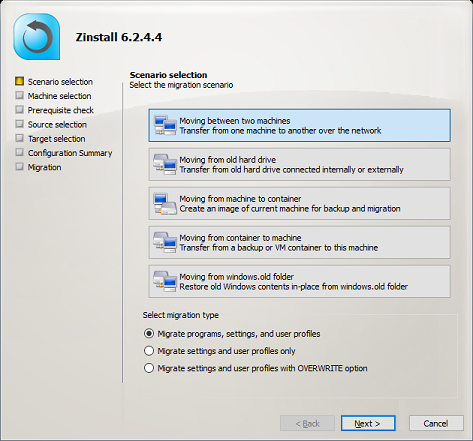
Es gibt zwei primäre Wege, die Migration durchzuführen: entweder direkt von einem Computer auf einen anderen (über das Netzwerk), oder indirekt, über gemeinsamen Netzwerkspeicher, NAS oder sogar eine USB-Festplatte (diese Option funktioniert auch für Löschen und Neuinstallieren auf derselben Maschine). Beide Optionen werden unten behandelt.
Das in diesem Guide verwendete Tool ist Zinstall Migration Kit Pro.
Beachten Sie, dass dies die Migration in derselben Domäne abdeckt. Wenn Sie im Zuge Ihrer Migration zu einer anderen Domäne wechseln, verwenden Sie den Domänenmigrations-Guide stattdessen.
Bevor Sie die Übertragung starten
Sofern die Maschinen in einer Domäne sind, nehmen Sie die Zielmaschine zuerst in die Domäne auf. Melden Sie sich dann auf beiden Computern als derselbe Domänenbenutzer an. Welcher Benutzer, ist egal (alle anderen Profile werden ebenfalls übertragen) – nur derselbe muss es auf beiden sein. Sie können sich zum Beispiel als der tatsächliche Endbenutzer anmelden, oder einfach als Ihr Administrator-Benutzer.
Wenn Sie übers Netzwerk übertragen, erwägen Sie, die Firewall auf der alten Maschine zu deaktivieren oder Zinstall zumindest auf ihre Whitelist zu setzen.
Migration von Windows 7 zu 10 über das Netzwerk
- Führen Sie Zinstall Migration Kit Pro auf beiden Maschinen aus
Hinweis: Weitere Informationen über Migration Kit Pro hier, sowie das Benutzerhandbuch hier. - Wählen Sie auf beiden Maschinen die erste Option, “Moving between two machines”.
- Wenn Sie KEINE Programme übertragen möchten und nur an einer Profilübertragung interessiert sind, stellen Sie den Auswahlknopf auf dem Hauptbildschirm auf den Modus “profile and settings only”.
- Wählen Sie auf dem Windows-7-Computer die Option “Source computer” und lassen Sie ihn laufen. Er wartet auf die Verbindung vom neuen.
- Wählen Sie auf dem neuen Windows-10-Computer die Option “Target computer”.
- Migration Kit Pro erkennt den Quellcomputer automatisch.
- Wenn Sie genau auswählen möchten, was übertragen wird, öffnen Sie das Advanced-Menü. Wenn Sie einfach alles übertragen möchten, brauchen Sie das Advanced-Menü nicht.
- Klicken Sie auf Next und dann auf Go, um die Migration zu starten.
- Die Übertragung dauert eine Weile (je nach Datenmenge) und meldet sich, wenn sie fertig ist.
- Das war’s!
Migration von Windows 7 zu 10 über gemeinsamen Speicher
- Führen Sie Zinstall Migration Kit Pro auf der Quellmaschine (Windows 7) aus
Hinweis: Weitere Informationen über Migration Kit Pro hier, sowie das Benutzerhandbuch hier. - Wählen Sie auf der Quellmaschine (Windows 7) die dritte Option, “Moving from Machine to Container”
- Wählen Sie den Container-Speicherort (etwa eine Netzwerkfreigabe, ein NAS, eine USB-Festplatte – jede Art von Speicher) und drücken Sie Go, um die Quellmaschine vollständig an diesen Ort zu sichern.
- Führen Sie danach Zinstall Migration Kit Pro auf der Zielmaschine aus und wählen Sie die vierte Option, “Moving from Container to Machine”
- Wenn Sie KEINE Programme übertragen möchten und nur an einer Profilübertragung interessiert sind, stellen Sie den Auswahlknopf auf dem Hauptbildschirm auf den Modus “profile and settings only”.
- Geben Sie den Speicherort des in Schritt 3 erstellten Containers an.
- Wenn Sie genau auswählen möchten, was übertragen wird, öffnen Sie das Advanced-Menü. Wenn Sie einfach alles übertragen möchten, brauchen Sie das Advanced-Menü nicht.
- Klicken Sie auf Next und dann auf Go, um die Migration zu starten.
- Die Übertragung dauert eine Weile (je nach Datenmenge) und meldet sich, wenn sie fertig ist.
- Das war’s!
Nach der Migration
Wenn die Migration abgeschlossen ist, prüfen Sie kurz die am häufigsten genutzten Anwendungen und Dateien des Benutzers. Die Dateien selbst müssen Sie nicht prüfen (die Zinstall-Migration ist vollständig), aber manchmal sind kleine Anpassungen in Client-Anwendungskonfigurationen nötig – etwa wenn irgendwo der Name des alten Computers fest hinterlegt ist oder Sie den Benutzer in einen neuen Domänenstandort verschoben haben.
Endnutzer zufrieden halten
Der Wechsel auf ein neues Betriebssystem kann von den Benutzern etwas Umgewöhnung verlangen. Sie treffen auf eine neue Oberfläche, andere Wege, Dinge zu erledigen, andere Positionen der Systemmenüs und ihrer Symbole.
Wenn ihre Profile ordentlich migriert sind, helfen das vertraute Hintergrundbild, die Desktop-Symbole und die Personalisierung dem Benutzer enorm, sich “zu Hause zu fühlen” – und reduzieren Support-Anrufe und allgemeine Unzufriedenheit.
In Unternehmen, in denen persönliche Daten und Anwendungen üblich sind, steigert deren Migration die Benutzerakzeptanz zusätzlich deutlich.
Migrationsautomatisierung
Der oben beschriebene Migrationsprozess lässt sich automatisieren, indem Zinstall Migration Kit Pro per Kommandozeile, Anmeldeskript oder über Management-Frameworks wie SCCM ausgeführt wird.
Zum Beispiel können Sie die abteilungsweite Erstellung von Containern skripten, sie auf Netzwerkspeicher sichern und diese Container dann auf neue Windows-10-Maschinen ausrollen.
Das lässt sich außerhalb der Arbeitszeiten, nachts, am Wochenende usw. einplanen, um die Auswirkungen auf die Benutzer zu reduzieren (wobei der Benutzer während der laufenden Migration an der Maschine weiterarbeiten kann).
Mehr Informationen finden Sie unter “Command line execution” im Benutzerhandbuch.
Zusammenfassung
Die Windows-10-Migration mag wie eine entmutigende Aufgabe wirken, ist aber offenbar eine leichtere Herausforderung als die Migration von XP auf Windows 7. Mit ordentlicher Planung und den richtigen Werkzeugen lässt sich selbst eine große Migration termingerecht, im Budget und mit zufriedenen Endbenutzern durchführen.
Wir hoffen, dass dieses Tutorial Ihnen auf diesem Weg geholfen hat!
Bereit, von Windows 7 wegzumigrieren?
Kontakt für Unterstützung, Volumenlizenzen und Hilfe beim Aufsetzen eines POC.
Video-Demo – Windows-7-Migration
GarantieJedes Windows, jeder PC Jetzt kaufen