
アプリケーション、DB、設定、プロファイル、すべてのファイルを含めて、Windows ServerをDropboxにバックアップする方法

サーバーのバックアップにDropboxを使おうと考えていますか?それは可能ですが、正しいやり方で行う必要があります。
この記事では、 WindowsサーバーをDropboxに簡単にバックアップする方法を学びます (Server 2019、2016、2012で機能します)。ファイルだけではありません。サーバーアプリケーション、データベース、設定、ユーザープロファイル、共有、個人設定、そしてすべてのファイル(Dropboxフォルダー内のものだけでなく)のバックアップの話です
Dropboxはファイル同期には優れており、主に特に重要なファイルの間に合わせのバックアップとしてよく使われます。しかし、完全なバックアップ製品では決してありません。サーバー上の全ファイルのバックアップを指示することはできず、ファイルでないもの(ソフトウェア、プロファイル、設定など)は間違いなくバックアップできません
このチュートリアルでは、Dropboxと専用の サーバーバックアップソフトウェア を組み合わせて強力なバックアップソリューションを作る方法を紹介します。サーバー全体を自動で保護し、バックアップをローカルとDropboxクラウドストレージの両方に保存します。バックアップは自動で行われます: 「お守り」をする必要も、実行を覚えておく必要もありません。すべてがDropboxに保存されます(バックアップは暗号化されているため、Dropboxがハッキングされてもあなたのデータは安全です)。最も重要なのは、災害が起きたとき、まったく別のサーバーへ復元できることです。対象には次が含まれます: サーバーアプリケーション、プロファイル、そしてもちろん、すべてのファイル.
後半では、ハイブリッドバックアップの設定方法も扱います。バックアップをDropboxとローカルストレージの両方に保存する構成です – これはデータ保護の 3-2-1ルール (少なくとも3部、少なくとも2か所、うち少なくとも1部はオフサイト)に準拠します。
さっそく始めましょう。
Windows ServerをDropboxにバックアップする手順
バックアップの設定には、Dropboxアカウント、十分なストレージ容量、バックアップソフトウェアが必要です。
やることを簡潔にまとめると次のとおりです(詳細は下記にあります):
- Zinstall FullBack Serverをダウンロードしてインストールします(30日間トライアルは こちら)
- バックアップを実行し、“Settings…”ボタンをクリックします。
- “Change”をクリックし、バックアップオプションから“Dropbox”を選択します。
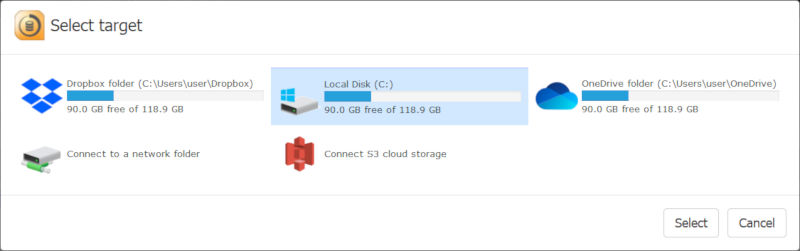

- 今後のバックアップがDropboxフォルダーに対して行われる旨の確認が表示されます。
- バックアップをオンにします。
- これで完了です!
この後どうなるのでしょうか?
Zinstall FullBack Serverはまず、Windows Serverのフルバックアップを作成します。Dropboxフォルダーに安全に保存され、Dropboxがそのバックアップをクラウドストレージへ同期して、クラウドバックアップのプロセスが完了します。
もちろん、この部分にはしばらく時間がかかります。「しばらく」が正確にどれくらいかは、サーバー上のデータ量とアップロード速度次第です。
容量に関する注意: Dropboxはクラウドへの直接アップロード用には作られていません。何か(バックアップなど)をDropboxに保存する場合、それはまずローカルのDropboxフォルダーに保存される必要があります。つまり、少なくともサーバー上のデータ量と同じだけの空き容量が必要です。たとえばサーバーの使用容量が300GBなら、300GBの空きも確保してください。
もちろんFullBackはバックアップを圧縮するため、初回バックアップの使用容量はそれより少なくなります。残りは今後の変更と更新に使われます。
空き容量がすぐに用意できない場合は、Dropboxフォルダーを別のドライブに保存するようDropboxを設定することもできます。
空き容量が確保できない場合は、直接アップロード用に作られた(ローカル容量を使わない)別のクラウドストレージが必要になります。たとえばAmazon S3です。こちらのチュートリアルをご覧ください: WindowsサーバーをAmazon AWSにバックアップする方法.
初回バックアップが完了すると、以降はサーバー上で起きた変更をバックアップし続けます。ファイルを変更したり新しいアプリケーションをインストールしたりすれば、バックアップもそれに応じて更新されます。すべて完全に自動です。実際、動いていることにすら気づかないでしょう。
ファイルベースとセクターベースの検査を組み合わせることで、FullBackは発生した変更分だけを非常に効率よく処理し、関係するI/O操作の量を最小限に抑えてハードドライブの健康まで守ります(ドライブの寿命が少し延びます)。たとえば、あるユーザーがサーバー上に10GBのPSTを持っていて10MB分の変更を加えた場合、実際のアップロードは10MBにかなり近い量になります – 10GB全体ではありません。
もちろん、バックアップを持つ本当の理由は復元です。行方不明になったファイル1つはどう復元するのか?サーバーがクラッシュしたら、アプリケーションを含むすべてをどう復元するのか?続きをご覧ください。
削除された/破損したファイルはどう復元しますか?
あるユーザーが大事な文書に取り組んでいたのに、理由もわからず消えてしまった。その文書がユーザーのサーバー側共有に保存されていたなら、心配ご無用です – まさにそのために、サーバー全体の自動バックアップを設定したのですから!やることは次のとおりです:

- FullBackのRestore(復元)ウィザードを開きます。
- ファイル名がわかっているなら、検索ボックスに入力するだけで下に表示されます。
- 名前はわからないけれど場所はわかる、という場合は、バックアップファイルをブラウズしてそのファイルを見つけられます。
- ファイルが見つかったら、復元を押すだけ – 元の場所にそのまま、最新の状態で現れます!
これで完了です – ファイルは無傷で戻ってきました。
サーバーがクラッシュしました。どう復元しますか?
慌てないでください!バックアップがあります。
まず、そのバックアップをどこへ復元するかを決める必要があります。代替の物理サーバー、代替の仮想マシン、クラウドホスト型サーバー(Amazon EC2など)、あるいは – 元のサーバーのハードウェアが無事なら – 新品のハードドライブを載せた元と同じサーバーでも構いません。

最初のステップは、ターゲットサーバーへのWindowsのインストールです。FullBack Server Proの復元では、まったく異なるWindowsバージョンをインストールすることもできます。元のサーバーがたとえばServer 2008 R2だったとしても、Server 2019環境へ復元できます。
Windowsのインストール(およびドメインへの参加)が済んだら、復元に進めます。
そのためには、代替サーバーにZinstall FullBackをインストールします。バックアップ元としてDropboxを選択し、案内に従って完全復元を行います。完了したらサーバーを再起動するだけで、クラッシュしたコンピューターのアプリケーション、設定、ファイルがすべて現れます。
復元されないものは?
FullBack Server Proはアプリケーション、設定、プロファイル、共有、すべてのデータを復元できますが、自動では復旧できないものもあります。復元されないのは次のとおりです:
- サーバーの役割(ドメインコントローラー、AD、Exchange、IISなど)
- ドライバー(USBプリンタードライバーなど)
- 互換性のないアプリケーション(例: Server 2008 R2上のSQL 2005で動いているものを2016サーバーへ復元しようとしても、SQL 2005は2012以降と互換性がないため動作しません
クラウドへ復元できますか?
物理サーバーやローカルVMではなく、クラウドサーバーインスタンスへ復元したい場合は – それは可能でしょうか?
端的に答えれば“はい”ですが、考慮すべき注意点がいくつかあります。
復元プロセス自体は、ローカルサーバーへの復元とほぼ同じです。Windowsをインストールし、FullBack Server Proの復元プロセスを実行し、アプリとデータを取り戻し、必要な最終調整を行います。
ローカルサーバーと比べた主な注意点は接続性です。クラウドサーバーはネットワークから自動的にアクセスできるわけでも、ドメインに自動的に接続されるわけでもないため、SDNやVPNでギャップを埋め、クライアントマシンが新しいサーバーと通信できるようにする必要があります。
とはいえ、クラウドへの復元なら、ローカルの代替機のインストールに時間をかけず本当に速い復旧ができ、そもそもローカルの代替機がなくても機能します。さらに、すぐに使える接続手段がなくても、サーバーがクラウド上で稼働していてデータと環境にアクセスできるというだけで、接続の不便さを大きく上回る価値がある場合もあります。検討する価値は確かにあります。
ハイブリッド(クラウド+ローカル)バックアップ: 3-2-1ルール
すばらしい!これでWindows Serverの堅実なクラウドバックアップができました。これで終わりでしょうか?
一方では、この時点でかなりしっかり保護されています。Dropboxは障害の少ない堅実なクラウドインフラを使っており、ハードウェア障害やソフトウェア障害からの保護も備え、クライアントであるあなたには意識させません。しかし、本当に完全なバックアップのためには、一般に3-2-1ルールに従うことが推奨されます: データのコピーを3部、2か所に保存し、うち1部はオフサイトに。
現時点では2か所(サーバーとDropbox)で、うち1つがオフサイト(Dropbox)です。幸い、FullBack Serverならクラウドバックアップとは独立した別のバックアップ先を追加でき、3-2-1ルールを満たせます。
通常、ローカルバックアップにはローカルネットワークストレージ(NAS / SAN)を使います。もちろん他の選択肢でも構いません。ファイルを保存でき、十分な空きがあるストレージなら何でも、追加のバックアップ先として使えます。
このようなハイブリッドバックアップ(オンプレミス+オフプレミス)のもう1つの重要な利点は速度です。ほとんどの復旧シナリオでは、ローカルバックアップは無事に生きています(火災や洪水など、オフサイトが必須になる状況とは対照的に)。ローカルストレージからの復元はクラウドからよりずっと速く、ローカルバックアップがあれば、オフサイトのDropboxバックアップによる回復力を犠牲にすることなく、復元をいっそう効率化できます。
ハイブリッドバックアップはまさにいいとこ取りです。
まとめ
Dropboxは、市場で最も人気のあるクラウドストレージソリューションの1つです。FullBack Server ProとDropboxを組み合わせれば、Windows Server全体 – すべてのプログラム、設定、ファイルを含む – の完全・自動・常時稼働のクラウドバックアップが手に入ります。
セットアップは非常に簡単です。サーバー本体に機器をつなぐ必要も、バックアップがあることを覚えておく必要すらありません。すべて自動です。
そしてファイルを誤って削除したときも、サーバーがクラッシュしたときも、効率よく完全に復旧できます – 前もって正しい備えをしておいた自分に感謝することになるでしょう。
Dropboxを強化する準備はできましたか?
Zinstall FullBack Serverの無料トライアルはこちら