
更新:2026年7月 · 読了目安 10分
How to: Windows 10移行 – アプリケーション、プロファイル、設定、ファイルを移行する
この記事では、企業全体でのWindows 10への移行を、できる限り自動化して実施する方法を学びます。このガイドの焦点は、ユーザープロファイルとアプリケーションをWindows 10へ自動的に移行し、ユーザーの個人設定、カスタムアプリケーション、プロファイル設定、そしてもちろんファイルを保つことです。
これは、Windows 10搭載の別のコンピューターへの移行、Windows 10へのインプレースアップグレード、ドメインをまたぐ移行などのシナリオで実現できます。もちろん、Windows 7・8・10から新しいWindows 10システムへの移行は完全にサポートされており、32ビットから64ビットへの移行も同様です。
移行の自動化方法だけ知りたくて、一般的なチュートリアルは不要ですか?
こちらをクリックすると 実際の移行プロセスの部分へ飛べます。
また、サーバーを移行する必要がある場合は、 サーバー移行はこちら.
希望するWindows 10のブランチとエディションを選び、OS展開戦略を決めたら、次に取り組むのは、ユーザーを既存のシステムから – Windows 10へ移行する実際のプロセスです。
その大部分を占めるのが、ユーザーのシステムの中身を新しいOSへ移行するプロセスの構築です。最低限でも、ユーザーのプロファイル、設定、アカウント、パスワード、PST、個人設定が含まれます。許可されている環境では、ユーザーは個人データやカスタムアプリケーションも必要とするでしょう。
もちろん、ユーザーの個人設定が少なく、カスタムアプリケーションも使っていなければ、移行は簡単な作業になり、移動プロファイル(roaming profiles)のようなシンプルな方法でも実現できます。
このチュートリアルは、個人設定されたユーザープロファイル、さらにはカスタムアプリケーションを、新しいWindows 10システムへ移行することに焦点を当てます。
始める前に:棚卸しをして移行を計画する
移行の第一歩は、手元にあるものの棚卸しです:ハードウェア、OSバージョン、標準アプリケーション、カスタムアプリケーション、ユーザーの個人設定。この段階での典型的な検討事項は:
- ハードウェアはWindows 10を動かすのに十分か?
(これはもちろんWindows 10へのインプレースアップグレード時のみ関係します。)アップグレード対象のマシンの一部が古すぎてWindows 10をまともに動かせない場合(RAMが2GB以下、古いCPUなど)、新しいハードウェアへの置き換えを検討する必要があります。 - すべてのアプリケーションはWindows 10と互換?32ビットから64ビットへは?
既存のマシンがまだWindows 10でないなら、使用中のアプリケーションがWindows 10と互換かを確認する必要があります。Windows 7以降で動くアプリは通常Windows 10でも動きますが、常にそうとは限りません(特にカスタム開発のソフトウェア)。32ビットから64ビットへの移行も同様です。 - ユーザーは個人のアプリケーションを持っている(必要としている)か?それともゴールデンイメージで済むか?
- ユーザーの個人設定や個人ファイルはどうするか?
何を移行したいか?
既存環境と潜在的な課題を把握したら、次のステップは何を移行し – 何を標準化するかの決定です。典型的なアプローチは:
- 完全移行:
このアプローチでは、各ユーザーの環境全体を、アプリケーション、設定、プロファイル、データを含めそのまま移行します。新しいマシンでの「いつもの環境」感が最大化され、標準のWindowsインストールだけ用意すれば残りは移行が引き受けるため、新しいワークステーション準備にかかるITチームの労力も減ります。難点は、移行に合わせて一部アプリケーションをアップグレードする機会を逃す可能性があることです。 - 最小限の標準アプリケーションセット + カスタムアプリケーション・設定・データの移行:
このアプローチは完全移行に似ていますが、標準イメージにはOffice、会計、ERPなど全社共通ソフトウェアの新しい標準バージョンが含まれます(またはユーザー種別/部門ごとに複数のイメージ)。以下の移行プロセスを使えば、残りのユーザーのアプリケーションと設定を移行し、標準ベースイメージと組み合わせられます。個人設定の多い環境では、比較的少ないIT労力と完全な個人設定を両立するこの方法が好まれる傾向にあります。 - ゴールデンイメージ + プロファイルとデータのみの移行:
このアプローチでは、標準イメージを優先してユーザーのカスタムアプリケーションを廃します。そのイメージの上に、ユーザーの個人設定されたプロファイルとデータを移行し、標準アプリケーションと統合します。 - 移行なし:
最後に、移行を完全に省き、全員が同じワークステーションを使う方法もあります。コールセンターやキオスク型ワークステーションなど、マシンが個人設定されない、あるいは多数の異なるユーザーに使われるタスク志向の環境では典型的で、実質的な移行は不要です。
Windows 10への移行方法
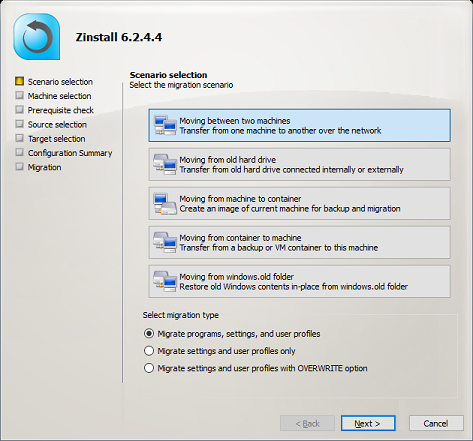
移行の実施方法は主に2つあります:コンピューターからコンピューターへ直接(ネットワーク経由)、または共有ネットワークストレージ、NAS、さらにはUSBドライブを使った間接的な方法です。以下に各オプションのプロセスを説明します。
移行を始める前に
マシンがドメインにある場合は、まず移行先をドメインに追加してください。その後、両方のコンピューターで同じドメインユーザーとしてログインします。どのユーザーでも構いません(他のプロファイルもすべて移行されます)。両方で同じであることだけが重要です。たとえば、実際のエンドユーザーとしてでも、管理者ユーザーとしてでもログインできます。
ネットワーク経由で移行する場合は、古いマシンのファイアウォールを無効にするか、少なくともZinstallをホワイトリストに追加することを検討してください。
オプション1:ネットワーク経由でWindows 10へ直接移行
- 両方のマシンでZinstall Migration Kit Proを実行します
注:詳しい情報は Migration Kit Proはこちら、その ユーザーガイドはこちら. - 両方のコンピューターで最初のオプション“Moving between two machines”を選びます。
- プログラムを移行せず、プロファイルの移行だけが必要な場合は、メイン画面のラジオボタンを“profile and settings only”モードに切り替えます。
- 古いコンピューターで“Source computer”オプションを選び、起動したままにします。新しいコンピューターからの接続を待ち受けます。
- 新しいWindows 10コンピューターで“Target computer”オプションを選びます。
- Migration Kit Proがソースコンピューターを自動的に検出します。
- 移行対象を細かく選びたい場合はAdvancedメニューを開きます。すべて移行するだけなら、Advancedメニューは不要です。
- NextをクリックしてからGoをクリックすると、移行が始まります。
- 移行には(データ量に応じて)時間がかかり、完了すると報告されます。
- これで完了です!
オプション2:中間ストレージ経由の間接移行
- 両方のマシンでZinstall Migration Kit Proを実行します
注:詳しい情報は Migration Kit Proはこちら、その ユーザーガイドはこちら. - 古いコンピューターで3番目のオプション“Moving from Machine to Container”を選びます
- コンテナの場所(ネットワーク共有、NAS、USBハードドライブなど – どんなストレージでも)を選び、Goを押してソースマシンをその場所へ完全にキャプチャします。
- 新しいコンピューターで4番目のオプション“Moving from Container to Machine”を選びます
- プログラムを移行せず、プロファイルの移行だけが必要な場合は、メイン画面のラジオボタンを“profile and settings only”モードに切り替えます。
- 手順3で作成したコンテナの場所を指定します。
- 移行対象を細かく選びたい場合はAdvancedボタンをクリックします。すべて移行するだけなら、Advancedメニューは不要です。
- NextをクリックしてからGoをクリックすると、移行が始まります。
- 移行には(データ量に応じて)時間がかかり、完了すると報告されます。
- これで完了です!
移行の後に
移行が完了したら、ユーザーがよく使うアプリケーションとファイルを手早く確認します。ファイル自体の確認は不要ですが(Zinstallの移行は完全です)、クライアントアプリケーションの設定に小さな調整が必要な場合があります – たとえば、古いコンピューター名がどこかにハードコードされている場合や、ユーザーを新しいドメインサイトへ移した場合などです。
エンドユーザーの満足を保つ
新しいOSへの移行は、ユーザーに多少の順応を求めることがあります。新しいインターフェイス、違うやり方、システムメニューやアイコンの違う配置に向き合うことになります。
その際、プロファイルが適切に移行されていれば、見慣れた壁紙、デスクトップのアイコン、個人設定が保たれていることが、ユーザーが“いつもの環境”と感じる大きな助けになり、サポートへの問い合わせや全般的な不満を減らします。
個人データやアプリケーションが一般的な企業では、それらの移行もユーザーの受け入れを大きく後押しします。
移行の自動化
上で説明した移行プロセスは、Zinstall Migration Kit Proをコマンドライン、ログオンスクリプト、またはSCCMなどの管理フレームワークから実行することで自動化できます。
たとえば、部門全体のコンテナ作成をスクリプト化してネットワークストレージへ保存し、それらのコンテナを新しいWindows 10マシンへ展開できます。
これは業務時間外、夜間、週末などにスケジュールしてユーザーへの影響を減らせます(移行の進行中もユーザーはマシンで作業できます)。
詳しくはユーザーガイドの“Command line execution”をご覧ください。
まとめ
Windows 10への移行は大変な作業に見えるかもしれませんが、XPからWindows 7への移行よりは易しい挑戦のようです。適切な計画と目的に合った道具があれば、大規模な移行でも、期限どおり、予算内で、エンドユーザーに満足してもらいながら実施できます。
このチュートリアルがその道のりの助けになれば幸いです!
Windows 10へ移行する準備はできましたか?
お問い合わせ サポート、ボリュームライセンス、POCの立ち上げ支援について、ご連絡ください。