
更新:2026年7月 · 読了目安 7分
物理サーバーをクラウドへ移行する方法(Azure・AWS)– アプリケーションとデータごと
サーバーをクラウドへ移しますか?端的な答えはこうです:はい、物理 Windows Server はクラウド VM へ直接移行できます – アプリケーション、データベース、設定、共有、データごと – ゼロから作り直すことなく。行き先が Microsoft Azure でも、Amazon AWS(EC2)でも、他のクラウドプロバイダーでも、このチュートリアルで全プロセスを説明します。
行うのはネイティブ移行であり、OS の仮想化ではありません:最終結果は、クリーンで現行の Windows Server が動く「普通の」クラウドサーバーです – 元の物理マシンのアプリケーションスタック、データベース、プロファイル、共有、データを載せて。ソースは Windows Server 2008 から 2025 まで、物理・仮想を問わず同じアプローチです。
このチュートリアルの目標は、「付き添い」時間4時間未満で移行を完了することです(合計時間はもっと長く、大半はデータ転送とターゲットへの自動展開に費やされます)。
ビデオデモ - 自動サーバー移行ツール
要約:物理からクラウドへ(P2C)のサーバー移行
詳細なプロセスに入る前に、移行の全体像です:
- Zinstall WinServ を使って、物理サーバーを移行コンテナにキャプチャします。コンテナはサーバー内容の完全な取り込みです(除外を決めたもの以外、すべて)。
- コンテナをクラウドサーバーから見える場所に置きます – クラウドストレージまたはターゲットサーバー自体にアップロードするか、2台のサーバー間に VPN / トンネル接続を作ります。
- コンテナの内容をターゲットのクラウド VM に展開します – WinServ がアプリケーション、設定、データベース、共有、プロファイル、データをターゲットへ自動展開します。
- 移行後の調整 – 古いサーバー名を参照する設定ファイル、代替サーバーを指す DNS エントリなどです。
始める前に:棚卸し、スケジュール、バックアップ、プロビジョニング
サーバーの棚卸し:何が載っていて、どのクライアントにサービスし、どのインターフェイスが期待されているかを把握します。インターフェイスは特に重要です – 移行後、クライアントは古いサーバーがいた場所そのままに、新しいサーバーを見つけられる必要があります。
ターゲットVMのプロビジョニング:クラウド VM(Azure、AWS EC2、または任意のプロバイダー)を、クリーンで現行の Windows Server – 2025 か 2022 – で作成します。CPU・RAM・ディスクは物理サーバーと同等以上に。
移行ウィンドウのスケジュール:移行には時間がかかり、ユーザーに影響が出る場合があります。可能なら、実際の移行は業務時間外か週末に。
バックアップの確認 – 最新で、実際に復元可能であること。大きな作業には必ず失敗の可能性があります;有効なバックアップが安全網です。
物理サーバーからクラウドサーバーへの移行手順
パート1:物理(ソース)サーバーをコンテナにキャプチャする。
- 物理サーバー(移行元)で Zinstall WinServ を実行します。
- 3番目のオプション「Moving from Machine to Container」を選びます。
- コンテナの場所(ネットワーク共有、NAS、USB ハードドライブ – 十分な容量のあるストレージなら何でも)を選び、Go を押してソースサーバーの完全キャプチャを実行します。
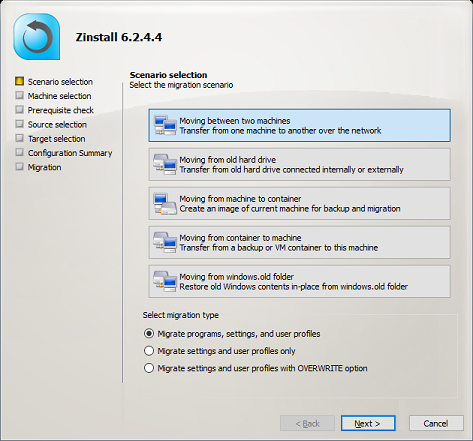
パート2:コンテナをクラウド(ターゲット)サーバーから見える場所に置く。
コンテナをクラウドプロバイダーのストレージ(またはターゲット VM に直接)アップロードするか、サーバー間に VPN / トンネル接続をセットアップします。
パート3:コンテナからクラウド(ターゲット)サーバーへ展開する。
- クラウド VM(移行先)で Zinstall WinServ を実行し、4番目のオプション「Moving from Container to Machine」を選びます。
- プログラムを移行せず、プロファイル・データ・共有だけが必要な場合は、メイン画面で「profile and settings only」モードに切り替えます。
- コンテナの場所を指定します(パート2参照)。
- 移行対象を細かく選ぶなら Advanced メニューへ;すべて移行するならそのまま進みます。
- Next、Go の順にクリックして移行を開始します。転送には(データ量に応じて)時間がかかり、完了すると報告されます。
これで完了です!物理サーバーのアプリケーション、設定、プロファイル、データベース、ファイルをクラウドへ移行できました。
サーバーの役割と非互換アプリケーション
上の自動移行でカバーされない側面が2つあります:サーバーの役割(DC / AD、IIS、DNS、DHCP)は移行ではなくターゲット上でネイティブに再作成・設定するもの、そして既知の非互換アプリケーションです。どちらも通常のサーバー間移行と同じように扱ってください – 同じパターンに従う Server 2019から2025へのアップグレードと物理から仮想(P2V)への移行もご覧ください。
移行の後に
- 必要に応じてドメインの DNS を新しいサーバーへ向けます(たとえば CRM-SERVER のエントリをクラウド VM へ)。ログオンスクリプトと GPO ポリシーも。
- 使っているすべてのアプリケーションとコンソールを起動し、正しく読み込まれるか検証します。
- クライアント端末から、移行後のサーバーにアクセスでき、アプリケーションが問題なく動くことを確認します。
おめでとうございます!P2C 移行はこれで完了です。
物理サーバーをAzureやAWSへ直接移行できますか?
できます。ディスクイメージの変換もマシンの再構築も不要です:物理サーバーをコンテナにキャプチャし、コンテナをクラウド VM から届く場所に置き、展開する。アプリケーション、データベース、設定、共有、データが、クラウドでネイティブに動くクリーンで現行の Windows Server に届きます。
クラウドへの移行でアプリケーションは生き残りますか?
はい – それこそがこのアプローチの狙いです。アプリケーションは、手で再インストールされるのではなく、データベースと設定ごと、インストール済み・設定済みで届きます。例外はサーバーの役割(ターゲット上でネイティブに再作成)と、既知の互換性制限のあるアプリケーションです。
サーバーをクラウドへ移す準備はできましたか - アプリケーションごと?
評価ライセンス / ボリューム価格 / 詳細情報をお探しですか?
sales@zinstall.com までメールでご相談ください。
注:このチュートリアルで使用したソフトウェア Zinstall WinServ は、大規模展開向けフルサービスパッケージの一部として IBM Services からも提供されています。詳細はお住まいの地域の IBM アカウントチームへお問い合わせください。