
更新:2026年1月 · 読了目安 5分
解説: ローカルプロファイルをAzure ADユーザープロファイルへ移行する – 同じPCでも、別のコンピューターへでも
Azure ADへ移行するとき、途中に立ちはだかる障害の一つがプロファイル移行です – ユーザープロファイルを通常のドメインからAzure ADDSへ、ユーザーデータを失わずにどう移行するか?
もちろん手作業でも可能です。新しく作成したAzureプロファイルへユーザーデータをコピーし、ユーザーが必要とする設定を一つずつ再構成すればよいのです(あるいは、その、単にやらないという手も)。ここで探しているのは、その移行を自動化し、ワークグループやドメインのプロファイルからAzureプロファイルへ、自動的に、効率よく、完全に移行できる方法です。
いくつかのシナリオを取り上げます – 既存のマシン上でAzureへ移行する典型的なケース(インプレース移行)と、もう一つの選択肢である、通常のプロファイルを持つ既存のワークステーションからAzure ADに接続された新しいワークステーションへの移行です。
Azure Active Directoryへの移行 – 同じPC
Azure Active Directoryへの移行 – コンピューターからコンピューターへ

Azure Active Directoryへの移行 – 同じPC
Azureドメイン移行の典型的なケースは、両方のプロファイル(元のプロファイルとAzureプロファイル)が同じワークステーション上にある場合です。この種の移行はより単純でもあります。データはすでにマシン上にあり、ネットワーク転送や接続などに悩む必要はありません – 同じPC上でファイル、アカウント、設定を移行するだけです。この方法は、ワークグループからAzureへの移行にも、ドメインからAzureへの移行にも使えます。
この処理の自動化には Zinstall Migration Kit Pro を使います。手順はこちらです:
プロファイルをAzure ADへ移行する手順:
- ワークステーションをAzure ADに接続し、目的のAzure ADプロファイルでログインします。
- Zinstall Migration Kit Proを実行します。
注: Kitはこちらから入手できます、 ユーザーガイドはこちら. - メイン画面で最後のオプション(“Moving from another profile”)を選び、Nextをクリックします
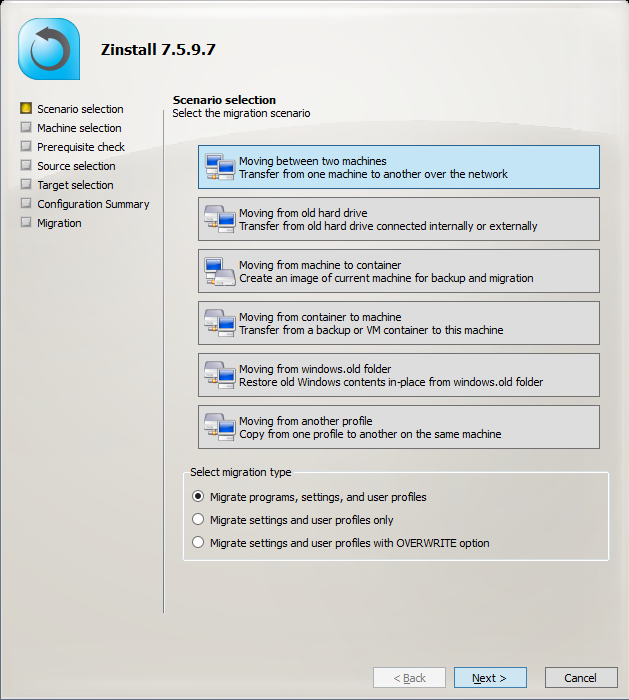

- 元のプロファイル(移行元にしたいプロファイル)を選び、Nextをクリックします。
- 「Go」を押すと移行が始まります。
これで完了です!プロファイルの内容がもう一方のワークステーションへ移され – 移行は完了です。
Kitはコマンドラインモードでも使えます。SCCMなどの管理ツールとの統合に便利です。ユーザーガイドの“Command Line Execution”をご覧ください。
Azure Active Directoryへの移行 – コンピューターからコンピューターへ
もう一つの移行シナリオは、別のコンピューター上のAzureプロファイルへの移行です – たとえば、ADDSへの移行だけでなく、その過程でPCの入れ替えも行う場合です。
この場合、転送はネットワーク経由でも共有ストレージ経由でも行えます。簡単のためネットワークの方法を取り上げます(共有ストレージも、同じ製品を使ってほぼ同様に機能します)。
Migration Kit Proはプロファイルだけでなく、インストール済みのアプリケーションも移行できます。新しいコンピューターへ移る際には、ターゲットマシンに手動でアプリをインストールする必要なく、ユーザーの環境全体を移行できるため、これが大いに役立つはずです。
プロファイルをAzure ADへ移行する手順 – 古いPCから新しいPCへ:
- ターゲットマシンをAzureドメインに接続し、目的のユーザーのAzure ADユーザープロファイルでログインします。
- 移行元PCには、移行元のユーザープロファイルでログインします。
- 両方のマシンでZinstall Migration Kit Proを実行します
注: Kitはこちらから入手できます、 ユーザーガイドはこちら. - 移行のやり方は2通り: 直接 マシン間で(ネットワーク経由で)行うか、まず移行元をコンテナーにキャプチャして ネットワーク共有に保存し、その後ターゲットに展開するかです。
- プログラムを移行したくない、プロファイルの移行だけでよいという場合は、メイン画面のラジオボタンを“profile and settings only”モードに切り替えます
- 移すものを厳密に選びたい場合は、Advancedメニューを押してください。すべてを移すだけなら、Advancedメニューに入る必要はありません。
- 新しいパソコンで「Go」を押すと移行が始まります
- 移行には(データ量に応じて)しばらく時間がかかり、完了するとお知らせします。
これで完了です!プロファイルの内容がもう一方のコンピューターのAzure ADプロファイルへ移され – 移行は完了です。
Kitはコマンドラインモードでも使えます。SCCMなどの管理ツールとの統合に便利です。ユーザーガイドの“Command Line Execution”をご覧ください。
Azure ADプロファイル移行の頭痛の種を取り除きましょう。
(または、詳細情報、ボリュームディスカウント、評価版について お問い合わせ ください)。