
更新:2026年7月 · 読了目安 3分
USBドライブを使ってプログラムとファイルを移行する方法
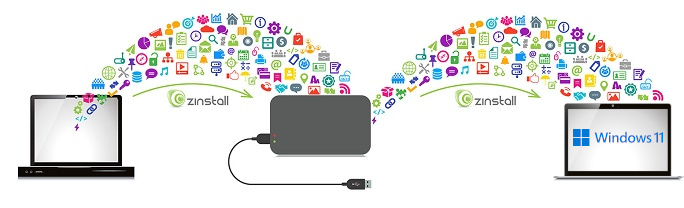
この記事では、 USBドライブを使って、プログラム、設定、アカウント、すべてのファイルをあるパソコンから別のパソコンへ移行する方法を学びます。 USBドライブはネットワークやケーブルより高速で、移行に使うのもずっと簡単です。
もちろん、ファイルをUSBドライブにコピーするだけではあまり役に立ちません。それではプログラムやその設定は移行できず、単なるファイルしか運べないからです – 代わりに、専用のソフトウェア(Zinstall Migration Kit Pro)を使います。これはUSBドライブを使って、 プログラム、プロファイル、設定、ドキュメント、写真、音楽、動画、お気に入り、壁紙、その他すべて を新しいパソコンへ移行できるソフトです。
異なるWindows間や、異なるハードウェア間でも実行できます。たとえば、Windows 7またはWindows 10 32bitのHPから、Windows 11 64bitのLenovoへの移行も完全にサポートされています。
移行は2つのステップで行います。ステップ1では、古いパソコンのすべてをUSBドライブへ取り込みます。ステップ2では、USBドライブからすべてを新しいパソコンへ展開します。
ビデオチュートリアル – USB外付けドライブを使ってプログラムとファイルを新しいパソコンへコピーする方法
パソコンからUSBドライブへプログラムとファイルをコピーする手順
- 古いパソコンで、 Zinstall Migration Kit Pro をダウンロードして実行します。
- 3番目のオプション、“Moving from Machine to Container”を使います。
- Source選択画面でC:ドライブを選択します
- Target選択では、USBハードドライブを参照し、バックアップコンテナに覚えやすい名前を付けます。
- 取り込み処理を開始します。これにはかなり時間がかかります。完了すると、バックアップコンテナが正常に作成されたことを確認するメッセージが表示されます。

これで、あなたのデータはUSBドライブに安全に保存されました。
USBドライブから新しいPCへファイルとプログラムをコピーする
すべてがUSBドライブに入ったら、今度はプログラム、設定、ファイルを新しいパソコンへ復元します。手順は次のとおりです:
- 新しいパソコンでZinstall Migration Kit Proを実行し、4番目のオプション、“Moving from Container to Machine”を使います。
- 最初のセクションで作成したバックアップコンテナを指定すると、プログラム、設定、ファイルを含むすべてが新しいパソコンへ復元されます。
- すべてを復元したくない場合は、復元したくないプログラムやフォルダーを除外することもできます。

これで完了です – USBハードドライブを使って、プログラム、設定、プロファイル、データを新しいパソコンへコピーできました。すぐに使い始められます!
準備はいいですか?
USB外付けハードドライブを使ってプログラムとファイルを移行する準備はできましたか?