
プログラムとファイルをSSD搭載の新しいPCへ移行する方法
この記事では、Windowsとプログラム用の SSDドライブ と、データ用の追加ストレージを備えた新しいPCへ移行する方法を紹介します。 移行では、プログラム、設定、ドキュメント、写真、音楽、動画、お気に入り、壁紙、その他の持ち物が保たれます。 対象は、 Windows 11、Windows 10、 Windows 8、Windows 7に対応。
この移行の目標は、プログラムはSSDドライブへ、データはデータドライブへ行くように実行することです。こうすれば、SSDの性能向上を享受しつつ、古いコンピューターの持ち物をすべて保持できます(SSDだけには収まらないとしても)。
ここで使うツールは Zinstall Migration Kit Proです。まさにこのシナリオのために作られた専用のSSDモードを備えています。そのモードでは、Kitがプログラムとその設定を自動的にSSDへ、残りをデータドライブへ割り当てます。プロセスの流れを見てみましょう。
SSD搭載の新しいPCへプログラムとファイルを移す方法
-
- 古いパソコンで Zinstall Migration Kit Pro を実行します。
注: Kitのダウンロードはこちら、 ユーザーガイドはこちら. - 新しいコンピューターでもKitを実行します。
- パソコン同士をつなぐための設定は一切不要です – 接続は自動です
- 両方のパソコンがすでに同じルーター、同じインターネット回線、または同じ無線接続につながっていれば、他には何も必要ありません
- まったくつながっていない場合は、ネットワーク/LANケーブルで接続してください
- ネットワーク接続なしで移行することもできます。まず古いコンピューターをコンテナに取り込み(Migration Kit Proのオプション4です)、ネットワーク共有や外付けハードドライブに保存して、その後ターゲットに展開します。この方法は、マシン同士が同じ場所に無い場合や、同じ物理マシン上でのインプレース切り替えでも使えます。
- 移行するアプリケーションとファイルを選びたい場合は、ソース選択画面でAdvancedメニューを押します。すべて移行するだけなら、Advancedメニューに入る必要はありません。
- ターゲット選択まで進むと、 SSDモード画面が表示されます。SSDモードを選択して活用しましょう。
- 古いパソコンで Zinstall Migration Kit Pro を実行します。
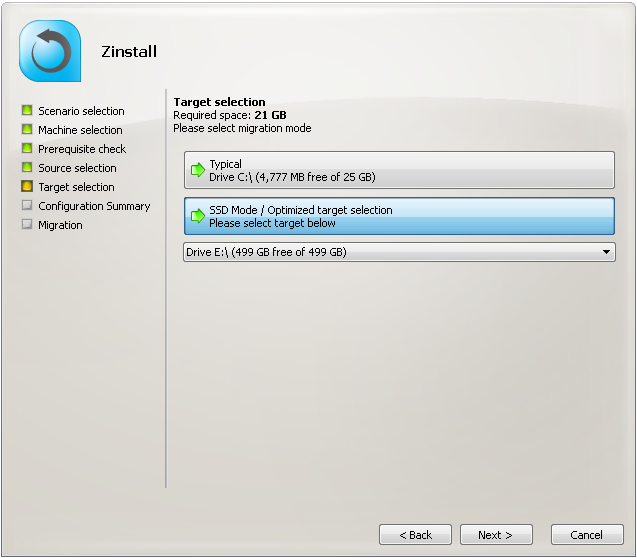
- サマリー画面で結果を確認し、新しいコンピューターで“Go”を押して移行を開始します。
これで完了!Migration Kit Proが移行を実行し、移したものをSSDとデータドライブに自動的に振り分けます。
SSD搭載の新しいコンピューターへ移行する準備はできましたか?
Migration Kit Proを入手
返金保証 · 人によるサポート
動画チュートリアル – SSDドライブへの移行
すべてを移す返金保証どのWindowsでも、どのPCでも
今すぐ購入