
更新:2026年1月 · 読了目安 6分
ユーザープロファイルの移行 - 新しいPC、新しいドメイン、新しいOSへ – 設定、データ、さらにはアプリまで維持。
ドメインプロファイルをいくつか移行しなければならないが、できれば他のことをしていたい?このチュートリアルでは、このプロセス全体を自動化し、プロファイル移行を効率よく、かつ完全に行う方法を紹介します(データやパーソナライズが消えたとユーザーから苦情が来ないように)。プロファイルとファイルに加えて、アプリケーションとその設定も、移すと決めればコピーできます。
いくつかのシナリオを取り上げます:
エンドユーザーだけでなく、Windowsサーバーそのものを移行する方法をお探しですか?
サーバー移行のチュートリアルをご覧ください.

同じドメイン内でのユーザープロファイル移行
最もシンプルで(最も一般的な)ユーザープロファイル移行のケースは、Windowsユーザープロファイルをあるコンピューターから別のコンピューターへ移すことです。通常はワークステーションの定期的なリフレッシュサイクルの一環として行われます。
これは、要件と既存のツールセットに応じて、複数のやり方で対応できます。
プロファイルが集中管理されている/ローミングプロファイルが導入されている環境で、移すのがユーザーデータと基本的なパーソナライズだけでよいなら、新しいPCをドメインに追加し、ログインして同期の完了を待つだけで済みます。
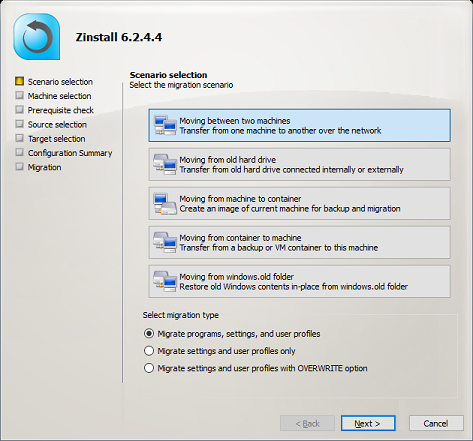
それ以外の状況、たとえばワークステーションが集中管理されていない、ローミングプロファイルが使えない、あるいは最終結果がユーザーの元のシステムにできる限り忠実な完全移行がそもそも必要といった場合は、Zinstall Migration Kit Proでプロファイル移行を実現できます。
プロファイル、データ、アカウント、設定、アプリケーションなど、ユーザーのシステムを我が家たらしめているほぼすべてを移行できます。また、移行が完全であること、途中でユーザーファイルの取りこぼしがないことも保証します。
同じドメイン内でユーザープロファイルを移行する手順
- ターゲットマシンをドメインに参加させ、両方のマシンに同じユーザーでログインします。どのユーザーかは問いません。両方で同じであることだけ確認してください。ユーザーが数百人いても、全員が1回の移行パスで移行されます – ユーザーごとに繰り返す必要はありません。
- 両方のマシンでZinstall Migration Kit Proを実行します
注: Kitはこちらから入手できます、 ユーザーガイドはこちら. - 移行のやり方は2通り: 直接 マシン間で(ネットワーク経由で)行うか、まず移行元をコンテナーにキャプチャして ネットワーク共有に保存し、その後ターゲットに展開するかです。後者の方法は、マシン同士が同じ物理的な場所になくても、また同じ物理マシン上で インプレース切り替え を行う場合でも機能します。
- プログラムを移行したくない、プロファイルの移行だけでよいという場合は、メイン画面のラジオボタンを“profile and settings only”モードに切り替えます
- 移すものを厳密に選びたい場合は、Advancedメニューを押してください。すべてを移すだけなら、Advancedメニューに入る必要はありません。
- 新しいパソコンで「Go」を押すと移行が始まります
- 移行には(データ量に応じて)しばらく時間がかかり、完了するとお知らせします。
Kitはコマンドラインモードでも使えます。SCCMなどの管理ツールとの統合に便利です。ユーザーガイドの“Command Line Execution”をご覧ください。
これで完了です!プロファイルの内容がもう一方のワークステーションへ移され – 移行は完了です。
別のドメインへのプロファイル移行
目的がユーザーを新しいドメインへ移すことである場合、主な問題は、古いドメインのSIDが新しいドメインでは認識されないことです。つまり、プロファイルをコピーする手段があったとしても、新しいドメインではアクセスできないままなのです。
朗報: Zinstall Migration Kit Pro は、この種のドメイン間移行の大半を(すべてではないものの)自動化できます。この製品を使えば、ユーザープロファイルをあるドメインから別のドメインへ移行しながら、ユーザーのファイル、設定、さらにはアプリケーションまで無傷に保てます。
ドメイン間転送での注意点は、ターゲットを新しいドメインに参加させるだけでなく、移行対象のその特定ユーザーで、各ドメインにログインする必要もあることです。以下の手順をご覧ください。
このプロセスはプロファイルのSIDを乱さず、人間のオペレーターが手作業でデータを移し設定を再構成するのと同一のやり方で設定を移します(ただし人間と違ってすべてをカバーし、特定のアプリケーションの設定やアプリケーションそのものを移すために、そのアプリに“精通”している必要もありません)。この部分により、新しいドメインが古いドメインの残骸で“汚される”ことがないことも保証されます。
転送は通常の移行手順とほぼ同じように機能します。唯一の違いは、移行元マシンには元の古いドメインユーザー(OLD-DOMAIN\USER)で、ターゲットマシンには置き換え先の新しいドメインユーザー(NEW-DOMAIN\USER)でログインしなければならない点です。より詳しい手順は、 別ドメインへのプロファイル移行をご覧ください.
同じPC上で新しいドメインへ切り替える場合でも機能します。以下の手順をご覧いただくか、より詳しいガイドはこちら: 新しいドメインへのインプレース切り替え.
ローカルプロファイルからドメインプロファイルへの移行
環境は、ローカルユーザーアカウントを持つ管理外のスタンドアロンワークステーションが絡み合った混沌。そして、それをほどいて適切に管理されたドメイン環境を構築する役目に選ばれてしまった?楽ではないでしょうが、少なくともプロファイルの移行は大した手間なくできます。
Migration Kit Proは、上記のドメイン間移行と同じ方法で、ローカルユーザープロファイルをドメインプロファイルへ移行できます。
移行元にはローカルユーザーで、ターゲットにはドメインユーザーでログインし、移行を実行します(インプレースでも機能します)。詳細は ローカルからドメインへの移行ガイドをご覧ください.
ユーザープロファイル移行の頭痛の種を取り除きましょう。
(または、詳細情報とボリュームディスカウントについて お問い合わせ ください)。
ビデオチュートリアル – 新しいPCへのユーザープロファイル移行