
更新:2026年1月 · 読了目安 4分
古いハードドライブからプログラムとファイルを新しいPCへ移行する方法
この記事では、古いハードドライブから新しいパソコンへすべてをコピーする方法を紹介します。対象は プログラム(そう、ファイルだけではありません!)、プロファイル、設定、ドキュメント、写真、音楽、動画、お気に入り、その他すべて – 古いプログラムは動く状態のまま、古いファイルは正しい場所に収まります。
今後クラッシュに悩まされたくないですか? 自動バックアップソフトウェアを手に入れましょう.
この記事は、古いハードドライブから直接移行する方法を扱います。
外付けUSBドライブを使ってプログラムとファイルをパソコン間でコピーしたいですか?
USBドライブのチュートリアルはこちら!
自動のハードドライブ復元ソフトウェアを使うので、移行を成功させるのに高度な技術知識は必要ありません。この種の移行が必要になる例をいくつか:
- 古いパソコンが故障し、手元にあるのはそのハードドライブだけ
- 古いパソコンを修理に出すため、ハードドライブをバックアップとして使う
- クローンしたハードドライブがあり、そこから移行したい
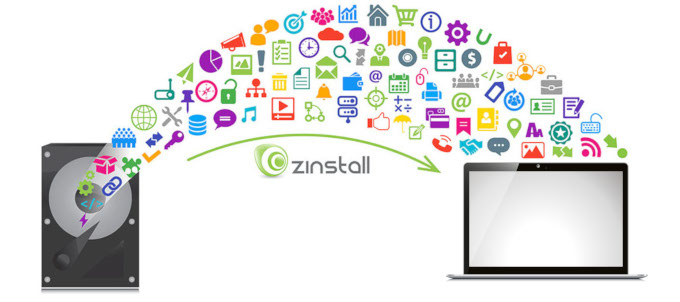
要するに、やることは古いドライブを新しいパソコンにつないで移行ソフトウェアを実行するだけです。プログラム、設定、ファイル、その他すべてを、自動かつ安全に復元してくれます。
古いハードドライブはもう新しいパソコンにつないであって、そこからプログラムとファイルを復元する方法だけが必要ですか?
それは好都合!パソコンでZinstall Migration Kit Proを実行するだけで、ドライブからすべてを復元してくれます。プログラムまでです。
ソフトウェアの入手はこちら。
ビデオチュートリアル – 動かないパソコンからプログラム、設定、ファイルを復元する方法
古いハードドライブを新しいパソコンに接続する
古いハードドライブからプログラムとデータを救出する最初のステップは、そのドライブを新しいパソコンに接続することです。方法はいくつかあります:
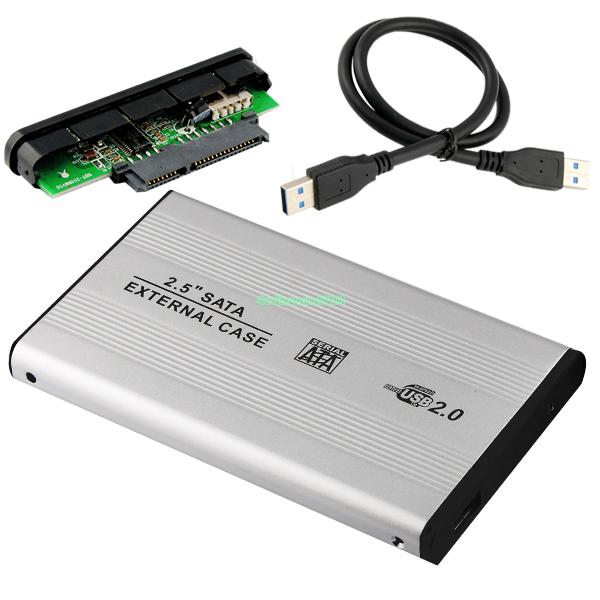
- 使えるのはUSBハードドライブ エンクロージャー(enclosure)。古いドライブを差し込む“箱”のような専用機器で、シンプルなUSB接続で新しいパソコンにつながります。
- また、USBハードドライブ アダプター(adapter)も使えます。ケーブルのような機器で、一方の端をハードドライブに、もう一方を新しいパソコンのUSBにつなぎます。
- 新しいパソコンがデスクトップなら、古いドライブを2台目の 内蔵 ドライブとして、新しいパソコンに元からあるドライブと同じように接続することもできます。
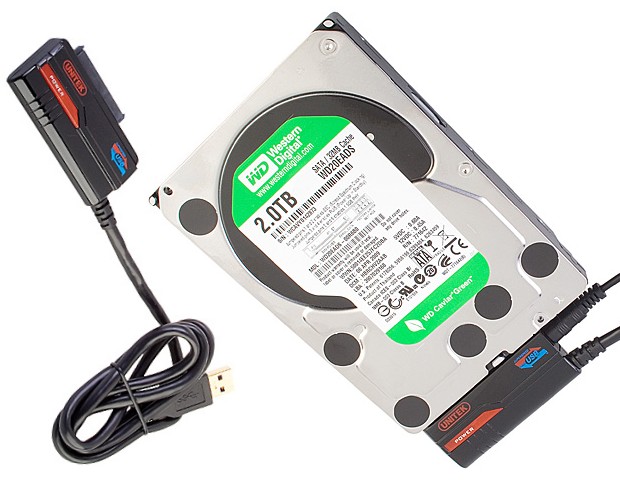
上記のいずれかの方法で古いドライブを新しいパソコンにつなげば、古いファイルが見えるようになるはずです。そこまで来たら、復元の段階に進めます。
ハードドライブからファイル、設定、プロファイル、プログラムを復元する
この段階で、新しいパソコンから古いファイルにアクセスできます。これだけでも大きな前進です! 古いファイルはもう見えており、手動で新しいPCへコピーすることもできます。この種の手動復元は楽な作業ではありませんが、少なくともファイルは取り戻せます。
幸い、 自動復元を完全に、大した手間もなく行えるツールがあります。今回使うのは – その名も Zinstall Migration Kit Pro – プログラムまで復元してくれます。もちろんメール、パーソナライズ、設定、ドキュメントなどすべても。しかも自動なので、すべてを手作業で探し回る必要はありません。では、やり方を見てみましょう。
古いハードドライブからプログラムとファイルを新しいPCへコピーする手順
古いドライブをつないだら、あとは復元ソフトウェアを実行するだけです:
-
- 新しいパソコンでZinstall Migration Kit Proを実行します(入手はこちら: Zinstall Migration Kit Pro)
- 古いドライブは自動的に検出されます。選択を確認し、Nextを押します。

- 一部のプログラムや一部のファイルだけを復元したい場合は、Advancedメニューで対象を選びます。すべてを復元するだけなら、Nextをクリックして続行してください。
- これから復元される内容の簡単なまとめが表示されます – 「Go」を押すと処理が始まります。
これで完了です – 復元処理が終わると、アプリとファイルが故障したパソコンから新しいパソコンへ救出されています!