
更新:2026年7月 · 読了目安 7分
不良セクタのあるハードドライブからプログラムとファイルを復旧する方法
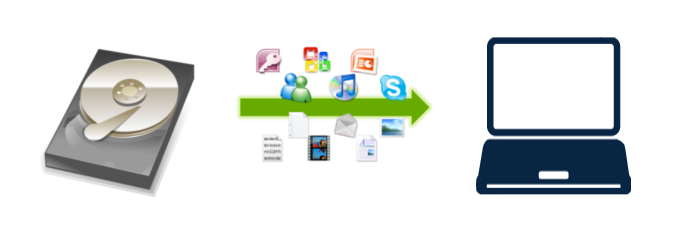
バックアップが大切なこと、ハードドライブがいつ故障してもおかしくないことは誰もが知っています。それでも起きるときは起きるもので、気づけば手元には、すでに不良セクタを抱え、他の破損もありそうなハードドライブがある、という状況です。
この段階では、通常のバックアップソフトを使うにはたいてい手遅れです。不良セクタ(ドライブの物理的な損傷)をうまく処理できない可能性が高いからです。このハウツーでは、この状況への対処法と、故障しかけのドライブからプログラム(そう、プログラムも!)、設定、ファイルを復旧するのにどのソフトウェアを使うべきかを解説します。
重要な注意点として、ドライブがすでに壊れかけている場合は、 アクセスを最小限に抑える ことが大切です。ドライブにアクセスするたびに、完全な故障へ一歩ずつ近づいてしまうからです。つまり – 可能であれば – ドライブをコンピューターから取り外し、故障しかけのコンピューターの通常動作にではなく、データ復旧のためだけにアクセスされるようにすべきです。とはいえ、それが無理な場合や、やり方に自信がない場合は、コンピューターから直接復旧することもできます。両方の方法を以下に示します。
オプション1: ドライブをコンピューターから取り外し、別のコンピューター/ハードドライブへ内容を復旧する。
故障しかけのドライブをPCから取り外せるなら、そうしてください(できない場合は、下の オプション2 をご覧ください)。
マシンを電源から外し、ノートPCの場合は – バッテリーも外します。
- デスクトップならケースを開けると、前面側にドライブが見えます。
- ノートPCなら、ハードドライブにアクセスする専用の蓋があるはずで、ネジを数本外せば開けられます。
- ハードドライブにつながるケーブルを外し、取り出します。
ハードドライブを取り出したら、新しいパソコンに接続します。方法はいくつかあります:
- 使えるのはUSBハードドライブ エンクロージャー(enclosure)。古いドライブを差し込む“箱”のような専用機器で、シンプルなUSB接続で新しいパソコンにつながります。
- また、USBハードドライブ アダプター(adapter)も使えます。ケーブルのような機器で、一方の端をハードドライブに、もう一方を新しいパソコンのUSBにつなぎます。
- 新しいパソコンがデスクトップなら、古いドライブを2台目の 内蔵 ドライブとして、新しいパソコンに元からあるドライブと同じように接続することもできます。
上記のいずれかの方法で古いドライブを新しいパソコンにつなげば、古いファイルが見えるようになるはずです。そこまで来たら、復元の段階に進めます。
破損したハードディスクからプログラム、ファイル、設定を復旧する
この段階で、新しいコンピューターから古いファイルにアクセスできるようになりました。これだけでも大きな前進です!必要なファイルを探して、新しいPCへ手動でコピーすることもできます。この種の手動復旧は楽な作業ではありませんが、少なくともファイルの大部分は取り戻せます。
しかし、ドライブが部分的に破損している以上、手動復旧は理想的ではなく、専用のレスキューソフトウェアを使うほうが良いでしょう。このチュートリアルで使うのは Zinstall Computer Rescue Kitです。プログラム、設定、ファイル、メール、個人設定、ドキュメント、その他すべてを復旧できます。Rescue Kitの重要な特長は、不良セクタや破損に(ある程度まで)対処できることです。実行中に不良セクタに関する通知が表示されることもあるでしょう。
オプション2: 破損したハードドライブを古いPCに残したまま、そこから直接復旧する
ハードドライブを取り外したくない場合は、代わりに古いコンピューターから新しいコンピューターまたはUSBバックアップドライブへ直接復旧できます。ドライブを取り出さないことの欠点は、ドライブが古いコンピューターを「動かし続ける」ため負荷が少し増えることですが、もちろんドライバー(工具)と格闘せずに済むという利点もあります。
この方法を選んだ場合でも、以下で説明する復旧プロセスは使えます。違いは、実際のドライブを新しいコンピューターに接続する代わりに、古いコンピューター上でZinstallソフトウェアを実行し、復旧ソースになるよう指示することです。そうすれば、ドライブを新しいコンピューターに接続した場合と同じような形でアクセスできるようになり、残りのプロセスは以下と同じです。
復旧ソフトウェアを使う
手順は次のとおりです:
-
- 新しいコンピューターでZinstall Computer Rescue Kitを実行します(まだお持ちでない場合は、こちらで入手できます: Zinstall Computer Rescue Kit)
- 古いプログラムとファイルを新しいコンピューターへ直接復旧する(以前のコンピューターと同じようにすぐ使い始められます)ことも、あるいは – 古いハードドライブの復旧イメージコンテナを作成し、後日のデータ復旧に備えて新しいコンピューターか別のバックアップドライブに保存しておくこともできます。
- 進め方を選ぶと、Kitが古いドライブを検出するので、Nextを押します。
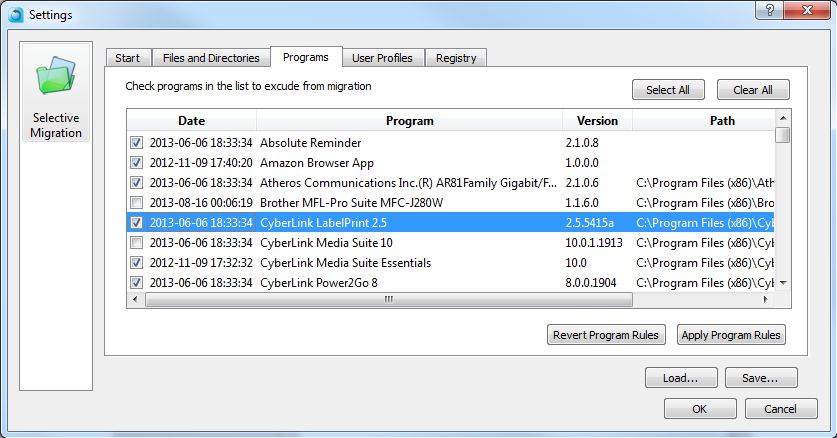
- 一部のプログラムや一部のファイルだけを復元したい場合は、Advancedメニューで対象を選びます。すべてを復元するだけなら、Nextをクリックして続行してください。
- これから復元される内容の簡単なまとめが表示されます – 「Go」を押すと処理が始まります。
復旧プロセスにはしばらく時間がかかり、不良セクタが処理・復旧されている旨の通知が表示されることがあります。
Rescue Kitが“Congratulations!…”のメッセージで実行を終えたなら、復旧は完了です。これで終わりです。
そうならなかった場合は、ドライブの不良セクタ/破損の量が少し多すぎたということです。それでもまだあきらめません。少しリスクの高い復旧オプションへ移るだけです(失うものはもう多くありませんし…)。つまり、ドライブに対してCHKDSKを実行します。
破損したドライブでCHKDSKを実行する
ドライブの破損が深刻な場合、WindowsのCHKDSKユーティリティで部分的に修復できることがあります。CHKDSKの欠点は、ドライブがほぼ完全に死にかけている場合、物理的に故障してしまう可能性があることです。だからこそ、CHKDSKを実行する前にまずZinstall Rescue Kitを使い、事前に復旧できるものはすべて復旧しておくことをおすすめします。その後であれば、リスクを取ってドライブにCHKDSKをかける価値があります。手順は次のとおりです。
重要: Windows 11とWindows 10では、コントロールパネルからもCHKDSKを実行できるように見えますが、それは不良セクタに対処できる詳細チェックにはなりません。「本物の」CHKDSKを実行するには、以下の手順を使ってください。
-
- コンピューターを開きます(復旧対象のドライブを確認するため)。そのドライブレターを調べる必要があります。仮にドライブ E:
- コマンドプロンプトを管理者として開きます:
- スタートボタン(画面左下、Windowsロゴのボタン)を右クリックします
- 開いたメニューから「コマンドプロンプト(管理者)」を選択します
- 開いたコマンドプロンプトに、次のコマンドを入力します(E:でない場合はドライブレターを変更してください):
chkdsk /f /r /x E:
- Enterを押して処理を開始します。かなり時間がかかります。
CHKDSKが完了したら、上の復旧プロセスをもう一度実行します。
復旧プロセスについてご質問は?メール(support@zinstall.com)、電話(877.444.1588)、またはこのページ右下のチャットでお問い合わせください。
ビデオデモ – プログラムとファイルを新しいコンピューターへ復旧
(実際にはドライブから行いますが、この動画は最終的な結果をお見せするためのものです)