
更新:2026年7月 · 読了目安 7分
ファイルをあるパソコンから別のパソコンへ転送する方法(PC to PC)

ファイルをパソコンからパソコンへ – Windows 11またはWindows 10のPC間で転送したいですか?
データを新しいパソコンへ移したい?
古いパソコンのすべてのファイルを新しいパソコンへ移動したい?
このチュートリアルでは、そのための方法をいくつか紹介します。
大きく分けて、手動(無料ですが手間がかかります)と自動(有料ですが技術知識が不要でとても便利です)の2通りがあります。ここではすべての選択肢を扱います:
- USBメモリを使って手動でファイルをコピーする
- DropboxやOneDriveなどのクラウド同期を使って手動で転送する
- ファイル転送ソフトウェアを使って、すべてのファイルを手間なくPCからPCへ自動転送する (最も簡単で最も完全な方法)
もちろん、新しいパソコンへ乗り換えるのであれば、移したいのは数個のファイルだけではないはずです。理想は、ドキュメント、写真、ユーザープロファイル全体、アカウント、お気に入り、ブックマーク、メールなど、使っているものすべての移行。さらには、プログラムそのものも移したいかもしれません。これらもすべて以下で扱います。
それでは、選択肢を見ていきましょう。
ご自身で作業したくない方は
移行のすべてを自動で済ませられます.
ビデオチュートリアル – ファイルをあるパソコンから別のパソコンへ転送する方法

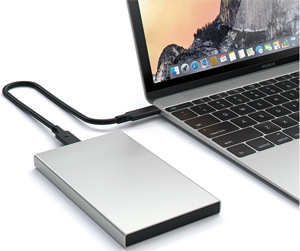
USBメモリ / USB外付けドライブでファイルを転送する
別のパソコンへファイルを転送する定番の方法は、USBメモリ(またはUSB外付けハードドライブ)を使うことです。USBドライブをパソコンにつなぎ、他のフォルダーへコピーするのと同じ要領でファイルをコピーするだけです。
その後、USBドライブをもう一方のパソコンへ差し替え、ドライブから新しいパソコン本体へファイルをコピーします。
メリット:
- 比較的簡単に使える
- USB外付けハードドライブなら、大量のデータもかなり速くコピーできる
- 安価 – 特別なソフトウェアは不要で、USBドライブも高くありません(すでにお持ちのことも多いはず)
デメリット:
- USBドライブが必要(インターネット / ネットワーク経由の直接転送とは異なる)
- コピーするファイルを手動で選び、手動でコピーしなければならない。
- パソコン上のすべてのファイルを転送しようとすると、これは容易ではありません。ほぼ確実に、一部を見落としたり忘れたりします。
- この方法では、ファイル以外のもの – ユーザー設定、アカウント、プログラム設定、メール、アプリケーションなど – は一切転送できません。
まとめると、USBメモリ / 外付けドライブは、ある程度のファイルをパソコン間で転送するには良い方法です。
しかし、あるパソコンから別のパソコンへ すべての ファイルを移す方法としては 不向き です。手作業ではすぐに煩雑になるか、不可能になってしまうからです。
こちらもご覧ください: ファイルをあるパソコンから別のパソコンへ自動で転送する方法.

クラウドでファイルを転送する – Dropbox / OneDrive
もう1つの手動転送の方法は、DropboxやOneDriveなどのクラウド同期ツールを使うことです。
手順はUSBドライブの場合(上述)と似ていますが、USBドライブにコピーする代わりに、Dropbox、OneDriveなどのクラウド同期ツールを使って別のパソコンへファイルをコピーします。
こうしたツールの仕組みはだいたい同じです。パソコン上に、他のすべてのパソコンと同期するフォルダーが1つあり、そこにファイルを入れると、やがてもう一方のパソコンにも現れます。
つまり、移したいファイルをDropbox / OneDriveフォルダーに入れるだけで、しばらくすると、もう一方のパソコンのDropbox / OneDriveフォルダーに同じファイルが揃います。
メリット:
- 使い方がわかりやすい
- USBドライブが不要
デメリット:
- クラウド同期製品が必要
- まとまった量のファイルには、クラウド同期の有料プランが必要(通常$100前後)
- ファイルが多いと転送が遅い(インターネット回線に依存)
- パソコン上のすべてのファイルを転送しようとすると、これは容易ではありません。ほぼ確実に、一部を見落としたり忘れたりします。
- この方法では、単純なユーザーファイル以外のもの – ユーザー設定、プログラム設定、メール、アプリケーションなど – は転送できません。
まとめると、クラウドは 少量の ファイルをパソコン間で転送するには良い方法です。ソフトウェアやハードウェアの購入も不要です。
ただし、転送するファイルが増えると遅くなり、費用もかさみます。
これも、あるパソコンから別のパソコンへ すべての ファイルを移す方法としては 不向き です。手作業ではすぐに煩雑になるか、不可能になってしまうからです。
こちらもご覧ください: ファイルをあるパソコンから別のパソコンへ自動で転送する方法.
すべてのファイルをあるパソコンから別のパソコンへ自動転送する方法
結局のところ、すべてのファイルが確実に揃う唯一の方法 – そして最も簡単な方法 – は、プロセス全体を代行してくれる自動転送ツールを使うことです。USBドライブやクラウドをいじる必要も、ファイルを忘れる心配もありません。そして移るのはファイルだけではなく – すべてです。
一般的なパソコンには、日々の使用にとって重要なデータが3種類あります:
- ファイル — ドキュメント、写真、音楽、メールなど
- 設定 — ユーザープロファイル、メール、アカウント、パスワード、お気に入り、ブックマーク、壁紙などのパーソナライズ
- プログラム — Microsoft Office、Adobe Photoshop、Quickbooks、TurboTax、Firefox、Chromeといったプログラムの新しいパソコンへの移行
これらはすべて、次のツールで自動的に移行できます: Zinstall WinWin.
使うのに技術知識も要りません。インターネットからファイルをダウンロードできる方なら、もう使い方はわかっています – 新しいパソコンへのファイル転送で、時間を大きく節約し、イライラを避けられます.
すべてのファイルをあるパソコンから別のパソコンへ転送する手順
- 今お使いのパソコン(移行元)でZinstall WinWinを実行します。
注: Zinstall WinWinの入手はこちら. - 新しいパソコンでZinstall WinWinを実行します
- 接続のための設定は一切不要 – 自動でつながります
- 2台が同じルーター、同じインターネット回線、同じワイヤレスにつながっていれば、他には何も必要ありません
- まったくつながっていない場合は、ネットワーク / Ethernetケーブルで接続してください
- 移行するアプリケーションとファイルを選びたい場合は、Advancedメニューを押してください。すべて移行するだけなら、Advancedメニューに入る必要はありません。
- 新しいWindows 11またはWindows 10のパソコンで「Go」を押すと、転送が始まります
これで完了です!
あとは転送に任せるだけ。パソコンのそばに張り付く必要も、ファイルを手作業で探し回る必要も、プログラムを再インストールする必要もありません。
この種のツールは、数個のファイルだけを転送したい場合には不向きです(その場合は上述の安価 / 無料の代替手段があります)。
しかし、新しいパソコンへの乗り換えとなれば、これに代わるものはありません。
何時間もの骨の折れる作業を省き、ファイルの取りこぼしやデータの欠落を防ぎます – 新しいパソコンへの移行が、スムーズで快適な体験になります。
すべてのファイルをあるパソコンから別のパソコンへ転送する準備はできましたか?
ビデオチュートリアル – ファイルをあるパソコンから別のパソコンへ転送する方法