Easy Transferケーブルを使って新しいWindows 11/Windows 10 PCへファイルを移す方法
Easy Transferケーブルを使ってファイルをコンピューター間で移す話は、聞いたことがあるでしょう。このガイドでは、その移行のやり方、使うべきケーブル、そして昔ながらの転送ケーブル路線に対する今日の代替手段と改良点(そう、ケーブル無しでも移行できるのです!)を学びます。
新しいコンピューターへの移行に、特別なデータ転送ケーブルは必要?
短い答え:いいえ。WiFi、ルーター、または普通のネットワークケーブル1本があれば十分です。USB転送ケーブルは付属のソフトでしか使えず、そのソフトでコピーできるのはファイルだけです。プログラムは移せません。
転送ケーブルは、コンピューター同士が他に会話する手段を持たなかった時代のために作られたものです。今日の移行は、すでにお持ちのWiFiや通常の家庭内ネットワーク上で行われ、昔のUSB転送ケーブルより高速です。2台が同じネットワークに無い場合も、間を標準のEthernetケーブルでつなぐだけ。特別なケーブルもドライバーも不要です。
速度より重要な違いがもう一つあります。ケーブル単体ではファイルしか移せません。適切なソフトで行う移行なら、 プログラム、設定、プロファイル、ファイル まで運んでくれます。新しいコンピューターは、ドキュメントのコピーを持っているだけでなく、実際にすぐ使える状態になります。
もう買ってあるUSB転送ケーブル(Plugable、Belkin)は使えますか?
そのケーブルに付属のソフトでしか使えません。Zinstallでは、USB転送ケーブルは一切使いません。こうしたケーブルは各メーカー独自のソフト専用に作られていて、そのソフトがコピーするのはファイルだけです。プログラムは移せません。
- Plugableの転送ケーブルで使うソフトはBravura Easy Computer Syncで、Plugableからダウンロードします。コピーできるのはファイルとフォルダーで、プログラムは手作業で入れ直す必要があると、Plugable自身も説明しています。
- BelkinのEasy Transferケーブルは、MicrosoftのWindows転送ツール(Windows Easy Transfer)用に作られたものです。Windows転送ツールは、Windows 10にもWindows 11にも入っていません。
そのため、ほとんどの方が当社で一番人気のZinstall WinWinを選んでいます。ファイルだけでなく、プログラム、プロファイル、設定、アカウントまで、WiFi、ルーター、または普通のネットワークケーブルで移行できます。USBケーブルは引き出しにしまったままで大丈夫です。ファイルだけ移せれば十分という場合は、Zinstall Easy TransferがWiFi経由でファイルをコピーします。
Easy Transferケーブルとは?
Easy Transferケーブルは、データをコンピューター間で移すのを助けるケーブルの一種です。移行そのものは、ケーブルを使ってファイルを転送する専用ソフトで行います。かつては特殊なケーブルで、たいていは中央に特別なボックスの付いたUSBケーブル(Belkin、Plugable、Laplink製)でした。
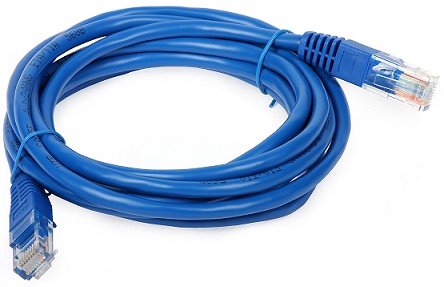
今日では、ネットワークケーブル(CAT5やEthernetケーブルとも呼ばれます)も使えます – 実際、すでにお持ちの可能性が高く、買い足す必要は無いかもしれません!ネットワークケーブルはより速く、より安く – 当社のおすすめです。そのケーブルはこんな見た目です:
WiFi、ルーター、ケーブルのどれで2台のパソコンをつなげばいいですか?
どれでも大丈夫です。同じWiFiにつなぐ、2台ともルーターにつなぐ、普通のネットワークケーブル1本で2台を直接つなぐ、の3通りがあり、どの方法でも特別なケーブルや設定は要りません。Zinstallが相手のパソコンを自動で見つけます。WiFiよりケーブルのほうが速く、安定しています。
- 同じWiFiにつなぐ:2台ともすでに自宅のWiFiにつながっているので、ケーブルを挿す必要はありません。3つの中では一番遅く、電波が弱いとさらに遅くなりますが、ほとんどの移行にはこれで十分で、夜のあいだに済ませるならなおさらです。
- 2台ともルーターにつなぐ:それぞれのパソコンからルーターへ、ネットワークケーブルを1本ずつつなぎます。WiFiより速く安定していて、ルーターが近くにあるなら一番手軽な有線の方法です。
- ネットワークケーブル1本で2台を直接つなぐ:近くにルーターが無いときや、ネットワーク自体が無いときの方法です。パソコンとインターネットのモデムをつないでいるケーブルを、移行のあいだだけ借りてもかまいません。
最近のノートPCには、LANポート(ネットワークケーブルの差し込み口)が無いものも多くあります。その場合はWiFiを使ってください。
Easy Transferケーブルで、パソコン同士をどうつなげばいいですか?
USBケーブルではなく、上の写真のような普通のネットワーク(Ethernet)ケーブルを使います。ケーブルの両端を、2台のパソコンのLANポートにそれぞれ挿してください。インターネットのケーブルを挿すのと同じ種類の差し込み口です。1通りにしか挿さらないので間違えようがなく、設定も一切不要です。両方のパソコンでZinstallを起動すれば、2台が自動でお互いを見つけます。
Easy Transferケーブルを使ってファイルをコンピューター間で移すには?
ケーブルを接続したら、移行ソフトを実行して移行を開始します。おすすめは、当社で一番人気の Zinstall WinWinです。ファイルだけでなく、プログラム、プロファイル、設定まで、あなたの持ち物すべてを新しいコンピューターへ移してくれるからです(詳しくは後述)。
ファイルだけでなく、プログラム、メール、設定、パスワードも移せますか?
はい。 Zinstall WinWinを使えば、次を含むすべてを移せます:
- ファイル(ドキュメント、写真、音楽、メールなど)
- 設定(ユーザープロファイル、メール、アカウント、パスワード、お気に入り、ブックマーク、壁紙などのパーソナライズ)
- プログラム(Microsoft Office、Adobe Photoshop、Quickbooks、TurboTax、Firefox、Chromeなどを新しいパソコンへ移行)
WinWinはケーブルありでも、ケーブル無しでも – 無線ネットワークやUSBドライブ経由でも使えます。
移行にはどのくらい時間がかかりますか?
通常は数時間です。古いパソコンに入っているデータの量、パソコンの性能、接続方法によって変わり、WiFiよりケーブルのほうが速く進みます。ずっと見ている必要はありません。「Go」を押せばあとは自動で進むので、夜に始めて一晩置いておくのが手軽です。
移行中もパソコンを使えますか?
はい、使えます。ただし、どちらのパソコンも電源を切ったり、接続を外したりしないでください。もし移行が途中で止まっても(片方のパソコンが再起動した場合など)、Zinstallをもう一度実行すれば、続きから移行が再開されます。
モニターは2台必要ですか?
いいえ、モニターは1台で足ります。まず古いパソコンでZinstallを起動し、そのまま動かしておきます。次にモニターを新しいパソコンにつなぎ替え、そちらでZinstallを起動して移行を始めます。
移行にインターネット接続は必要ですか?
移行そのものには必要ありません。移行は家庭内ネットワークやケーブルを通じて2台のパソコンの間で行われるため、インターネットの速度は関係ありません。インターネットが必要なのは、それぞれのパソコンでZinstallのライセンス認証を行うときの1回だけです。
新しいパソコンがまだインターネットにつながらない場合は、別のパソコンでZinstallをダウンロードし、そのファイルをUSBメモリにコピーして、新しいパソコンでUSBメモリから実行してください。ライセンス認証は、インターネットにつながっている別のパソコンを使って行えます。
新しいパソコンは先にセットアップしておく必要がありますか?
必要なのは基本的な初期設定だけです。新しいパソコンの初回起動時の設定画面を進めて、Windowsのデスクトップが表示されるところまで済ませれば、Zinstallを実行できます。プログラムは移行で古いパソコンから移ってくるので、先にインストールしておく必要はありません。
ケーブル無しでも移せますか?
はい。ただしZinstallのソフトウェアが必要です。無線ネットワーク、ご自宅のルーター、あるいはUSBバックアップドライブ経由でも移行できます。ページ右下のチャットで方法をお尋ねください。
これはWindows 11/Windows 10でも使えますか?
はい。この移行はWindows 11、Windows 10、8、7、Vista、XPで使えます。
Easy Transferケーブルを使ってWindows 11/Windows 10のコンピューターへプログラムとファイルを移す方法
- 古いパソコンで Zinstall WinWin を実行します。
注: WinWinのダウンロードはこちら、 ユーザーガイドはこちら. - 新しいWindows 10のパソコンでZinstall WinWinを実行します
- パソコン同士をつなぐための設定は一切不要です – 接続は自動です
- 両方のパソコンがすでに同じルーター、同じインターネット回線、または同じ無線接続につながっていれば、他には何も必要ありません
- まったくつながっていない場合は、ネットワーク/LANケーブルで接続してください
- 移行するアプリケーションとファイルを選びたい場合は、「Advanced」メニューを押してください。すべてを移行するだけなら、「Advanced」メニューに入る必要はありません。
- Windows 11またはWindows 10のパソコンで「Go」を押すと移行が始まります
動画チュートリアル – Easy Transferケーブル