
更新:2026年1月 · 読了目安 7分
Windows 10からWindows 11へ移行する方法
新しいWindows 11のパソコンを手に入れて、古いWindows 10のPCからすべてを移行する必要がありますか?
このチュートリアルで、そのやり方を正確に説明します。
ファイルを別のパソコンへ移す方法はいくつかあります。主な違いは、ファイルだけを(手動で)移すのか、それともプログラム、アカウント、設定を含むすべてを移すのか、です。
このチュートリアルで取り上げる選択肢はこちらです:
- USBドライブでファイルを手動コピー
- DropboxやOneDriveなどのクラウド同期でファイルを手動コピー
- Windows 10からWindows 11への自動移行 – アプリ、設定、すべてのファイルを含む (最も簡単で最も完全な選択肢)
もちろん、新しいパソコンへの乗り換え(古いパソコンの置き換え)なら、移したいのは普通、数個のファイルどころではないはずです。理想は、すべてのドキュメント、写真、ユーザープロファイル丸ごと、アカウント、お気に入り、ブックマーク、メール – 持っていて使っているすべてを移すこと。古いパソコンからプログラム自体を移したいことさえあるでしょう。そのすべてを以下で扱います。
選択肢を順に見ていきましょう。
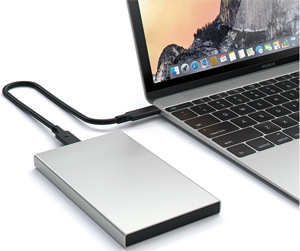
USBドライブでファイルをWindows 10からWindows 11へ移す
ファイルを新しいパソコンへ移す最も簡単な方法の一つが、USBメモリ(またはUSB外付けハードドライブ)です。USBドライブをWindows 10のパソコンにつなぎ、他のフォルダーへコピーするのと同じ要領でファイルをコピーするだけです。
その後、USBドライブを新しいWindows 11のパソコンへ移し、ドライブから新しいパソコン本体へファイルをコピーします。
メリット:
- 使い方が簡単
- 速い(クラウドと比べて)
- 安い – 特別なソフトは不要で、USBドライブも安価(もう持っている可能性が高い)
デメリット:
- USBドライブが必要(インターネット/ネットワーク経由の移行と違って)
- コピーするファイルを手動で選び、手動でコピーしなければならない。
- パソコン上のすべてのファイルを移そうとすると、そう簡単にはいきません。ほぼ確実に、いくつかを見落とし/忘れます。
- この方法では、単純なユーザーファイル以外のもの – ユーザー設定、プログラム設定、メール、アプリケーションなど – は移せません。
まとめると、USBメモリ/外付けドライブは、ひとまとまりのファイルをパソコン間で移すには素晴らしい方法です。
しかし、 不向き なのは、 すべての ファイルをパソコン間で移す用途です。手作業ではすぐに煩雑になるか、不可能になってしまうからです。
以下では、 Windows 10からWindows 11へファイルを自動で移行する方法を紹介します.

クラウドでファイルを移す – Dropbox / OneDrive
ファイルを手動で移すもう一つの方法が、DropboxやOneDriveのようなクラウド同期ツールです。
手順はUSBドライブの場合(上記)と似ていますが、ファイルをUSBドライブへコピーする代わりに、DropboxやOneDriveなどのクラウド同期ツールで別のパソコンへコピーします。
この種のツールはだいたい同じように動きます。パソコン上に、他の全パソコンと同期するフォルダーがあり、そこへファイルを入れると、やがてもう一方のパソコンに現れます。
つまり、移したいファイルをDropbox / OneDriveフォルダーに入れておけば、しばらくすると、もう一方のパソコンのDropbox / OneDriveフォルダーにそのファイルが揃う、というわけです。
メリット:
- 使い方は比較的シンプル
- USBドライブが不要
デメリット:
- クラウド同期製品が必要
- まとまった量のファイルには、クラウド同期の有料サブスクリプションが必要(通常$100程度)
- ファイルの量が多いと移行が遅い(インターネット回線に依存)
- パソコン上のすべてのファイルを移そうとすると、そう簡単にはいきません。ほぼ確実に、いくつかを見落とし/忘れます。
- この方法では、単純なユーザーファイル以外のもの – ユーザー設定、プログラム設定、メール、アプリケーションなど – は移せません。
まとめると、クラウドは 少量の ファイルをパソコン間で移すには、ソフトや機器にお金をかけずに済む良い方法です。
移すファイルが増えると、遅く、より高くつくようになります。
こちらも 不向き なのは、 すべての ファイルをパソコン間で移す用途です。手作業ではすぐに煩雑になるか、不可能になってしまうからです。
以下では、 ファイルをパソコンからパソコンへ自動で移行する方法を紹介します.

プログラムとファイルをWindows 10からWindows 11へ自動で移行する方法
Windows 10のパソコンから新しいWindows 11のマシンへ本当にすべてを移す必要があるなら、正しいやり方は専用の移行ツールを使うことです。
典型的なパソコンには、日々の使用にとって重要なデータが3種類あります:
- ファイル(ドキュメント、写真、音楽、メールなど)
- 設定(ユーザープロファイル、メール、アカウント、パスワード、お気に入り、ブックマーク、壁紙などのパーソナライズ)
- プログラム(Microsoft Office、Adobe Photoshop、Quickbooks、TurboTax、Firefox、Chromeなどを新しいパソコンへ移行)
そのすべてを自動で移行できます。使うツールの名前は Zinstall WinWin.
使うのに技術的な知識も要りません。インターネットからファイルをダウンロードできるなら、使い方も分かります – そして 新しいパソコンへのファイル移行で、多くの時間を節約し、余計なイライラを避けられます.
Windows 10からWindows 11へ移行する方法
- Windows 10のパソコンでZinstall WinWinを実行します。
注: Zinstall WinWinはこちらから入手できます. - Windows 11のパソコンでZinstall WinWinを実行します
- パソコン同士をつなぐための設定は一切不要です – 接続は自動です
- 両方のパソコンがすでに同じルーター、同じインターネット回線、または同じ無線接続につながっていれば、他には何も必要ありません
- まったくつながっていない場合は、ネットワーク/LANケーブルで接続してください
- 移行するアプリケーションとファイルを選びたい場合は、「Advanced」メニューを押してください。すべてを移行するだけなら、「Advanced」メニューに入る必要はありません。
- 新しいWindows 11のパソコンで「Go」を押すと移行が始まります
これで完了です!
あとは移行を任せておくだけです。パソコンのそばに座っている必要も、ファイルを手動で探し回る必要も、プログラムを再インストールする必要もありません。
すべてをWindows 10からWindows 11へ移行する準備はできましたか?
ビデオチュートリアル – Windows 10からWindows 11へ移行する方法
