
Windows Easy Transferに関する主要な事実
- XPから8.1まで、5つのWindowsのバージョンに新しいPCへ移行するための組み込みツールがありましたが、インストール済みのプログラムを移行したものはありません (2013)。
- Windowsには、PC間でファイルを直接移す組み込みの方法が9.8年の間なく、2025年にその空白を埋めたツールは487日で終わりました。
- 2005年には、新しいMacが普通のFireWireケーブルで古いMacのアプリケーションを引き継ぐことができ、Windows Easy Transferの出荷の2年前のことでした。
- Easy Transfer Cableで1GBを移すのにかかった時間は、1つのファイルでは3.9分、小さいファイルでは11.4分でした (2007)。
- Windows Vista用のEasy Transfer Cableは2007年に39.99ドルで、メーカーは2013年にもまだ39.99ドルで販売していました。
- PCmover Expressは2026年には34.95ドルで、今もプログラムを移行しませんが、Microsoftのサイトでは2015年から2016年にかけて366日間無料で配布されていました。
- OneDriveの無料ストレージは2016年7月に5GBに減り、2026年も5GBのままで、2008年のピークの5分の1です。
- ある百科事典がMicrosoftの2015~16年の無料のPCmover提供にあったとする「500MB」の上限は、2020年のLaplinkの製品のものです (2025)。
出典: Microsoft (2025, 2016); Apple; The Register; Belkin International; Laplink Software; BetaNews; Wikipedia, article 'Windows Easy Transfer'
Windows Easy Transferはなくなりましたが、このツールが答えていた問い、つまり古いWindows PCから新しいPCへすべてをどう移すのかという問いは残っています。このページでは、Microsoftが提供してきたものを、バージョンごとに、Microsoft自身の言葉と日付で示します。各ツールが何を移行し、何を残したのか、ケーブルとパートナーの提供品がいくらだったのか、転送にどれだけ時間がかかったのか、Microsoftがそれぞれの変更をどう説明したのか(あるいは説明しなかったのか)、そしてOneDriveとWindows バックアップがどのようにEasy Transferに取って代わったのかです。Microsoftが削除したページはアーカイブのコピーを出典とし、広く出回っている主張が誤っている場合は、それを決着させる記録をここに示しています。
Windows Easy Transferとは何か?
XPから8.1まで、5つのWindowsのバージョンに新しいPCへ移行するための組み込みツールがありましたが、インストール済みのプログラムを移行したものはありません (Microsoftのデータから算出, 2013)。

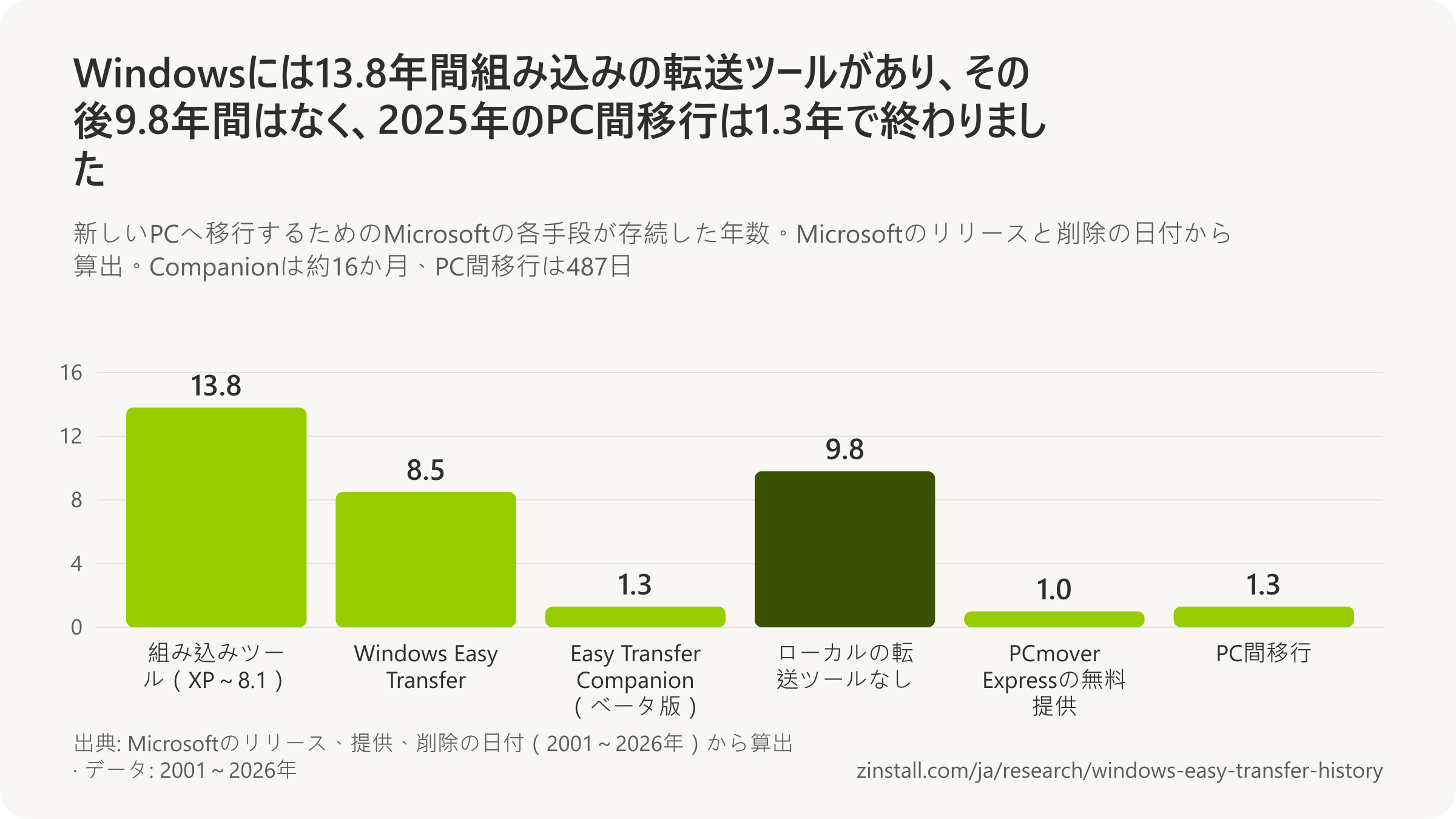
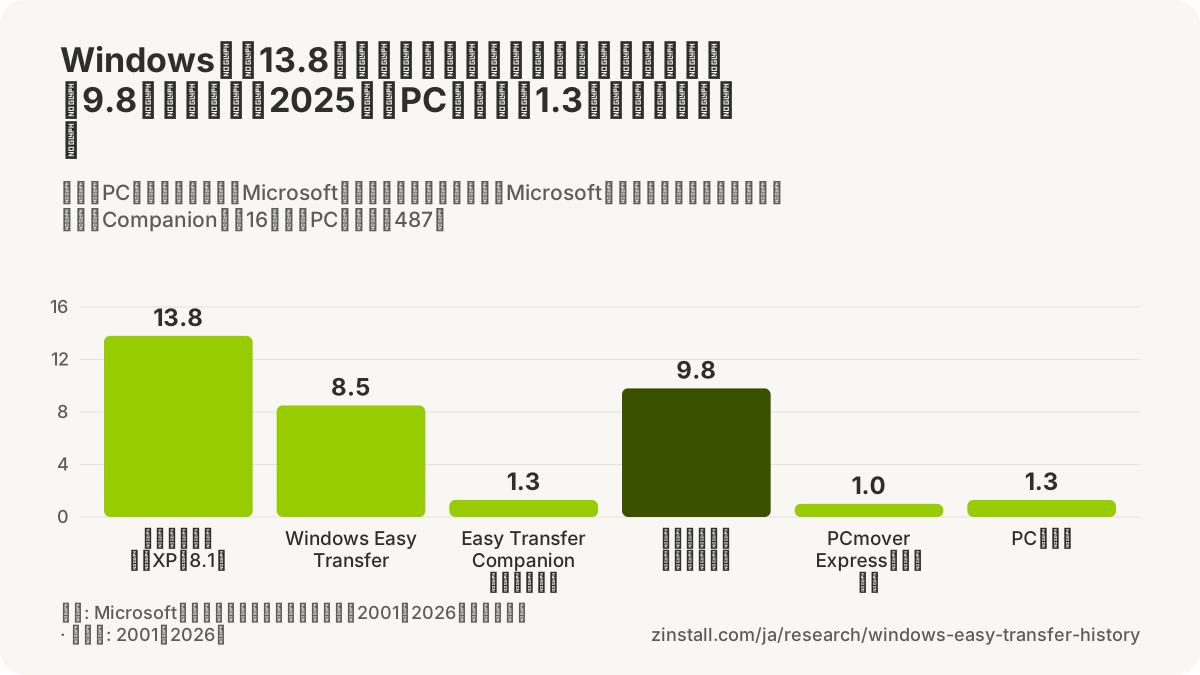
- Windowsには、PC間でファイルを直接移す組み込みの方法が9.8年の間なく、2025年にその空白を埋めたツールは487日で終わりました。
- Windows Easy Transferは、2007年1月のVistaの発売から2015年7月のWindows 10まで、約8.5年の間Windowsの一部でした。
- XPのファイルと設定の転送ウィザードを含めると、Windowsには2001年10月から2015年7月までの13.8年の間、組み込みの転送ツールがありました。
- 6か月間で2,000万人を超える人がWindows 7 Upgrade Advisorを実行しており、これがEasy Transferの利用者数に最も近い数値です。
| ツールまたは出来事 | 日付 |
|---|---|
| Windows XP(ファイルと設定の転送ウィザードを搭載) | 2001年10月25日 |
| Windows Vista(Windows Easy Transferを搭載) | 2007年1月30日 |
| プログラムを移行したEasy Transfer Companionのベータ版 | 2007年2月13日 |
| Companionの取り下げ(告知なし) | 2008年6月中旬 |
| Windows 7(作り直されたEasy Transferを搭載) | 2009年10月22日 |
| Windows 8(引き続き搭載) | 2012年10月26日 |
| Windows 10(転送ツールなし) | 2015年7月29日 |
| Windows バックアップの最初の一般公開(Windows 10で) | 2023年8月22日 |
| PC間移行の発表 | 2025年5月23日 |
| PC間移行の削除 | 2026年9月22日 |
出典: Microsoft (2001-2026); ZDNet
関連ガイド: Windows 11へのEasy Transfer · Windows 11の新しいパソコンへすべてを移行
その他の統計(5件)
Windows Easy Transferは、ユーザーのファイル、設定、電子メール、ユーザーアカウントを古いWindows PCから新しいPCへ移すための、Windowsに組み込まれたMicrosoftのツールでした。Windows Vista、Windows 7、Windows 8に搭載され、Windows 8.1には機能を削ったインポート専用の形で残り、もとはWindows XPのファイルと設定の転送ウィザードから発展したものです。Windows 10には搭載されず、Microsoftの組み込みツールがインストール済みのプログラムを移行したことは一度もありません。
5つのバージョンと、各ツールが存続した期間
- 2001年10月25日のWindows XPのファイルと設定の転送ウィザードから、2015年7月29日にWindows 10がEasy Transferなしでリリースされるまで、Windowsには新しいPCへ移行するための組み込みツールが約13.8年の間ありました (Microsoftが示した日付から算出, 2001年と2015年)。
- Windows XP(ファイルと設定の転送ウィザード)、Vista、7、8(Windows Easy Transfer)、8.1(Easy Transfer、インポートのみ)の5つのWindowsのバージョンがPC間の転送ツールを組み込んで出荷されましたが、どれもインストール済みのプログラムは移行しませんでした (Microsoftのデータから算出, 2001~2013)。
- Windows Easy Transferは、2007年1月30日のWindows Vistaの一般向け発売から、2015年7月29日にWindows 10がWindows Easy Transferなしでリリースされるまで、約8.5年の間Windowsの一部でした (Microsoftが示した日付から算出, 2007年と2015年)。
- 2015年7月29日にWindows 10がEasy Transferなしでリリースされてから、2025年5月23日にMicrosoftがPC間移行を発表するまで、Windowsにはローカルで使えるPC間の組み込み転送ツールが9.8年の間ありませんでした (Microsoftのデータから算出, 2025)。
使った人の数
- MicrosoftのBuilding Windows 8ブログは2011年に、最初の6か月間で2,000万人を超える顧客がWindows 7 Upgrade Advisorを実行し、その期間に多くの人がWindows Easy Transferも実行したと書いており、これがMicrosoftがEasy Transferの利用者数に最も近づいた数値です (Microsoft, 2011)。
出典: Microsoft (2001-2025)
Easy Transferが搭載されているのはWindowsのどのバージョンか?
2013年10月17日に出たWindows 8.1では、Easy TransferはほかのPCからデータをインポートするためだけに残され、データを送ることはできなくなりました (Microsoft, 2013)。

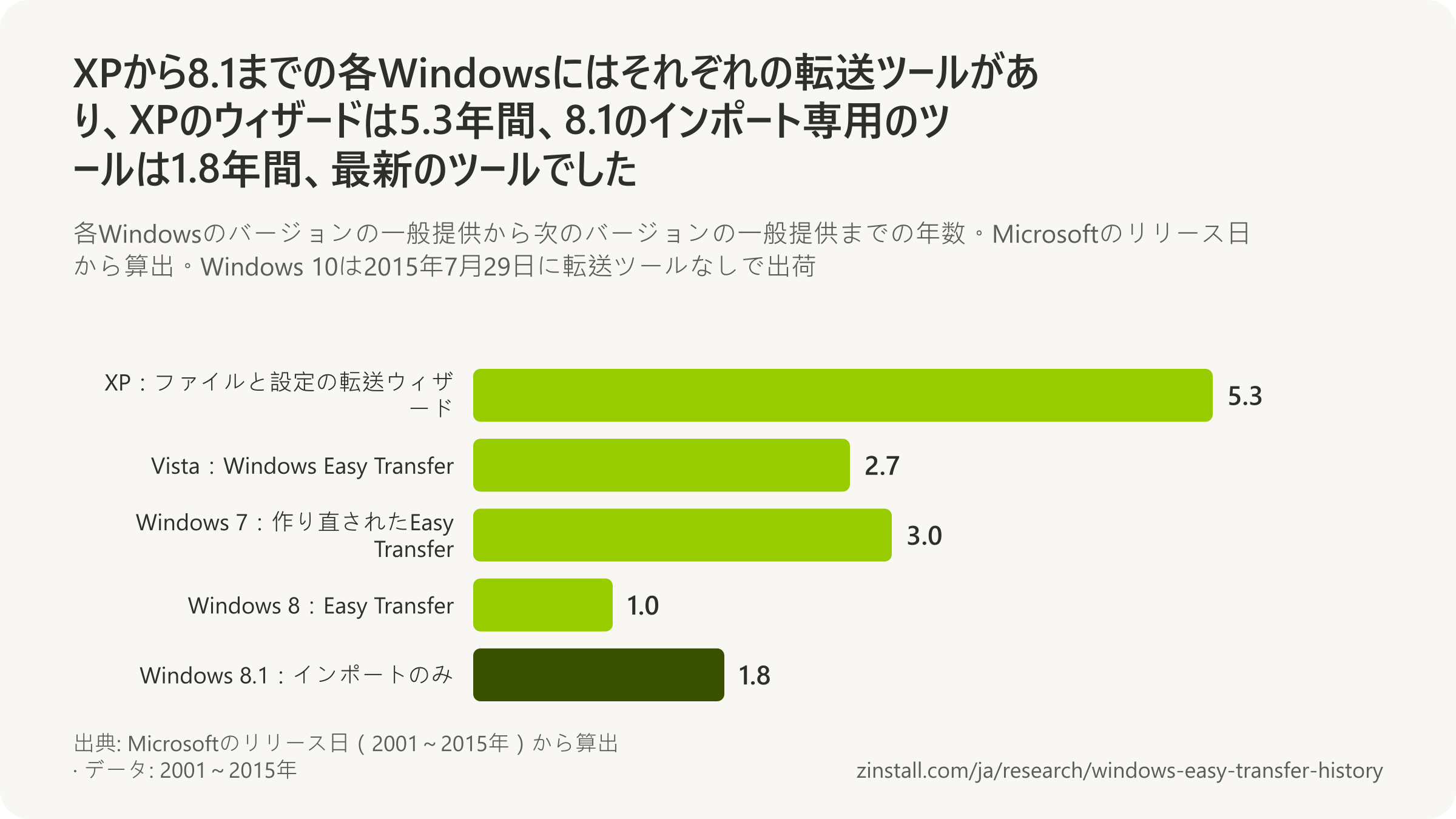
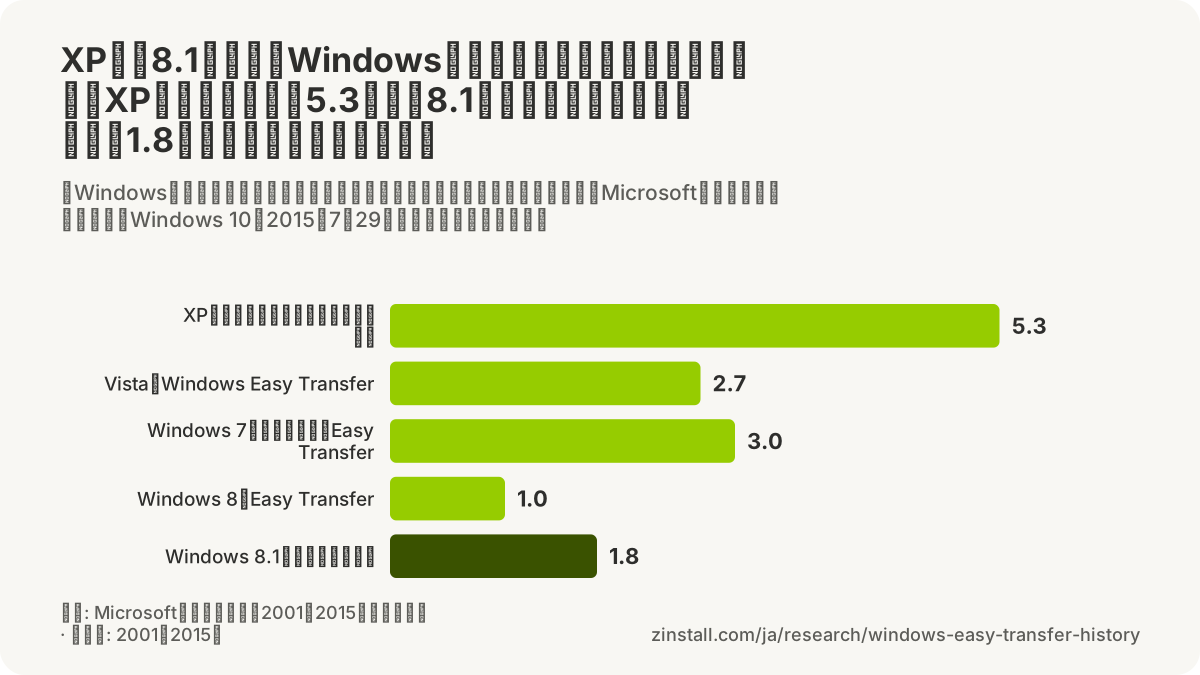
- Windows XPのウィザードは、Windows 95からWindows 2000までの6つの古いバージョンと、XP自身からファイルと設定を受け取りました。
- VistaのEasy Transferには、USBケーブル、ネットワーク、USBドライブまたは外付けドライブ、CDまたはDVDの4つの移行方法がありました。
- Windows 7のEasy Transferは、64ビットから32ビットのWindowsへファイルを移すことができず、64ビットのXPからは手作業でコピーする必要がありました。
- Windows RTでは、Easy Transferはファイル、電子メール、お気に入りをUSBドライブか外付けドライブを使う場合だけ移すことができ、設定は一切移せませんでした。
- Windows 7のバージョンが作り直されたのは、以前のバージョンが「わかりにくい」、あるいは作業が終わる前に止まってしまうとユーザーが感じていたためです。
| バージョンと問い | 答え |
|---|---|
| Windows XP(2001年):データの移し方 | フロッピーまたはリムーバブルメディア、直接ケーブル接続、ホームネットワーク |
| Windows XP:データを移せた移行元のPC | Windows 95~XP(32ビット) |
| Windows Vista(2007年):データを移せた移行元のPC | Windows 2000 SP4、XP SP2、Vista |
| Windows Vista:使えなかったもの | フロッピーは不可、2000またはXPからはDVDも不可 |
| Windows 7(2009年):データの移し方 | ケーブル、ネットワーク、外付けドライブ |
| Windows 7:データを移せた移行元のPC | XP、Vista、7からWindows 7へ |
| Windows 8(2012年):移せるものと移し方 | アカウント、ファイル、設定/ケーブル、ネットワーク、ドライブ |
| Windows 8:制限 | 64ビットから32ビットは不可、言語が異なる場合はデータのみ |
| Windows 8.1(2013年):移行元と方法(フォーラムの回答による) | 8.1:8、RT、7から、ドライブ経由のみ |
出典: Microsoft (2001-2025); Microsoft Community
関連ガイド: XPからWindows 11または10へ · VistaからWindows 11または10へ · Windows 7からWindows 11へ
その他の統計(46件)
XPからWindows 8.1までのすべてのWindowsに新しいPCへ移行するためのツールがあり、バージョンごとに、何を移せるか、どの古いバージョンから移せるか、どのケーブル、ネットワーク、ディスクを使えるかが変わりました。Microsoftはそのルールをヘルプページとサポート技術情報(Knowledge Base)の記事で公開しましたが、その多くは今ではアーカイブのコピーとしてしか残っていません。このセクションでは、それをバージョンごとに、Microsoftの言葉で示します。
Windows XP:ファイルと設定の転送ウィザード
- ファイルと設定の転送ウィザードはWindows XPの新機能で、Microsoftは2001年6月に、古いコンピューターのファイルと設定を集めて新しいコンピューターへ移すツールとして紹介しました (Microsoft, 2001)。
- 同じPCにクリーンインストールしたWindows XPへ設定を移すには、ウィザードが集めたデータを少なくとも150MBの空きがあるフォルダーに保存するよう、Microsoftは2001年にユーザーに案内していました (Microsoft, 2001)。
- 直接接続する場合、Windows XPのファイルと設定の転送ウィザードにはシリアルのPC間ファイル転送ケーブルが必要で、ポートは両方のコンピューターの「Autodetect」(自動検出)ボタンで設定しました (Microsoft, 2001)。
- Microsoftは、Windows XPのファイルと設定の転送ウィザードを使う最も速い方法はホームネットワーク上のドライブ、最も遅い方法はフロッピーディスクだとし、設定だけなら1~2枚、ファイルと設定なら5~10枚のディスクが必要だとしていました (Microsoft, 2001)。
- Windows XPのファイルと設定の転送ウィザードは、XPのCDから「Perform Additional Tasks」(追加のタスクを実行する)、「Transfer Files and Settings」(ファイルと設定を転送する)の順に選んで、古いWindowsで起動することができました (Microsoft, 2001)。
- Windows XPのファイルと設定の転送ウィザードは、3.5インチのフロッピーディスクやそのほかのリムーバブルメディア、2台のコンピューターをつなぐ直接ケーブル、ホームネットワーク上のドライブのいずれかでファイルと設定を運ぶことができました (Microsoft, 2001)。
- ファイルと設定の転送ウィザードを搭載した最初のWindowsであるWindows XPは、2001年8月24日に製造向けにリリース(RTM)され、2001年10月25日に一般に広く提供される予定とされました (Microsoft, 2001)。
- Windows XPの発売日の2001年10月25日に、Microsoftは、転送が途中で終了する、Outlook Expressのアカウントが失われる、メールの保存ファイルが破損するといった問題に対するファイルと設定の転送ウィザードの修正プログラム(migwiz.exe 5.1.2600.14)をWindows Updateで公開し、この修正はWindows XP SP1にも含まれました (Microsoft, 2001)。
- Windows XPのファイルと設定の転送ウィザードは、Windows 95、98、98 Second Edition、Me、NT 4.0、2000と、別のWindows XPのコンピューターからファイルと設定を受け取りました (Microsoft, 2001)。
- Windows XPのファイルと設定の転送ウィザードの直接ケーブル接続の選択肢は、シリアルのポートとケーブルでのみ使え、パラレルのものでは使えませんでした (Microsoft, 2003)。
- 古いコンピューターでは、Windows XPのファイルと設定の転送ウィザードを、XPのCD-ROMのSupport\ToolsフォルダーにあるFastwiz.exeとして直接実行できました (Microsoft, 2004)。
- Windows XPのファイルと設定の転送ウィザードは、古いコンピューター用にフロッピーの「Wizard Disk」へ自分自身を書き込むことができ、MicrosoftはWindowsを再インストールする前にXPの設定をバックアップする方法としても紹介していました (Microsoft, 2004)。
- Windows XPのウィザードにファイルと設定を送ることができるコンピューターについてのMicrosoftの2005年の一覧は、Windows 95からWindows 2000とWindows XP(32ビット)までで、64ビットの移行元は挙げていませんでした (Microsoft, 2005)。
Windows Vista:Windows Easy Transfer
- Microsoftの2006年12月のVistaのページは、Easy Transfer CableはWindows 2000(ファイルのみ)、Windows XP、Windows VistaのPCで使えると書いていましたが、後のMicrosoftのページと社員はこれと食い違う説明をしています (Microsoft, 2006)。
- Windows Easy Transferは、MicrosoftがVistaとOffice 2007を70を超える国の消費者向けに発売した2007年1月30日に、Windows Vistaとともに消費者の手に届きました (Microsoft, 2007)。
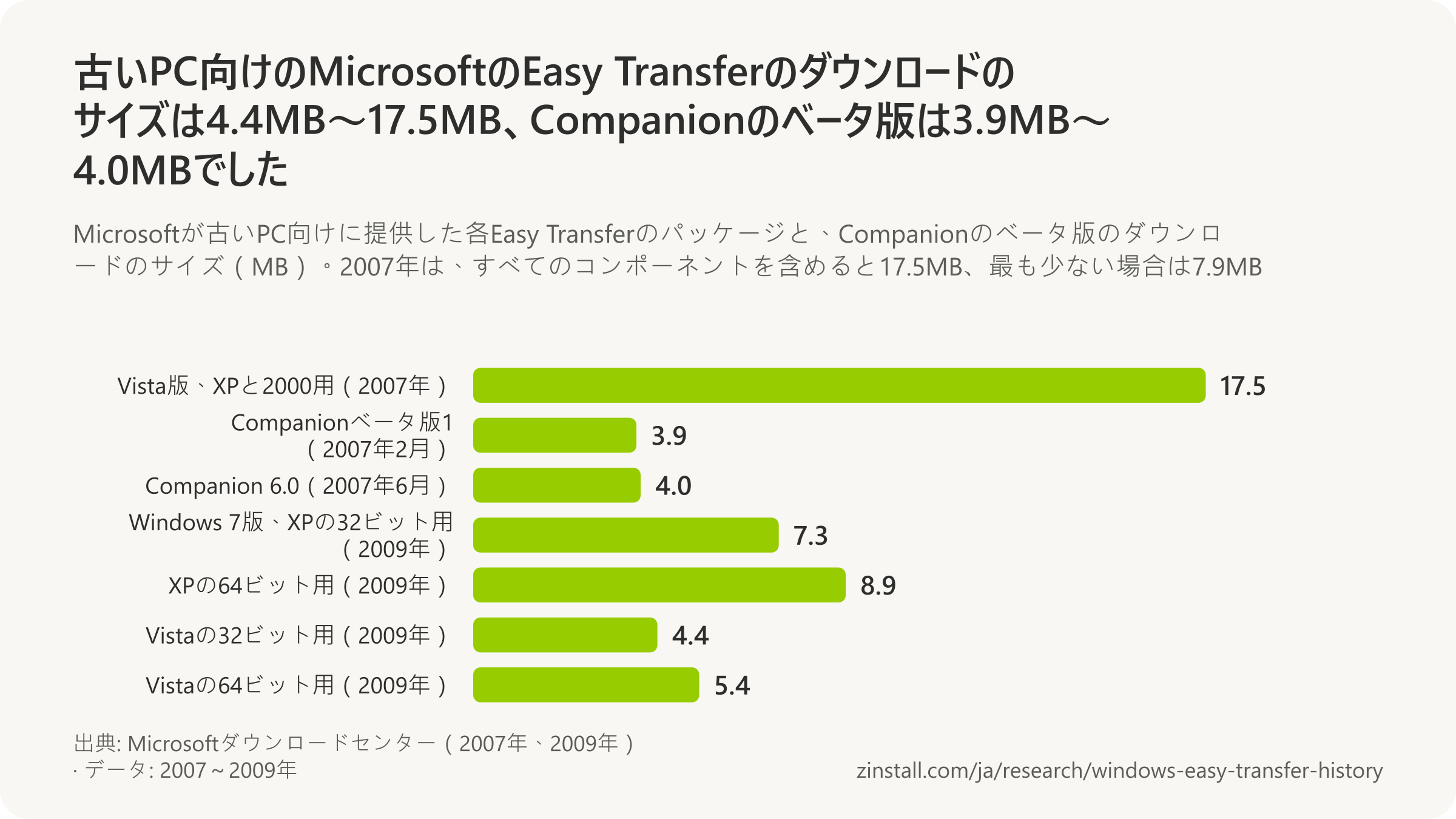
- Microsoftが2007年1月に公開したWindows Easy Transfer for Windows XP and Windows 2000のダウンロードは、選ぶコンポーネントによって7.9MB~17.5MBでした (Microsoft, 2007)。
- 2007年1月30日、Microsoftは、古いPCから新しいVistaのPCへデータを送れるようにする無料のダウンロード「Windows Easy Transfer for Windows XP and Windows 2000」を公開し、そのサイズは7.9MB~17.5MBで、16の言語で提供され、Windowsの正規品の確認が必要でした (Microsoft, 2007)。
- 2007年2月、MicrosoftはEasy Transfer CableはWindows XPまたはWindows VistaのPCからWindows VistaのPCへデータを移すと説明し、購入者に「Certified for Windows Vista」または「Works with Windows Vista」のロゴを確認するよう案内しました (Microsoft, 2007)。
- Microsoftの2007年2月のWindows Vistaの機能紹介ページは、Easy TransferはWindows Vista、XP、2000からVistaへデータを移し、Windows Vista Starterへの転送には対応していないと書いていました (Microsoft, 2007)。
- Windows VistaのWindows Easy Transferには4つの方法(USBケーブル、ネットワーク、USBフラッシュドライブまたは外付けハードディスク、CDまたはDVD)がありましたが、そのためにWindows XPはDVDに書き込めず、Windows 2000はCDにもDVDにも書き込めませんでした (Microsoft, 2007)。
- Windows VistaのWindows Easy Transferは、Windows XP(SP2以降)とVistaからはファイルと設定の両方を受け取りましたが、Windows 2000からはファイルだけで、設定は転送されませんでした (Microsoft, 2007)。
- Microsoftのニック・ホワイト氏が2007年4月に説明したところでは、VistaのWindows Easy TransferはWindows 2000から、マイ ドキュメントとデスクトップにあるドキュメント、音楽、画像などのデータだけを移し、電子メールのメッセージや連絡先は移しませんでした (Microsoft, 2007)。
- Microsoftが2007年4月10日にダウンロードをバージョン6.0に更新すると、名前はWindows Easy Transfer for Windows XPとなり、移行元からWindows 2000が消え、XP SP2からVistaへ、VistaからVistaへの移行だけが残りました (Microsoft, 2007)。
- Windows VistaのEasy Transferは、自分自身のプログラムファイルをCD、DVD、リムーバブルメディア、ネットワークドライブ(既定ではC:\migwiz)にコピーして、古いコンピューターでmigwiz.exeとして実行できるようにすることができ、移行元のコンピューターが多数ある場合については、MicrosoftはUser State Migration Toolを案内していました (Microsoft, 2007)。
- Microsoftの2007年6月のVistaの手順記事は、Windows Easy Transferの移行元にできるコンピューターとしてWindows 2000 SP4、Windows XP SP2、Windows Vistaを挙げていました (Microsoft, 2007)。
- MicrosoftのWindows Vistaのヘルプは、Windows Easy Transferではフロッピーディスクを使えず、Windows 2000またはXPからVistaへ移行するときはDVDも使えないと説明していました (Microsoft, 2016)。
- Windows Easy TransferはWindows XP Starter EditionのPCからファイルと設定を集めることができず、Microsoftはそうしたユーザーにファイルを手作業でコピーするよう案内していました (Microsoft, 2016)。
Windows 7:作り直されたEasy Transfer
- Windows 7用のWindows Easy Transferは、Windows XPとWindows VistaのPCからファイルを受け取り、Windows 7のRelease Candidate(製品候補版)ではWindows 7 BetaのPCからも受け取りました (Microsoft, 2009)。
- Microsoftのブランドン・ルブラン氏が2009年5月に書いたところでは、Windows 7のWindows Easy Transferは3つの方法(Easy Transfer Cable、ネットワーク、外付けハードドライブ)のいずれかでデータを移し、移行するユーザープロファイルを選ぶことができ、ファイル単位でも選択できました (Microsoft, 2009)。
- Windows 7の発売の5週間前の2009年9月15日、Microsoftは、古いPCからWindows 7へデータを移すためのWindows Easy Transferバージョン6.1のダウンロードを4種類(Windows XPの32ビット版と64ビット版、Windows Vistaの32ビット版と64ビット版)公開しました (Microsoft, 2009)。
- Windows 7用のWindows Easy Transferは、古いPCにWindows XP SP2以降またはWindows Vista SP1以降が必要で、Easy Transfer Cable、ネットワーク、リムーバブルメディアで動作し、インストール済みのプログラムは移行しませんでした (Microsoft, 2009)。
- 古いPC向けのWindows 7版Windows Easy Transferは小さなダウンロードで、32ビットのWindows XP用が7.3MB、64ビットのXP用が8.9MB、32ビットのVista用が4.4MB、64ビットのVista用が5.4MBでした (Microsoft, 2009)。
- Microsoftの2009年のWindows 7のFAQは、Windows Easy Transferは古いPCから新しいPCへ、または同じPCの古いWindowsのインストールから新しいインストールへ、ファイルと設定を移行できると説明していました (Microsoft, 2009)。
- Windows 7のEasy Transferを紹介する中で、Microsoftは、以前のバージョンはわかりにくい、あるいは作業が終わる前に止まってしまうとユーザーから言われていたことを認め、新しいバージョンは最後まで終わり、移行できなかったものを報告すると説明しました (Microsoft, 2009)。
- 作り直されたWindows Easy Transferを搭載したWindows 7は、2009年7月22日に製造向けにリリース(RTM)され、2009年10月22日に世界で一般提供が始まりました (Microsoft, 2009)。
- Windows 7のWindows Easy Transferは、管理者アカウントからしか開けませんでした (Microsoft, 2016)。
- Windows 7のWindows Easy Transferは、64ビット版のWindowsから32ビット版へファイルを移すことができず、64ビット版のWindows XPからは手作業で移す必要があるとMicrosoftは説明していました (Microsoft, 2016)。
- MicrosoftのWindows 7のヘルプは、Easy TransferはWindows XP、Windows Vista、Windows 7からWindows 7へファイルと設定を移行すると説明しており、Vistaのバージョンでは移行元だったWindows 2000はもう挙げられていませんでした (Microsoft, 2016)。
Windows 8とWindows RT
- セットアップでWindows 8へ移行する場合、Windows 7のPCはアプリケーション、Windowsの設定、ユーザーアカウント、ファイルを、VistaのPCは設定、アカウント、ファイルを残すことができ、XPのPCで残せるのはユーザーアカウントとファイルだけでした (Microsoft, 2011)。
- Microsoftは2012年8月、Windows Small Business Serverのドメインに参加した後、外付けドライブ上のパスワードで保護されたEasy Transferファイルを使って、Windows 8のWindows Easy Transferでローカルユーザーのファイルと設定をドメインアカウントへ移す方法を文書化しました (Microsoft, 2012)。
- Windows Easy Transferを引き続き搭載したWindows 8は、2012年8月1日に製造向けにリリース(RTM)され、2012年10月26日に一般提供が始まりました (Microsoft, 2012)。
- Windows 8でも、Easy Transferは64ビットから32ビットのWindowsへファイルを移すことができず、古いPCと新しいPCで言語の設定が異なる場合は、プログラムの設定ではなくデータだけを転送しました (Microsoft, 2012)。
- MicrosoftのWindows 8のヘルプは、Windows Easy Transferはユーザーアカウント、ファイルとフォルダー、音楽、画像、ビデオ、電子メール、連絡先、インターネットのお気に入り、プログラムの設定を、Easy Transfer Cable(普通のUSBケーブルではない)、ネットワーク、USBフラッシュドライブまたは外付けハードドライブで移行すると説明していました (Microsoft, 2012)。
- Windows 8のARM版であるWindows RTでは、Easy Transferはファイル、電子メール、お気に入りをUSBフラッシュドライブか外付けハードドライブでしか移せず、RTのPCへもRTのPCからも設定を移すことはできませんでした (Microsoft, 2012)。
Windows 8.1:インポートのみ
- Windows Easy Transferがデータをインポートすることしかできず、送ることはできなくなったWindows 8.1は、2013年10月17日に世界で一般提供が始まり、Microsoftは代わりに設定の同期とSkyDriveとの統合を宣伝しました (Microsoft, 2013)。
- Microsoftのコミュニティフォーラムでの2015年の回答はWindows 8.1のルールを説明しており、Easy TransferはWindows 8、Windows RT、Windows 7からのデータだけを、USBフラッシュドライブか外付けハードドライブ経由でのみ受け取り、8.1のPCをバックアップすることはできず、そのためにはSkyDriveを案内していました (Microsoft Community, 2015)。
ダウンロードのサイズ

出典: Microsoft (2001-2016); Microsoft Community
Windows Easy Transferはプログラムを転送するのか?
「プログラムを転送できますか? いいえ。」と答えたWindows 7のヘルプは、Easy Transferが移行するのはプログラムの設定で、プログラムそのものは決して移行しないと説明していました (Microsoft, 2016)。
- Windows XPのウィザードが移行したのはアプリケーションの設定だけで、アプリケーションそのものは移行せず、新しいPCに再インストールする必要がありました。
- 2007年のEasy Transfer Companionのベータ版は、Microsoft OfficeからSkype、Quickenまで、転送に成功したプログラム104本を一覧に挙げていました。
- Companionのダウンロードは2008年4月にはまだ公開されていましたが、2008年12月までに告知なく消えていました。
- Windows 7にはXPからのインプレースアップグレードがなく、XPのユーザーはクリーンインストールの後にすべてのプログラムを再インストールしました。
- Windows バックアップはアプリの一覧を復元しますが、「アプリは転送されたり自動的にインストールされたりはしません」。
| バージョンまたはページ | Microsoftの言葉 |
|---|---|
| Windows XP(2001年):設定が移行されたプログラム | プログラム37本(設定のみ) |
| Windows Vista(2007年) | プログラムは移しません |
| Windows Vista:フォントとドライバー | フォントとドライバーは移行せず |
| Windows Vista:パスワード | 移行されない:初回ログオン時に新しいパスワード |
| Windows 7(2009年):転送の後 | 再インストールするプログラムの一覧 |
| Windows 7:音楽とビデオのライセンス | DRMファイルは移行、ライセンスは移行せず |
| Windows 8(2012年) | プログラムは移行せず、再インストールの一覧 |
| Microsoftの転送のページ(2019年) | アプリケーションを再インストール |
| Microsoftの転送のページ(2021年) | 新しいPC:アプリを再インストール |
| Windows バックアップについてのMicrosoftの幹部の発言(2024年10月) | 「まったくそのままに」 |
出典: Microsoft (2001-2026)
関連ガイド: ソフトとデータを新しいパソコンへ · ソフトを無料で移行する方法
その他の統計(59件)
Windows Easy Transferのどのバージョンも、その前後のMicrosoftのどのツールも、インストール済みのプログラムを移行しませんでした。新しいPCに同じプログラムがすでにインストールされていればそのプログラムの設定を移し、Windows 7からは再インストールが必要なプログラムの一覧を作成しました。唯一の例外はEasy Transfer Companionで、MicrosoftがVistaの前年に買い取った技術をもとにしたベータ版でしたが、Microsoftは何の説明もなく取り下げました。プログラムを残せる唯一の方法は同じPCのインプレースアップグレードで、Windows 7にはWindows XPからのインプレースアップグレードがありませんでした。
各バージョンが移行したもの、残したもの
- Windows XPのファイルと設定の転送ウィザードが移行したのはアプリケーションの設定だけで、アプリケーションそのものは決して移行せず、新しいコンピューターに再インストールする必要がありました (Microsoft, 2001)。
- Windows XPのファイルと設定の転送ウィザードは、4つのグループ(外観、動作、インターネット、OutlookとOutlook Expressのメール)の設定に加えて、Officeの設定、フォント、ネットワークドライブとプリンター、そしてデスクトップ、マイ ドキュメント、マイ ピクチャ、お気に入り、Cookiesの各フォルダーを移行しました (Microsoft, 2001)。
- MicrosoftのWindows XP Homeのサイトは2001年8月24日、ファイルと設定の転送ウィザードは画面のプロパティ、フォルダーとタスクバーのオプション、ブラウザーとメールの設定、マイ ドキュメント、マイ ピクチャ、お気に入りなどのフォルダーを移行すると書いていました (Microsoft, 2001)。
- Microsoftは、Windows XPのファイルと設定の転送ウィザードが設定を移せるプログラムとして、Adobe Acrobat ReaderやAIMからQuicken 2001、Winamp、WinZipまで37本を挙げており、それぞれのプログラムを先に新しいPCにインストールしておくことが条件でした (Microsoft, 2001)。
- Vistaの発売前、MicrosoftはWindows Easy Transferが移行するもの(ユーザーアカウント、ファイルとフォルダー、プログラムのデータファイルと設定、電子メールのメッセージ・設定・連絡先、写真・音楽・ビデオ、Windowsの設定、インターネットの設定)を挙げ、プログラム向けのものではないと説明していました (Microsoft, 2006)。
- 「プログラムは移しません」:Windows Vista Team Blog(ニック・ホワイト氏、2007年2月15日)は、Easy TransferはWindows 2000、XP、VistaからVistaのPCへ、ユーザーアカウント、ファイルとフォルダー、電子メール、アドレス帳、Windowsの設定を移すと書いていました (Microsoft, 2007)。
- Windows VistaのWindows Easy Transferはプログラムのファイルを移すことができず、移せるのはデータとプログラムの設定だけだったため、各プログラムを転送の前にVistaのPCにインストールしておく必要がありました (Microsoft, 2007)。
- Windows VistaのWindows Easy Transferはフォントやドライバーなどのシステムファイルを転送せず、Microsoftはユーザーに、独自のフォントと更新されたドライバーをVistaのPCに再インストールするよう案内していました (Microsoft, 2007)。
- Windows Easy Transfer for Windows XPのMicrosoftのダウンロードページは、2007年に、インストール済みのアプリケーションは移行しないと明記していました (Microsoft, 2007)。
- Windows 7の新機能Windows Easy Transfer Reportsは、移行の後に、移行されたすべてのものとその移行先を表示し、さらに古いPCにインストールされていたプログラムの一覧を、再ダウンロードできる場所へのリンク付きで示しました (Microsoft, 2009)。
- Windows 8のWindows Easy Transferも、プログラムの設定は移行してもプログラムは移行せず、転送の後に、新しいPCにインストールしたいと思われるプログラムを「Program report」(プログラムのレポート)に一覧表示しました (Microsoft, 2012)。
- ドメインに参加した新しいPCについて、MicrosoftはWindows Easy Transferを実行する前にドメインアカウントを作成しておく必要があるとし、転送中に作成されたアカウントは初回ログオン時に新しいパスワードを求めるため、パスワードは引き継がれませんでした (Microsoft, 2016)。
- MicrosoftのVistaのヘルプは、Windows Easy Transferが移行するものとして、ファイルとフォルダー、電子メールの設定・連絡先・メッセージ、プログラムの設定、ユーザーアカウントと設定(フォントを含む)、インターネットの設定とお気に入り、音楽、画像、ビデオを挙げており、プログラムは含まれていませんでした (Microsoft, 2016)。
- Microsoftは、Windows Easy Transferがファイルと一緒にスパイウェア、ウイルスなどの悪意のあるソフトウェアを古いコンピューターから新しいコンピューターへ運んでしまう可能性があると警告し、両方のPCをスキャンするよう案内していました (Microsoft, 2016)。
- 「プログラムを転送できますか? いいえ。」:MicrosoftのWindows 7のヘルプは、Easy Transferが移行するのはプログラムの設定だけで、セキュリティソフトやウイルス対策ソフトなど一部のプログラムは新しいWindowsでは動作しない可能性があると説明していました (Microsoft, 2016)。
- Windows 7のWindows Easy Transferは、DRMで保護されたものを含む音楽とビデオのファイルを移行しましたが、そのライセンスは移行せず、購入者はそれぞれのストアを通じてライセンスを復元する必要がありました (Microsoft, 2016)。
- MicrosoftのWindows 7のヘルプは、Easy Transferが移行するものとして、ドキュメント、ミュージック、ピクチャ、共有ドキュメントの各フォルダーの中身すべて(選べばさらに多くのもの)、電子メールの設定・連絡先・メッセージ、プログラムの設定、ユーザーアカウントと設定、インターネットの設定とお気に入り、画像、ビデオ、音楽を挙げていました (Microsoft, 2016)。
Microsoftの約束とApptimum
- Alohabob PC Relocator 3.0は、2001年12月にメーカーのオンラインストアで、パッケージ版が49.99ドル、ダウンロード版が39.99ドルで販売されており、対応OSはWindows 9x、ME、2000、XPでした (Eisenworld, 2001)。
- 2004年5月4日のWinHECでLonghornの移行ウィザードを実演したMicrosoftのジム・オールチン氏は、「移行されるものはすべてにできる」と述べて「アプリも含めて、とにかく全部持っていく」を選びましたが、Windows Vistaに搭載されたWindows Easy Transferはこの約束を守りませんでした (Microsoft, 2004)。
- 2004年12月28日にキャプチャされた製品ページのメーカー自身の言葉によると、Alohabob PC Relocatorはファイルと設定に加えてほとんどのプログラムを新しいPCへ移行しており、Microsoftが2006年にApptimumとともに買い取ったのはこの機能でした (Eisenworld, 2004)。
- 2004年12月28日にキャプチャされたファクトシートでEisenworldが主張したところでは、Alohabob PC Relocatorは15万ライセンスを超えて販売され、小売で最も売れているPC移行ユーティリティでした (Eisenworld, 2004)。
- Alohabob PC Relocatorを手がけたEisenworld(2005年にApptimumに改名)は、2004年12月28日にキャプチャされた報道向けファクトシートで、設立を1999年4月とし(Microsoftの2006年の発表では1998年)、アプリケーション、ファイル、設定を消費者向けにPC間で移行する製品を最初に市場に出した企業だと自らを説明していました (Eisenworld, 2004)。
- Microsoftは2006年3月7日、アプリケーションを新しいコンピューターへ自動的に転送する製品を持つApptimum Inc.を買収したと発表し、買収の条件は公表されませんでした (Microsoft, 2006)。
- Microsoftが2006年3月7日に買収を発表した際の説明では、Apptimumの技術にもとづく最初のMicrosoft製品は、Windows Vistaの顧客向けのオプションのダウンロードとして計画され、提供時期は示されていませんでした (Microsoft, 2006)。
- 2006年3月7日のMicrosoftの買収の発表によると、旧Eisenworld Inc.のApptimumは1998年に設立され、Alohabob PC Relocator製品で最もよく知られていました (Microsoft, 2006)。
- 「Apptimumの買収により、お客様にとって最も重要なアプリケーションを転送することを、さらに簡単にします」と、MicrosoftのWindows Core Operating System Development担当コーポレートバイスプレジデントのアミタブ・スリバスタバ氏は2006年3月7日に述べました (Microsoft, 2006)。
- Apptimumが2006年3月に自社のWebサイトで顧客に伝えたところでは、MicrosoftはApptimumの既存のAlohabob製品の販売を続ける予定はなく、これらの製品は買収後に販売が取りやめられました (Apptimum, 2006)。
- MicrosoftのWindows Vista Team Blogは2007年2月15日、Easy Transfer Companionは、Microsoftが2006年にApptimumとともに取得したAlohabob PC Relocatorの技術にもとづいており、米国向けに英語のベータ版としてリリースされたと発表しました (Microsoft, 2007)。
Easy Transfer Companion:プログラムを移行したベータ版
- 一般向けのダウンロードの2か月前の2006年12月6日付けのEasy Transfer Companionのベータ版のリリースノートは、このツールをEasy Transferの上位版ではなく独立した補完ツールと呼び、x86からx86への米国英語での転送に限られるとしていました (Microsoft, 2006)。
- MicrosoftのEasy Transfer Companionのヘルプ記事は、転送に成功したプログラム104本を、コミュニケーションや教育からオフィスと生産性(33本)、グラフィックとデザイン(26本)までの7つのグループに分けて挙げており、Microsoft Office、Firefox、Skype、Quicken、Adobe InDesign、WinZipが含まれていました (Microsoft, 2007)。
- Easy Transfer Companionのベータ版が動作したのは、どちらも米国英語のx86のWindows XP SP2のPCからx86のWindows VistaのPCへの、Easy Transfer Cableまたはネットワークによる転送だけで、少なくとも200MBの空き容量と管理者アカウントが必要でした (Microsoft, 2007)。
- Belkinは2007年2月、自社のEasy Transfer Cableでアプリケーションを移せるのはMicrosoftの無料のダウンロードEasy Transfer Companionを使う場合だけで、Windows Easy Transfer自体が移すのはアカウント、設定、ファイル、電子メールだと購入者に説明していました (Belkin, 2007)。
- Microsoftは2007年2月、Easy Transfer Companionのベータ版は特によく使われているプログラムのうち100本を超えるものを移行できるとし、ほとんどのセキュリティソフトは転送できないと警告しました (Microsoft, 2007)。
- Microsoftは、インストール済みのプログラムをWindows XPのPCから新しいWindows VistaのPCへ移す無料ツールWindows Easy Transfer Companion (Beta)を、2007年2月13日にダウンロードセンターでバージョン1、3.9MBのファイルとして公開しました (Microsoft, 2007)。
- 組み込みツールの時代にプログラムを移行したMicrosoftの唯一のツールであるEasy Transfer Companionのベータ版は、2007年2月13日のリリースから2008年6月中旬ごろに姿を消すまでの約16か月存続し、最後までベータ版のままでした (Microsoft, 2007とZDNet, 2008のデータから算出)。
- Easy Transfer Companionのベータ版のサポートは、電話のみ、消費者向けのレベルで、北米向けに英語で提供されました (Microsoft, 2007)。
- Windows 98について尋ねられたMicrosoftのニック・ホワイト氏は、2007年2月16日、Easy Transfer CompanionはWindows XP SP2でしか動作しないと答えました (Microsoft, 2007)。
- Easy Transfer Companionは、インストーラーのないプログラム、ウイルス対策やシステム監視のプログラム、新しいPCにすでにあるプログラム、Windowsのコンポーネントは移さず、USBハブ、デュアルブートの構成、.NET Framework 1.1も使えませんでした (Microsoft, 2007)。
- Microsoftは2007年6月28日にEasy Transfer Companionのベータ版をバージョン6.0(4.0MBのダウンロード)に更新しましたが、まだ米国市場だけのベータ版でした (Microsoft, 2007)。
- MicrosoftのWindows Experience Blogは2007年6月29日、Easy Transfer Companionのベータ版は100本を超えるプログラムで動作し、確実に転送できるとは言えないプログラムについては警告すると書いていました (Microsoft, 2007)。
- MicrosoftのTechNet Magazineは2008年1月、Easy Transfer Companionをまだベータ版で、Windows XP SP2からWindows Vistaへのみアプリケーション全体をコピーし、3日以内に期限が切れる元に戻す(Undo)機能を備えたものとして紹介していました (Microsoft, 2008)。
- ZDNetのエド・ボット氏は2008年7月18日、Easy Transfer Companionが2008年6月中旬ごろに告知なくMicrosoftのWebサイトから消えたこと、そしてMicrosoftはその機能がどのような形になるかは「不明」としか言わなかったことを報じました (ZDNet, 2008)。
- MicrosoftはEasy Transfer Companionを告知なく取り下げており、Wayback Machineのキャプチャでは、ダウンロードページは2008年4月24日、ヘルプ記事は2008年5月9日にはまだ公開されていましたが、2008年12月までにダウンロードページは「要求されたページが見つかりません」という表示になっていました (Microsoft, 2008)。
インプレースアップグレード:プログラムを残せた唯一の方法
- MicrosoftのEngineering Windows 7ブログは2009年4月、Windows XPからのインプレースアップグレードでは最良の結果が得られないとプロジェクトの初めに判断し、代わりにファイルと設定の移行を提供することにしたため、アプリケーションは再インストールが必要になると説明しました (Microsoft, 2009)。
- MicrosoftのEngineering Windows 7ブログが2009年4月に割合を示さずに書いたところでは、Windows 7のベータ版のテレメトリから、ほとんどのテスターがアップグレードではなく新しいドライブのパーティションへのクリーンインストールを行っていたことがわかりました (Microsoft, 2009)。
- Microsoftは2009年9月、2001年のXPの登場以来のPCの変化を理由に、Windows 7への移行にはファイル、設定、プログラムを一切残さないカスタムインストールが必要だとWindows XPのユーザーに説明しました (Microsoft, 2009)。
- XPのユーザー向けのMicrosoftのWindows 7のチュートリアルは、カスタムインストールではプログラム、ファイル、設定が一切残らず、2時間ほどかかることがあると説明し、無料のWindows Easy Transferと外付けハードディスクを使うよう推奨し、プログラムは手作業で再インストールする必要があるとしていました (Microsoft, 2009)。
- Windows 7にはWindows XPからのインプレースアップグレードがなく、MicrosoftはXPのユーザーに、Windows Easy Transferを実行し、Windows 7をカスタム(クリーン)インストールして、ファイルと設定を読み込み直し、その後アプリケーションを再インストールするよう案内しましたが、Vista SP1のPCはアップグレードしてアプリケーションを残すことができました (Microsoft, 2009)。
- Microsoftの説明では、Windows 7にアップグレードしないことを選んだ人を対象に、同社が2010年に世界の3つの市場で委託した調査で、PCのアップグレードは難しいと受け止められていることがわかりましたが、Microsoftは数値を公表していません (Microsoft, 2011)。
- Windows 8のセットアップには「Just personal files」(個人用ファイルのみ)という選択肢が加わり、Windows Easy Transferのような別のツールを使わずに、ユーザーのデータを残したままクリーンインストールができるようになりました (Microsoft, 2011)。
- Microsoftは、2015年7月29日から2016年7月29日まで、条件を満たすWindows 7と8.1のPC向けに、Windows 10を無料のインプレースアップグレードとして提供しました (Microsoft, 2015)。
- Windows 10へのインプレースアップグレードについて、Microsoftは2015年7月、多くのアプリケーション、ファイル、設定はアップグレードの一部として移行されるが、一部のアプリケーションや設定は移行されない可能性があると説明しました (Microsoft, 2015)。
- MicrosoftのVistaのヘルプは、PCをWindows XPからWindows Vistaへインプレースアップグレードすればファイル、設定、プログラムが自動的に残るため、その場合はWindows Easy Transferは必要ないと書いていました (Microsoft, 2016)。
Microsoftが現在プログラムについて述べていること
- Microsoftの転送のページは、新しいWindows 10のPCへ移行する人に、プログラムを再インストールするよう案内しており、「アプリケーションは新たにインストールし直すことをお勧めします」と書いていました (Microsoft, 2019)。
- Windows 7のユーザー向けのMicrosoftの2020年のガイド「Moving to a Windows 10 PC」(2020年9月16日に最初に公開)は、ファイルについてはOneDrive、バックアップと復元、外付けドライブを示し、プログラムの再インストールは別の手順としていました (Microsoft, 2020)。
- 2021年9月からMicrosoftの転送のページは、Windows 11にアップグレードしたPCではアプリはそのまま残るものの、「新しいWindows 11のPCを購入した場合は、アプリを再インストールする必要があります」と書いていました (Microsoft, 2021)。
- Microsoftのページ「Transfer your data with Windows Backup」(2023年9月29日に最初にキャプチャされ、この点は2026年11月も変わっていない)は、Windows バックアップはアプリの一覧を復元するものの、「アプリは転送されたり自動的にインストールされたりはしません」と書いています (Microsoft, 2026)。
- Microsoftのユスフ・メディ氏は2024年10月31日、Windows バックアップは「個人用ファイル、設定、アプリケーション」をWindows 10からWindows 11へ「保存していたとおり、まったくそのままに」移すと書いており、これはMicrosoftのサポートページより強い表現です (Microsoft, 2024)。
出典: Microsoft (2001-2026); Eisenworld Inc. (2001, 2004); Apptimum Inc.; Belkin International; ZDNet
Windows Easy Transferにはどれくらい時間がかかるのか?
Easy Transfer Cableで1GBを移すのにかかった時間は、1つのファイルでは3.9分、小さいファイルでは11.4分でした (The Register, 2007)。

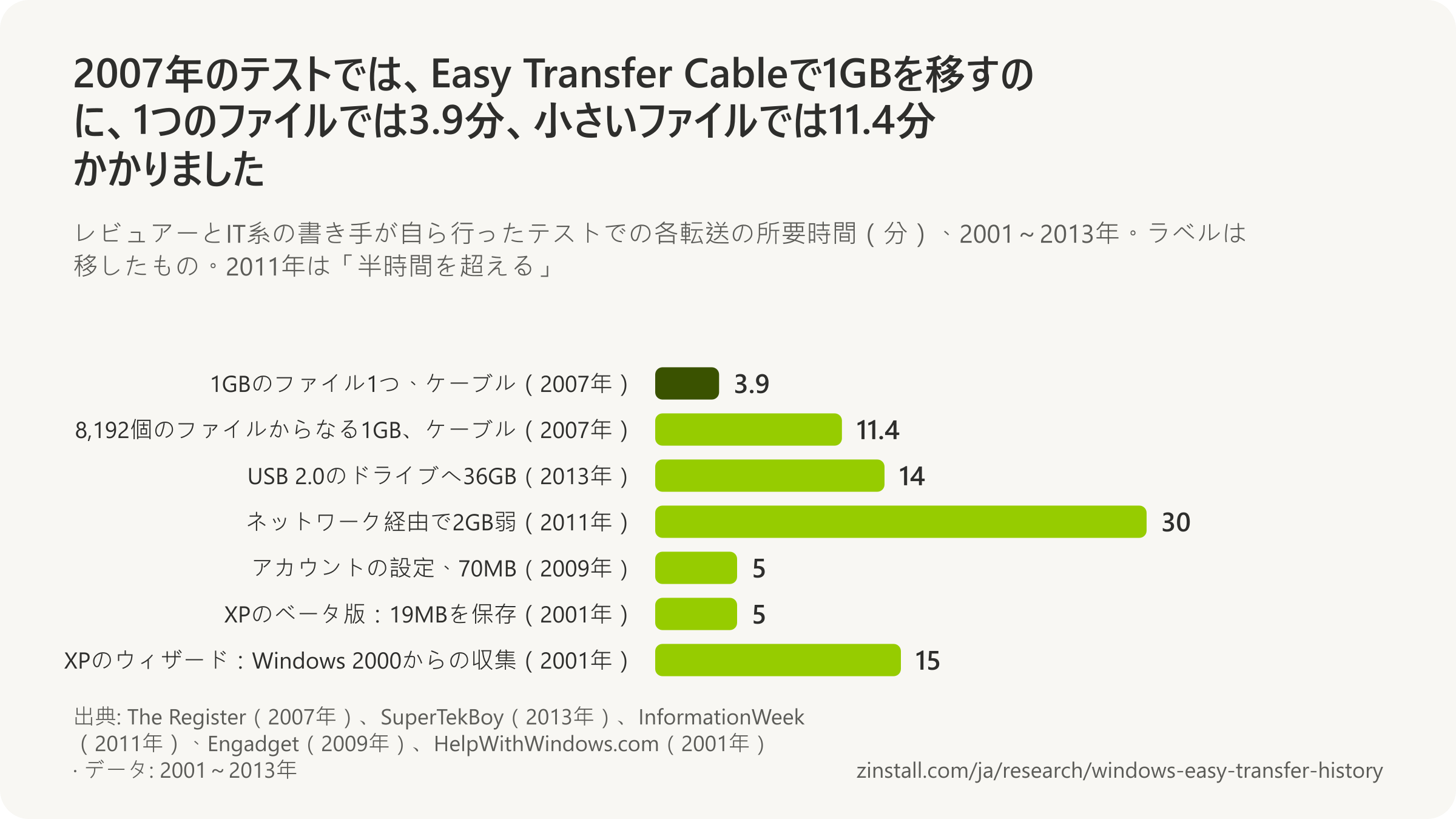
- 2013年、36GBのプロファイルをUSB 2.0のドライブに保存するのに約14分かかり、新しいPCへのコピーにも同じくらいかかりました。
- 2011年、Ethernetのネットワーク経由でVistaからWindows 7へ2GB弱を移すのに、半時間を超える時間がかかりました。
- 2007年のある記述では、Easy Transferが失敗した後、XPからVistaへ5.6GBを移すのに丸一日近くかかりました。
- あるブロガーの2007年の比較では、Macはアプリケーションを含む60GB超を1時間足らずで移しました。
- Windows 7のヘルプは速度を示さず、転送には「半時間または数時間」かかることがあるとだけ書いていました。
| 転送または主張 | 時間または速度 |
|---|---|
| XPのウィザード、プロファイルの復元(2001年) | 2時間(復元のみ) |
| ネットワーク経由のVista、準備中のまま停止(2007年) | 2時間45分、その後中止 |
| ケーブルで30GB、レビュアーの見積もり(2007年) | 30GB:一晩がかりの作業 |
| ケーブルの測定速度、1GBのファイル1つ(2007年) | 約4.4MB/秒 |
| ケーブルの測定速度、小さいファイル(2007年) | 約1.5MB/秒 |
| ケーブルについてのMicrosoftの主張(2007年) | 1時間あたり約20GB |
| ケーブルメーカーの主張(2007年) | 1時間に30GB |
| Windows 7で推奨された手順(アップグレードの確認から復元まで) | 60画面 |
| インプレースアップグレード、VistaからWindows 7へ(2009年) | 約1時間 |
出典: The Register; SuperTekBoy; InformationWeek; ZDNet; Microsoft (2016, 2011, 2007); ActiveWin; TechRepublic; Belkin International; All Things Digital / The Wall Street Journal; Engadget; HelpWithWindows.com
関連ガイド: Windows 11の新しいパソコンへすべてを移行 · 古いパソコンからデータを移行
その他の統計(19件)
Microsoftは、ケーブルについて主張した速度と、ヘルプにある「半時間または数時間」という記述のほかには、転送にかかる時間を公表したことがありません。存在する所要時間の記録は、自分で実行したレビュアーやIT系の書き手によるもので、そのほとんどはWindows 8より前のものです。所要時間には、ケーブルよりも、小さいファイルか大きいファイルかの差のほうが大きく影響します。
当時の測定
- HelpWithWindows.comによる2001年のWindows XP Beta 2のレビューでは、ファイルと設定の転送ウィザードでWindows XPのファイルと設定を2台目のハードドライブに保存するのに5分かかり、19MBのディスク容量を使いました (HelpWithWindows.com, 2001)。
- HelpWithWindows.comの2001年のテストでは、XPのファイルと設定の転送ウィザードでWindows 2000から設定を集めるのに、データのコピーが始まる前に約15分かかり、120MBのLS-120ディスクが1枚では足りませんでした (HelpWithWindows.com, 2001)。
- ActiveWinによる2001年のWindows XP RC1のプレビューでは、既定の設定で実行したファイルと設定の転送ウィザードは、プロファイルを集めるのに「数時間かかり」、クリーンインストールしたXPへの復元にさらに2時間かかりました (ActiveWin, 2001)。
- ミッチ・ラトクリフ氏による2007年2月のTechRepublicのXPからVistaへの移行の手順記事では、Windows Easy Transferはネットワーク経由で「preparing to transfer data」(データの転送を準備しています)のまま2時間45分止まり、同氏はそれを中止しましたが、その後54ドルで買ったBelkinのケーブルはまったく接続できませんでした (TechRepublic, 2007)。
- ZDNetのブロガーミッチ・ラトクリフ氏の2007年2月のテストでは、Windows Easy Transferが失敗してLenovoのSystem Migration Assistantに切り替えた後、XPからVistaへ5.6GBのユーザー設定とドキュメントを移すのに丸一日近くかかりました (ZDNet, 2007)。
- これに対して、同じ2007年2月のZDNetの比較でMacは設定、ドキュメント、アプリケーションの60GB超を1時間足らずで移行し、Vistaでは5.6GBに丸一日近くかかっていました (ZDNet, 2007)。
- The Registerは2007年2月、ほとんどのユーザーは大きなファイルより小さなファイルをはるかに多く持っているため、ケーブル経由でWindows Easy Transferを使って「30GB近く」を移すのは「一晩がかりの作業になりそうだ」と警告しました (The Register, 2007)。
- The Registerの2007年2月のテストでは、BelkinのEasy Transfer Cableで128KBの小さなファイル8,192個からなる1GBをコピーするのに11分22秒かかり、1GBのファイル1つの場合の3倍近くでした (The Register, 2007)。
- The Registerの2007年2月のテストでは、BelkinのEasy Transfer Cableを使い、XP SP2のノートパソコンとVistaのノートパソコンの間で1GBのファイル1つをコピーするのに3分54秒かかりました (The Register, 2007)。
- Engadgetの2009年8月のWindows 7のインストールガイドでは、Windows Easy Transferは各ユーザーアカウントの設定(ドキュメントを除いて約70MB)を約5分で1つのバックアップファイルにまとめ、復元はそれより速く終わりました (Engadget, 2009)。
- InformationWeekのライターラモント・ウッド氏の2011年1月の記述では、Windows Easy Transferを使い、EthernetのLAN経由でVistaのPCから新しいWindows 7のPCへ2GB弱を移すのに半時間を超える時間がかかりました (InformationWeek, 2011)。
- ITコンサルタントのガレス・ガジャー氏の2013年12月の記述では、Windows Easy Transferで36GBのプロファイルをUSB 2.0のハードドライブにコピーするのに約14分かかり、それを新しいPCへコピーするのにさらに14分かかりました (SuperTekBoy, 2013)。
主張と実測

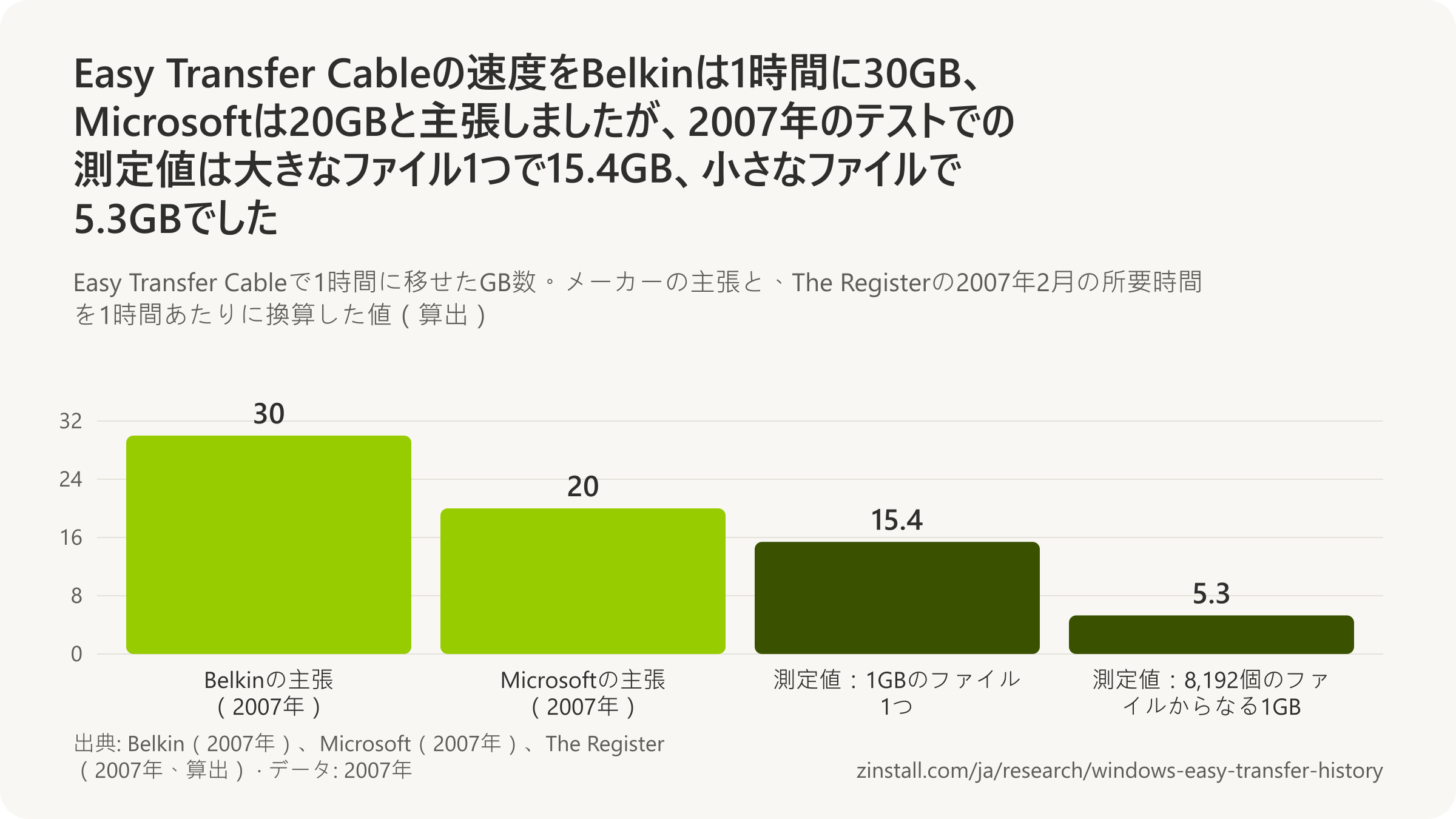
- Microsoftは2007年、Windows Vistaの購入者に、Easy Transfer Cableではファイルが1時間あたり約20GBの速さで移ると説明していました (Microsoft, 2007)。
- The Registerの2007年の所要時間から計算すると、Easy Transfer Cableで128KBの小さなファイルからなる1GBを移したときの速度は約1.5MB/秒(約12Mbit/秒)でした (The Registerのデータから算出, 2007)。
- The Registerの2007年の所要時間から計算すると、Easy Transfer Cableで1GBのファイル1つを移したときの速度は約4.4MB/秒(約35Mbit/秒)で、USB 2.0の信号速度480Mbit/秒のごく一部でした (The Registerのデータから算出, 2007)。
Microsoft自身の見積もり
- Microsoftによると、推奨されたWindows 7への手順(Upgrade Advisor、保存のためのWindows Easy Transfer、クリーンインストール、復元のための再度のEasy Transfer)は、Webとクライアントの4つの別々の体験からなり、平均的な顧客は60画面を進む必要がありました (Microsoft, 2011)。
- Microsoftによると、Windows 8ではUpgrade Advisor、セットアップ、Windows Easy Transferを1つのセットアップ体験にまとめ、最大60画面だったWindows 7のアップグレードを最少11回のクリックにまで、82%減らしました (Microsoft, 2011)。
- MicrosoftのWindows 7のヘルプはEasy Transferの速度の数値を示しておらず、転送には、移す量、コンピューター、方法によって半時間または数時間かかることがあると書いていました (Microsoft, 2016)。
比較:インプレースアップグレード
- ウォルト・モスバーグ氏が2009年7月に報じたところでは、Vistaのノートパソコンをリリース前のWindows 7へインプレースアップグレードするのに約1時間かかり、ファイル、設定、プログラムが残りましたが、これはXPのユーザーにはなかった方法でした (All Things Digital, 2009)。
出典: HelpWithWindows.com; ActiveWin; TechRepublic; ZDNet; The Register; Engadget; InformationWeek; SuperTekBoy; Microsoft (2007, 2011, 2016); All Things Digital / The Wall Street Journal; Belkin International
Easy Transfer Cableとは何か?
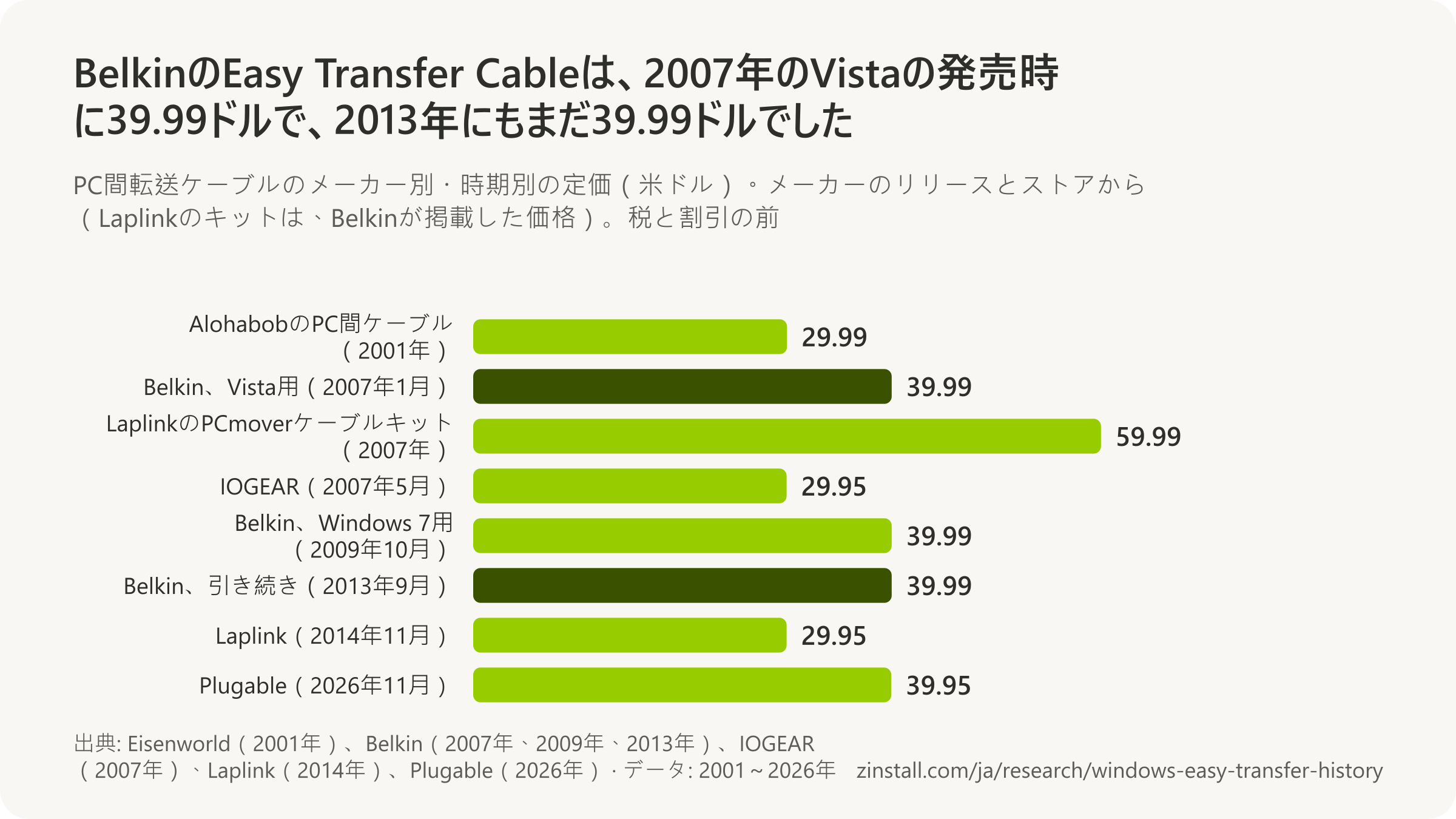
Windows Vista用のEasy Transfer Cableは2007年に39.99ドルで、メーカーは2013年にもまだ39.99ドルで販売していました (Belkin, 2007)。

- 標準のUSBケーブルでは2台のPCをつなぐことはできず、Easy Transfer Cableにはそれを可能にする特別なチップが入っていました。
- よく使われていたチップであるProlificのPL-25A1は、「Windows USB Easy Transfer cable向けに特別に設計された」シングルチップのUSB 2.0ブリッジです。
- 競合のケーブルは2007年5月に29.95ドルで発売され、最もよく知られたケーブルより10ドル安い価格でした。
- あるケーブルメーカーのマニュアルは2015年、Easy Transferについて「Windows 8.1では、Microsoftはケーブルのサポートを削除しました」と書いていました。
- 2026年11月にも、Easy Transferの代わりにBravura Easy Computer Syncを同梱した転送ケーブルが39.95ドルで販売されていました。
| ケーブルまたは出典 | 記載内容 |
|---|---|
| Microsoftが名前を挙げたメーカー(2007年) | Belkin、Vivanco、Bafo |
| Windows 7のヘルプ(2009年) | 普通のUSBケーブルは不可 |
| BelkinのWindows 7用ケーブル:プログラム | プログラムは不可 |
| BelkinのWindows 7用ケーブル:仕様 | 8フィート、USB 2.0、Windows 7 32/64ビット |
| 販売店でのBelkinのVista用ケーブル(2009年2月) | 38.95ドル |
| LaplinkのPCmoverケーブルキットとBelkinのケーブルの比較(2007年) | 59.99ドル対39.99ドル |
| Belkinが比較に挙げたフラッシュドライブの価格(2007年) | 2GBで50ドル、4GBで90ドル、8GBで200ドル |
| Windows 8.1についてのチップメーカーの説明(2014年) | 8.1:ケーブルのサポートなし |
| Windows 11でのケーブル(2022年) | Windows 11で動作(Bravuraを使用) |
| Belkinのサポートページ(2026年11月) | 今もWindows Easy Transferを案内 |
出典: Belkin International (2007-2026); Microsoft (2009, 2007); Prolific Technology (2026, 2014); IOGEAR; StarTech.com; Plugable Technologies (2026, 2022); B&H Photo Video; Eisenworld Inc.; Laplink Software
関連ガイド: Windows 11で使えるデータ移行ケーブル · Windows 10へのEasy Transfer
その他の統計(39件)
Easy Transfer Cableは、途中にブリッジチップを内蔵したUSBケーブルで、2台のPCを互いに通信させることができました。同じプラグの普通のUSBケーブルではできません。BelkinなどがWindows VistaとWindows 7向けに販売し、そのほとんどはProlificの1種類のチップを使っていました。Windows 8.1ではケーブルによる転送がなくなり、現在もケーブルを販売しているメーカーは、代わりに別の転送ソフトウェアを同梱しています。
Microsoftの言葉による説明
- 2004年5月4日のWinHECで、Microsoftのジム・オールチン氏はLonghornの移行ウィザード用の「スマートUSBケーブル」を披露し、まだ完成しておらず、ソフトウェアはケーブル自体に組み込む予定だと述べました (Microsoft, 2004)。
- Microsoftが2007年2月15日に説明したところでは、各Easy Transfer CableにはWindows XPのPCにインストールするEasy TransferのソフトウェアのCDが付属し、インストール後はケーブルを差し込むと両方のPCでウィザードが開きました (Microsoft, 2007)。
- Microsoftが2007年2月15日に説明したところでは、Easy Transfer CableはBelkin International、Vivanco Group AG、Bafo Technologiesなど複数のハードウェアパートナーが製造し、小売店、オンライン、PCメーカーを通じて販売されていました (Microsoft, 2007)。
- MicrosoftのWindows Vista Team Blogが2007年2月15日に説明したところでは、Easy Transfer Cableは2台のPCを接続できる特別なチップを内蔵したUSB 2.0ケーブルで、標準のUSBケーブルではプラグが合ってもそれはできません (Microsoft, 2007)。
- Microsoftのニック・ホワイト氏が2007年3月20日にVista Team Blogの読者に説明したところでは、Easy Transfer CableはWindows 2000ではサポートされておらず、Windows 2000のユーザーはネットワークかリムーバブルストレージでファイルを移す必要がありました (Microsoft, 2007)。
- 「Windows Easy Transferでファイルと設定を転送するのに、通常のユニバーサルシリアルバス(USB)ケーブルは使えません」と、Easy Transfer Cableの入手についてのMicrosoftのWindows 7のヘルプページは2009年10月13日のキャプチャで書いており、ケーブルはオンライン、PCメーカー、家電量販店で購入できると付け加えていました (Microsoft, 2009)。
- ファイルの転送についてのWindows 8のヘルプページは、Windows 8の出荷から10日後の2012年11月5日のキャプチャで、Easy Transfer Cableを3つの方法の1つとして示し、「USBケーブルは使えません」と注記していました (Microsoft, 2012)。
- MicrosoftのWindows 7の転送に関するFAQ(記事MSW700003)は、2016年6月22日のキャプチャで、Easy Transfer Cableを2台のコンピューターを接続してWindows Easy Transferで使う特別設計のUSBケーブルと定義し、標準のUSBケーブルは使えないと警告していました (Microsoft, 2016)。
内蔵のチップ
- BelkinによるWindows Vista用Easy Transfer Cableの仕様は、2007年2月7日のキャプチャで、Prolificのチップセット、USBのタイプAプラグを2つ備えた8フィートのケーブル、MicrosoftのPremium Vistaロゴを挙げていました (Belkin, 2007)。
- 2012年2月18日にキャプチャされた製品ページによると、PlugableのUSB 2.0 Easy Transfer CableはProlificのPL-25A1チップセットを使い、Windows 7以降ではドライバーが不要で、Bravura Easy Computer Syncのライセンス(19.95ドル相当)が付属していました (Plugable, 2012)。
- 2026年11月17日時点のLinuxカーネルのplusbドライバーのソースによると、BelkinのWindows Vista用(F5U258)とWindows 7用(F5U279)のEasy Transfer Cableは同じUSB IDを共有し、ProlificのPL-25A1ブリッジチップで作られています (Linuxカーネル, 2026)。
- チップメーカーの製品ページによると、2026年11月17日の時点で、ProlificのPL-25A1は「Windows USB Easy Transfer cable向けに特別に設計された」シングルチップのUSB 2.0ホスト間ブリッジコントローラーです (Prolific, 2026)。
Belkinのケーブルと価格
- Belkinは2007年1月8日の発売時のリリースで、Windows Vista用のEasy Transfer Cableは、USB 2.0の信号速度である最大480Mbpsで、1時間に30GB(約7,500曲)のデータを移すと主張しました (Belkin, 2007)。
- Belkinは2007年1月8日のCESで、Windows XPのPCからWindows VistaのPCへファイルと設定を移すためのWindows Vista用Easy Transfer Cable(F5U258)を発表し、1月下旬に発売、アジア、欧州、オーストラリアが続くとしていました (Belkin, 2007)。
- Belkinの2007年1月8日の発売時のリリースによると、同社のWindows Vista用Easy Transfer Cableには、MicrosoftのWindows Easy Transferに加えてLaplinkのファイル同期ソフトウェアPCsyncが付属しており、ケーブルとLaplinkの早い時期のつながりを示しています (Belkin, 2007)。
- BelkinのWindows Vista用Easy Transfer Cable(F5U258)は、Belkinが2007年1月8日に発表した時点で39.99ドルでした (Belkin, 2007)。
- Belkinは2007年2月、Easy Transfer CableのFAQで、フラッシュドライブは2GBで50ドル、4GBで90ドル、8GBで200ドルと、PCの移行には容量が小さすぎ、高すぎると主張していました (Belkin, 2007)。
- Belkinの比較ページは2007年3月5日のキャプチャで、39.99ドルの自社のEasy Transfer Cable(480Mbps、8フィート)を59.99ドルのLaplinkのPCmoverケーブルキット(12Mbps、6フィート)と比べ、テスト済みのアプリケーション転送ができるのはLaplinkのキットだけだとしていました (Belkin, 2007)。
- Belkin自身のストアは、Vistaの一般向け発売の5週間後の2007年3月5日のキャプチャで、Windows Vista用Easy Transfer Cable(F5U258)を39.99ドルで販売していました (Belkin, 2007)。
- 2007年の製品資料によると、BelkinのVista用ケーブルが移せたのはWindows XPまたはWindows VistaからWindows Vistaへのファイルだけで、XPのPCには40MBのディスク容量とCD-ROMドライブが必要でした (Belkin, 2007)。
- B&H Photoは、2009年2月10日のキャプチャでBelkinのWindows Vista用Easy Transfer Cable(F5U258)を在庫ありの38.95ドルで掲載しており、2012年2月までには入手不可と表示していました (B&H Photo, 2009)。
- Belkinは2009年10月7日にWindows 7用Easy Transfer Cable(F5U279)を発表し、北米では2009年10月23日から、欧州とアジアでは2010年第1四半期に発売するとしていました (Belkin, 2009)。
- 同社のWindows 7用Easy Transfer Cableは、ファイル、ユーザーアカウント、Windowsとプログラムの設定、電子メール、連絡先を移すものの、「ソフトウェアプログラムの転送には対応していません」と、Belkinは2009年10月7日のリリースで述べていました (Belkin, 2009)。
- BelkinのWindows 7用Easy Transfer Cable(F5U279)は、2009年10月7日の発表時に39.99ドルで、2007年のVista用ケーブルと同じ価格でした (Belkin, 2009)。
- Belkinの2009年10月7日のリリースによると、同社のWindows 7用Easy Transfer Cableは長さ8フィートのUSB 2.0ケーブルで、32ビットと64ビットのWindows 7の認定を受け、最大480Mbpsとされていました (Belkin, 2009)。
- Belkinの米国のストアは、発売から4年後、Windows 8.1でケーブルによる転送がなくなる1か月前の2013年9月21日のキャプチャでも、Windows 7用Easy Transfer Cable(F5U279)を39.99ドルで掲載していました (Belkin, 2013)。
- 2026年11月17日に確認したところ、Easy Transfer CableについてのBelkinのサポート記事は、Windows 8.1、10、11には触れずに、今もWindows Easy Transferユーティリティを起動するよう案内しており、新しいアカウントのパスワードは転送されないと警告していました (Belkin, 2026)。
ほかのメーカー
- Alohabob PC Relocator用の6フィートのPC間USBケーブルは、Windows Vista向けに作られたEasy Transfer Cableの5年前の2001年12月に、Eisenworldのストアで29.99ドルでした (Eisenworld, 2001)。
- IOGEARは2007年5月29日、Windows Easy Transferで使うよう設計したWindows Vista用のSmartlink Transfer Cableを29.95ドル(希望小売価格)で発売し、Belkinのケーブルより10ドル安い価格でした (IOGEAR, 2007)。
- Laplinkは2014年11月、自社のEasy Transfer Cable for Windowsを29.95ドルで販売し、Windows 8.1のPCへファイル、設定、ユーザープロファイルを移せる唯一のケーブルで、XPから8.1まで「さらにはWindows 10にも」対応していると主張していました (Laplink, 2014)。
- Windows 8.1のEasy Transferでケーブルによる転送がなくなった後、Laplinkは2014年12月18日、自社のEasy Transfer Cable for Windowsを世界中で発売したと発表し、Windows 8.1のPCへファイル、設定、ユーザープロファイルを移行できる唯一のケーブルだとしていました (Laplink, 2014)。
Windows 8.1以降
- Plugableは、Windows 8とSurface RTの発売前日の2012年10月25日、Microsoft Surfaceを含むWindows RTとARMベースのWindows 8タブレットでは、Windows Easy Transfer、Bravura Easy Computer Sync、PlugableのUSB Easy Transfer Cableを使えないと警告しました (Plugable, 2012)。
- 「Windows 8.1のEasy Transferプログラムは、Easy Transfer Cableデバイスのサポートを含んでいません」と、チップメーカーのProlificは2014年6月13日のPL-27A1(USB 3.0)ケーブルのマニュアルに書き、Windows 7または8から古いバージョンをコピーして実行するようユーザーに案内していました (Prolific, 2014)。
- 「Windows 8.1では、MicrosoftはWindows Easy Transferのソフトウェアからケーブルのサポートを削除しました。そのため、Windows 8.1以降はUSB2Linkケーブルをサポートしていません」と、StarTech.comのUSB Easy Transfer Cableのマニュアルは2015年3月31日の改訂版で書いていました (StarTech.com, 2015)。
- Plugableは、Easy Transfer Cableのトラブルシューティングガイドに、MicrosoftがWindows 8.1のWindows Easy Transferからケーブルのサポートを削除したので、所有者は代わりに付属のBravura Easy Computer Syncを使うよう求める注意書きを加えており、これは2015年4月26日に最初にキャプチャされました (Plugable, 2015)。
- Prolificは、Windows 8.1と10にはEasy Transfer Cableの選択肢がなかったため、Windows 7または8のPCからWindows Easy TransferのプログラムをコピーしてWindows 8.1または10で実行する手順を公開しており、その日付はPDFの作成日の2015年6月3日です (Prolific, 2015)。
- Plugableのサポートチームは2022年3月21日、同社の転送ケーブルUSB-EASY-TRANは、一部の箱はまだWindows 10のパッケージのままであるものの、Bravura Easy Computer SyncのソフトウェアによってWindows 11に対応していると確認しました (Plugable, 2022)。
- 2026年11月17日に確認したところ、Plugableは自社のWindows Transfer Cableについて、MicrosoftがWindows Easy Transferについて述べたのと同じく、「プログラムとインストール済みのアプリケーションは転送できません。元のメディアかダウンロードから再インストールする必要があります」と述べています (Plugable, 2026)。
- PlugableのUSB Windows Transfer Cableは2026年11月17日に39.95ドルで販売されており、ProlificのPL-27A1 USB 3.0チップセットとBravura Easy Computer Syncのソフトウェアを備え、Windows XPからWindows 11までに対応していました (Plugable, 2026)。
出典: Microsoft (2004-2016); Belkin International (2007-2026); Plugable Technologies (2012-2026); Linux kernel; Prolific Technology (2014, 2015, 2026); B&H Photo Video; Eisenworld Inc.; IOGEAR; Laplink Software (2014); StarTech.com
Windows Easy Transferはいつ、なぜ廃止されたのか?
Windows 8.1でEasy Transferがインポートのみに縮小される中、Microsoftの社員は2013年7月24日に「WETは非推奨になりつつあります」と書きました (Microsoft, 2013)。

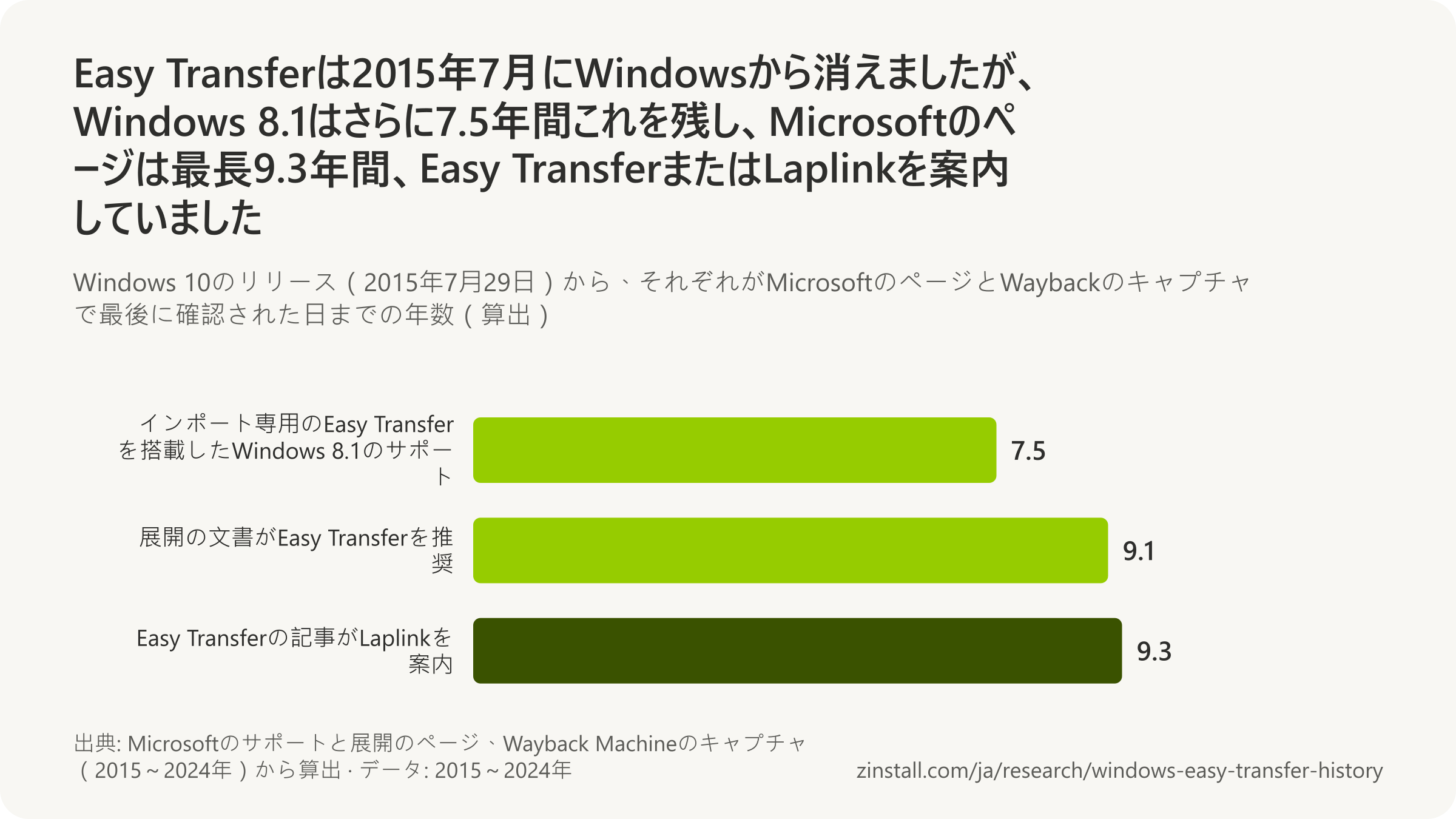
- Windows 10の発売時の削除された機能の一覧は、Media Centerとデスクトップガジェットを挙げていましたが、Easy Transferは含まれていませんでした。
- ヘルプページ「Windows Easy Transfer is not available in Windows 10」は2015年、LaplinkのPCmover Expressを案内し、「It's free!」(無料です!)と書いていました。
- 展開の文書は、Windows 10がEasy Transferなしで出荷された後も、2024年8月まで9.1年にわたってEasy Transferを推奨し続けました。
- 2026年2月までに、「not available in Windows 10」の記事は、Easy TransferにもLaplinkにも触れないページへリダイレクトされるようになりました。
| ページと日付 | 記載内容または対応 |
|---|---|
| Windows 8.1のユーザーへのMicrosoftの助言(2013年7月) | USBドライブかネットワークで手作業でコピー |
| Windows 8のEasy Transferのヘルプページ(2013年11月) | SkyDriveへリダイレクト |
| 「Not available in Windows 10」のページ(2017年3月) | PCmover Express(無料とは書かなくなった) |
| KB 4026265として再公開 | 2017年11月8日 |
| Laplinkを案内したままキャプチャされたページ | 少なくとも9年 |
| 最後のキャプチャ(2024年11月) | 2024年11月もLaplinkのまま |
| IT向けの文書(2019年6月) | 推奨しつつ「利用できない」 |
| IT向けの文書(2024年8月) | 2024年までEasy Transferを案内 |
| IT向けの文書からEasy Transferが消える | 2024年8月30日 |
出典: Microsoft (2013-2026)
関連ガイド: Windows 11または10向けのWindows Easy Transfer · Windows 10へのEasy Transfer
その他の統計(14件)
Windows Easy Transferは2段階で終わりました。Windows 8.1でインポート専用のツールに縮小され、Windows 10には搭載されませんでした。Microsoftはどちらも発表していません。記録に残っている唯一の理由は、Microsoft自身のフォーラムでの社員の回答で、Microsoftのヘルプ、サポート、展開のページは、ツールがなくなった後も何年もEasy Transferを、あるいはその代わりにLaplinkを案内し続けました。
Windows 8.1:「非推奨になりつつある」
- 「WETは非推奨になりつつあります」:Microsoftの社員は2013年7月24日、多くの設定が自動的にローミングされるようになり、データはSkyDriveで共有できるため、Windows 8.1のWindows Easy Transferはデータを収集できなくなり、適用することしかできないと認めました (Microsoft, 2013)。
- Easy Transferを使わずに2台のWindows 8.1のPC間で大量のデータを移す方法を尋ねられ、その1週間前にEasy Transferは「非推奨になりつつある」と書いていたMicrosoftの社員は、2013年7月31日、USBドライブやネットワークでファイルを手作業でコピーするのはEasy Transferが提供していたのと同じ方法だと答えました (Microsoft, 2013)。
- Windows 8.1の出荷後、MicrosoftはWindows 8のEasy Transferのヘルプページの公開を終了し、そのアドレスは2013年11月28日までにSkyDriveの入門チュートリアルへ、2014年6月からはOneDriveのチュートリアルへ、2016年7月からはsupport.microsoft.comへリダイレクトされるようになりました (Microsoft, 2013)。
Windows 10:何の説明もなく削除
- 発売時のMicrosoftのWindows 10の仕様のページは、アップグレードで削除される機能(Windows Media Center、デスクトップガジェット、Windows 7のゲーム、OneDriveのプレースホルダー)を挙げていましたが、Windows Easy Transferには触れていませんでした (Microsoft, 2015)。
- Microsoftのヘルプページ「Windows Easy Transfer is not available in Windows 10」は、最も古いキャプチャである2015年11月8日のもので、Windows 10のユーザーにLaplinkのPCmover Expressを案内し、「It's free!」(無料です!)と付け加えていました (Microsoft, 2015)。
- Microsoftは、Windows 10のユーザーにEasy Transferは利用できないと伝えてLaplinkを案内するページを、2015年11月8日の最初のキャプチャから2024年11月11日の最後のキャプチャまで、少なくとも9年にわたって残していました (Microsoftのページのキャプチャから算出, 2024)。
- 2017年3月15日のキャプチャまでに、Microsoftの記事「Windows Easy Transfer is not available in Windows 10」からは「It's free!」が消え、「However」(ただし)で始まるようになりましたが、引き続きLaplinkのPCmover Expressを案内していました (Microsoft, 2017)。
- Microsoftは「Windows Easy Transfer is not available in Windows 10」をサポート記事KB 4026265(現在のプラットフォームでは2017年11月8日に最初に公開)として再公開し、LaplinkのPCmover Expressを案内する1文はそのまま残しました (Microsoft, 2017)。
- Microsoftの記事「Windows Easy Transfer is not available in Windows 10」は、2024年11月11日の最後のキャプチャでもLaplinkのPCmover Expressを案内しており、2020年10月12日から変更がなく、無料の提供が2016年に終わったことにも触れていませんでした (Microsoft, 2024)。
- Microsoftは2026年2月12日までに記事「Windows Easy Transfer is not available in Windows 10」の公開を終了しており、そのアドレスはEasy TransferにもLaplinkにも触れない「Move your files to a new Windows PC」へリダイレクトされます (Microsoft, 2026)。
MicrosoftのIT向けページ
- Microsoftの展開の文書は、Windows 10がWindows Easy Transferなしで出荷された2015年7月29日から2024年8月30日の改訂まで、約9.1年にわたってWindows Easy Transferを推奨し続けました (Microsoftのデータから算出, 2024)。
- 2019年6月14日付けの改訂で、MicrosoftのWindows 10の展開の文書は、Windows Easy TransferはWindows 10では利用できないという注記を加えながら、少数のコンピューターにはこのツールを引き続き推奨していました (Microsoft, 2019)。
- MicrosoftのWindowsの展開の文書は、2023年8月9日付けの改訂で、少数のコンピューターにはWindows Easy Transferを使うようIT担当者に案内しており、この改訂は、Windows 10がこのツールなしで出荷されてから9年後の2024年8月24日のキャプチャでもまだ公開されていました (Microsoft, 2023)。
- Microsoftは2024年8月30日付けの改訂で「Windows Upgrade and Migration Considerations」のページからWindows Easy Transferを削除し、このページで説明する移行ツールは、「小規模な移行にも使われる」とするUSMTだけになりました (Microsoft, 2024)。
出典: Microsoft (2013-2026)
PCmoverはMicrosoftが推奨しているのか?
「推奨」はLaplinkの言葉で、Laplinkのリリースは、MicrosoftがPCmoverを「推奨する移行ソリューションとして」選んだと書いていました (Laplink, 2015)。

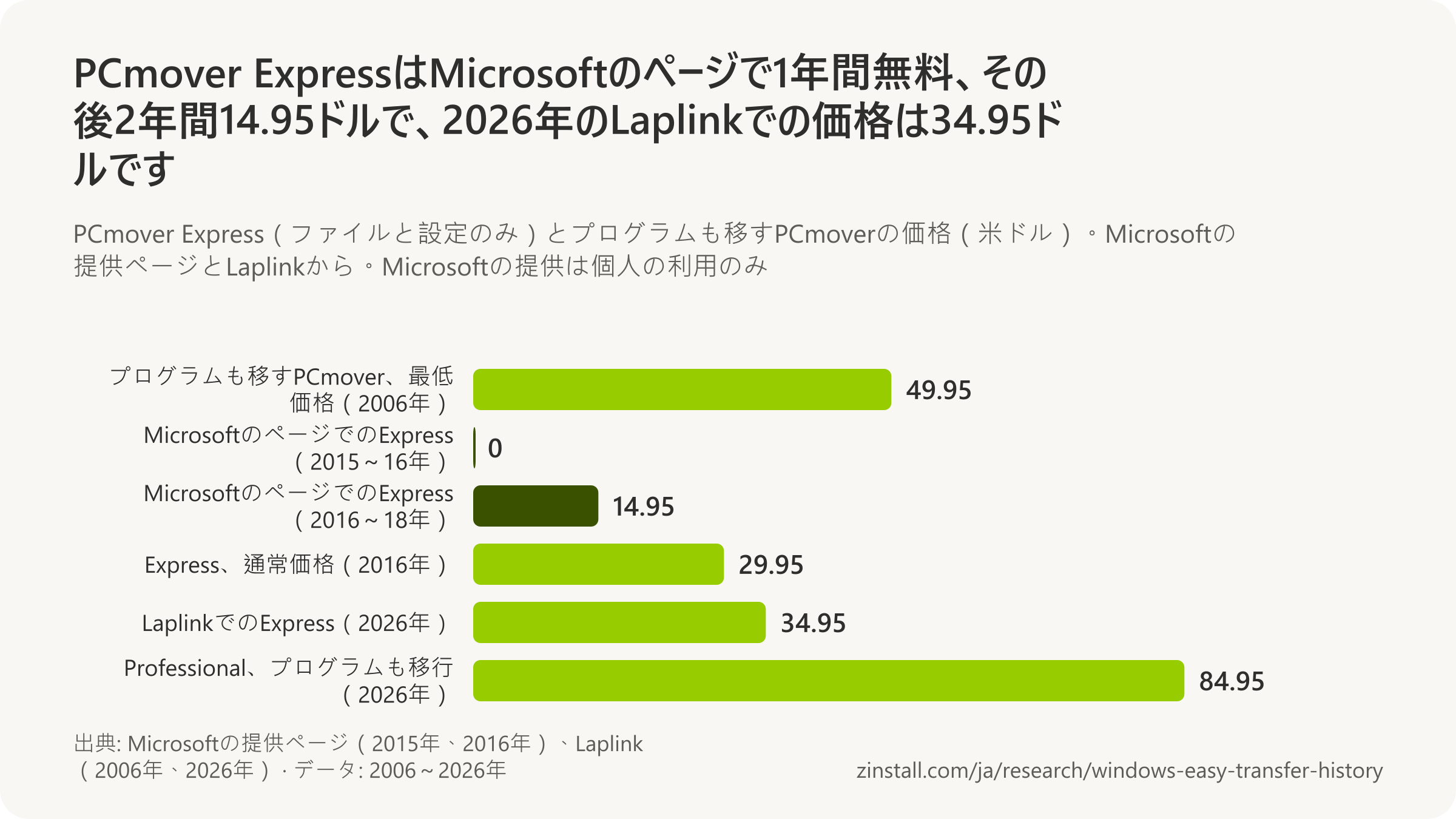
- PCmover Expressは2026年には34.95ドルで、今もプログラムを移行しませんが、Microsoftのサイトでは2015年から2016年にかけて366日間無料で配布されていました。
- 無料の1年間が終わると、Microsoftの提供ページは2018年8月まで、PCmover Expressを通常価格29.95ドルの半額の14.95ドルで販売しました。
- Microsoftのサイトでの最初のPCmover Expressの提供は、XPのサポート終了の5週間前の2014年3月に、Windows XPのユーザー向けに無料で始まりました。
- Laplinkは2014年12月までに、すでにPCmoverを「Microsoftが推奨する唯一の移行ソリューション」と呼んでいました。
- Microsoftの転送のページは2021年9月にLaplinkを外し、選択肢はOneDriveとUSBドライブまたは外付けドライブだけになりました。
| 誰が、いつ | 記載内容 |
|---|---|
| MicrosoftがLaplinkに出資 | 2005年5月10日 |
| PCmover Express(2010年版) | 最大3つのアプリケーション |
| MicrosoftのWindows XP向けの提供(2014年3月) | XPから7、8、8.1へ、アプリは不可 |
| Microsoftの無料提供(2015~16年) | 無料、2015年9月1日~2016年8月31日 |
| LaplinkのリリースにおけるMicrosoftの言葉(2015年) | 「お客様の移行をより簡単に」 |
| 提供の終了後のMicrosoftの転送のページ(2018年9月) | Laplinkを案内、提供条件なし |
出典: Laplink Software (2005-2026); Microsoft (2014-2021)
関連ガイド: ソフトを無料で移行する方法 · ソフトとデータを新しいパソコンへ
その他の統計(27件)
Microsoftは、XPのサポート終了時にはWindows XPのユーザーへ、Windows 10の発売から1年間はWindows 8.1またはWindows 10のPCへ移行するすべての人へ、LaplinkのPCmover Expressを提供し、その後は半額で提供しました。「推奨」はLaplinkの言葉で、Microsoftのページは、Laplinkと提携したと書いていました。Microsoftの転送のページはWindows 11がリリースされた秋にLaplinkを外しましたが、Easy Transferについての記事はその後も少なくとも3年間Laplinkを案内し続けました。Microsoftはすでにこの記事の公開を終了しています。無料の提供でも割引の提供でも、プログラムが移行されたことは一度もありません。
Windows 10以前のMicrosoftとLaplink
- Laplinkは、MicrosoftがApptimumを買収する1年前、LaplinkのPCmover ExpressをWindowsユーザーに提供する10年前の2005年5月10日に、Microsoftが同社に出資したと発表しました (Laplink, Help Net Security経由, 2005)。
- Laplinkは2006年6月、東芝がSatelliteのノートパソコンにPCmoverを同梱し、ソニーがVAIOのPCからPCmoverへリンクし、Dellがオンラインのソフトウェアストアで販売し、Intelがシステムビルダーにリベートを提供していると述べており、これがPCメーカーによるプログラム転送の提供の最初の動きでした (Laplink, 2006)。
- ファイルと設定に加えてプログラムもWindows XPのPCへ移行したLaplinkのPCmoverは、2006年10月にダウンロード版が49.95ドルからで、LaplinkはVistaの2007年の発売に合わせてVista認定版を出すと約束していました (Laplink, 2006)。
- 2010年1月の時点で、当時は新しいPCに同梱される版だったLaplinkのPCmover Expressは、ファイルと設定に加えて最大3つのアプリケーションを移行しましたが、Microsoftを通じて提供された2014年と2015年の無料版はアプリケーションを移行しませんでした (Laplink, 2010)。
- Microsoftは、Windows XPのサポート終了の5週間前の2014年3月3日、XPのPCからWindows 7、8、8.1の新しいPCへネットワーク経由でファイル、設定、ユーザープロファイルをコピーする無料のLaplinkのツールPCmover Express for Windows XPを発表しました (Microsoft, 2014)。
- Microsoftによると、PCmover Express for Windows XPは2014年3月3日の週にWindowsXP.comで英語版が、同月後半にフランス語、ドイツ語、イタリア語、日本語、スペイン語版が、その後韓国語、中国語、ロシア語、ブラジルポルトガル語版がリリースされる予定でした (Microsoft, 2014)。
- Microsoftは2014年3月3日の投稿で、アプリケーションを移したいWindows XPのユーザーにはLaplinkがPCmover Professionalを特別価格で提供すると書き、3月11日には、法人のお客様はUser State Migration Toolを使うべきだと付け加えました (Microsoft, 2014)。
- XPのユーザー向けのMicrosoftの「Free data transfer」(無料のデータ転送)のページは、2014年3月7日のキャプチャで、無料のPCmover ExpressはWindows XPからWindows 7、8、8.1への移行にしか使えず、アプリは移行せず、両方のPCがオンラインである必要があると書いていました (Microsoft, 2014)。
- Laplinkは2014年12月11日、Windows XPから移行するユーザー向けにPCmover ExpressがMicrosoftのWebサイトで引き続き無料で提供されていると述べ、MicrosoftのWindows 10向けの提供の9か月前の時点で、すでにPCmoverを「市場で唯一の、Microsoftが推奨する移行ソリューション」と呼んでいました (Laplink, 2014)。
Windows 10向けの無料提供と、その後の価格
- Laplinkは、Windows 10のリリース前日の2015年7月28日、ユーザープロファイル、データ、設定を移行するがアプリケーションは移行しない、Windows 10向けに最適化した無料のPCmover Expressを発表し、無料なのは移行先がWindows 8.1または10のPCで個人で使う場合だけでした (Laplink, 2015)。
- 「Windows 10からWindows Easy Transferが削除されたことで、ユーザーには移行のソリューションが必要です」と、LaplinkのCEOのトーマス・コール氏は2015年7月28日、無料のPCmover Expressを発表する中で述べました (Laplink, 2015)。
- Laplinkが2015年7月28日にPCmover Expressを個人の利用で無料にした際の説明では、商用の利用者は約20ドルのライセンスを購入する必要がありました (Laplink, 2015)。
- Laplinkが2015年8月17日に発表したところでは、Microsoftが2014年にLaplinkからライセンスを受けたソフトウェアであるWindows XPのユーザー向けの無料のPCmover Expressの提供は2015年8月1日に終わり、その後はLaplinkがWindows 10向けに更新したXP用ツールを自ら無料で提供しました (Laplink, 2015)。
- MicrosoftのPCmover Expressの無料提供は、2015年9月1日から2016年8月31日まで(両日を含む)の366日間続き、うるう年のため暦の1年より1日長くなりました (Microsoftの提供条件から算出, 2015)。
- 「お客様が古いWindows PCから新しいWindows 8.1またはWindows 10のPCへ個人用のファイルと設定を移行するのを、より簡単にしたいと考えました」と、Microsoftのビジネスプランニング担当ディレクターのシャド・ラーセン氏は、2015年9月1日のLaplinkのリリースで述べました (Laplink, 2015)。
- Laplinkが2015年9月1日に発表したところでは、MicrosoftのPCmover Expressの無料提供は、2015年9月1日から2016年8月31日まで、Windows.comで18の市場で行われ、対象はドメインに参加していないWindows 8.1または10のPCへ移行する個人の利用でした (Laplink, 2015)。
- Laplinkは2015年9月1日、PCmoverが「Microsoft Corp.によって、Windowsユーザー向けの推奨移行ソリューションに選ばれた」と発表しましたが、この言い回しはLaplinkのもので、同じリリースにあるMicrosoftの発言は協力について述べています (Laplink, 2015)。
- Microsoftの「Free data transfer」のページは、2015年9月4日のキャプチャで、LaplinkのPCmover Expressを2015年9月1日から2016年8月31日まで無料で提供しており、対象はWindows XP以降からWindows 8.1または10への、個人の非商用の利用で、アプリは移行せず、ドメインに参加したPCでは使えませんでした (Microsoft, 2015)。
- 無料の1年間が終わると、Microsoftのページは2016年9月2日のキャプチャで、2016年9月1日からの提供として、PCmover Expressを通常価格29.95ドルの半額の14.95ドルで販売していました (Microsoft, 2016)。
- Microsoftのページでの14.95ドルのPCmover Expressの提供は、無料の1年間の後、2016年9月1日から2018年8月31日までの2年間、730日続きました (Microsoftのデータから算出, 2017)。
- 2016年9月2日のキャプチャでのMicrosoftの提供ページによると、PCmover Expressの通常価格は29.95ドルでした (Microsoft, 2016)。
- Microsoftは14.95ドルのPCmover Expressの提供を1年延長して2018年8月31日までとし、2017年10月4日のキャプチャではページに「2016年9月1日から2018年8月31日まで」とあり、1か月前は「2017年8月31日まで」でした (Microsoft, 2017)。
- 半額の提供が終わった後も、Microsoftの転送のページは2018年9月3日のキャプチャで購入者をLaplinkへ案内していましたが(「Laplinkで、あるコンピューターから次のコンピューターへファイルを転送しましょう」)、価格も提供条件も示していませんでした (Microsoft, 2018)。
Laplink自身による提供と価格
- Laplinkは2021年3月10日のリリースで、パンデミック期の提供を延長してPCmover Expressを2021年6月30日まで個人の利用に無料(29.95ドル相当)で提供するとしました (Laplink, 2021)。
- 2026年11月17日のLaplinkのストアでPCmover Expressは34.95ドルで、「アプリケーションは移行しません」とされており、アプリケーションの移行には84.95ドルのPCmover Professionalが必要です (Laplink, 2026)。
「Microsoftが推奨」はどう広まったか
- 2017年6月16日のSuper Userの回答は、LaplinkのPCmover Professionalは「Microsoftが推奨している」と書いていましたが、Microsoftの提供はアプリケーションを移行しない無料のPCmover Expressについてのもので、2016年8月に終わっていました (Super User, 2017)。
- 2018年9月21日のMicrosoft Q&Aの回答は当時のMicrosoftのサポート記事を引用し、Easy Transferは「Windows 10では利用できません」が、PCmover Expressを提供するために「MicrosoftはLaplinkと提携しました」と書き、無料ダウンロードの提供は終わったと付け加えていました (Microsoft Q&A, 2018)。
出典: Laplink Software (2005-2026); Microsoft (2014-2018); Super User, question 966044; Microsoft Q&A
Windows 11にEasy Transferのツールはあるのか?
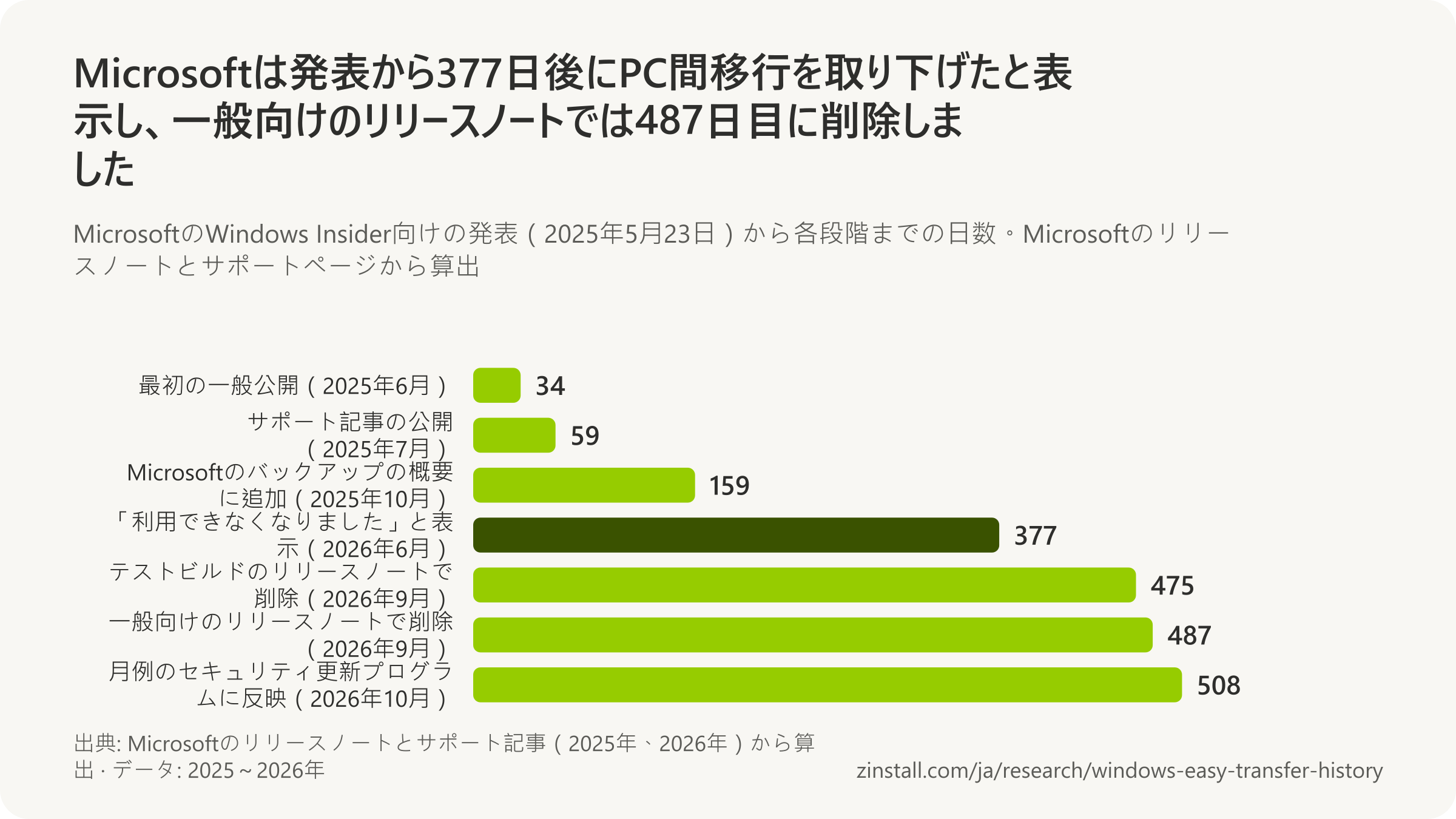
ローカルネットワーク経由でファイルをコピーしたMicrosoftのPC間移行は、2026年9月に削除されるまで487日続きました (Microsoftのデータから算出, 2026)。

- Windows バックアップはWindows 10のPCを保存できますが、復元できるのはWindows 11 バージョン22H2以降だけです。
- PC間移行は、インストール済みのアプリ、保存されたパスワード、OneDriveのファイル、BitLockerで暗号化されたドライブを移行しませんでした。
- PC間移行のサポート記事には2026年6月4日に「利用できなくなりました」と表示され、読者はWindows バックアップへ案内されました。
- 見つかった最初の報道は、取り下げがテストビルドのリリースノートに載った翌日の2026年9月11日のものでした。
- Windows 11 Homeは、2021年6月の発表以来、セットアップを完了するのにMicrosoftアカウントが必要です。
| 問いまたは出来事 | 答えまたは日付 |
|---|---|
| ストアアプリの復元の発表 | 2022年5月24日 |
| Windows バックアップ アプリの最初のテストビルド | 2023年5月24日 |
| Windows バックアップがWindows 11に登場 | 2023年9月26日 |
| Windows バックアップを使える人 | 個人のMicrosoftアカウントのみ |
| 復元後のアプリ | ピン留めは復元、アプリは再インストール |
| 「Remember my apps」(アプリを記憶する)がバックアップするもの | インストール済みアプリの一覧 |
| PC間移行の要件 | 新しいPCはWindows 11、Microsoftアカウント、同じネットワーク |
| PC間移行が使えるものとして文書化されていた期間 | 318日 |
| テストビルドのリリースノートでの取り下げ | 2026年9月10日 |
| Windows 10のサポート終了 | 2025年10月14日 |
出典: Microsoft (2021-2026); Borncity
関連ガイド: Windows 11の新しいパソコンへすべてを移行 · Windows 10からWindows 11へ
その他の統計(60件)
Windows 11にはWindows バックアップがあり、設定、インストール済みアプリの一覧、そしてOneDriveを通じて主要なフォルダーを保存し、同じMicrosoftアカウントで新しいPCをセットアップするときに復元します。デスクトッププログラムは再インストールされず、復元できるのは最近のバージョンのWindows 11だけです。Microsoftは1年余りの間、セットアップ中にローカルネットワーク経由でファイルをコピーするPC間移行も提供していましたが、理由を示さずに取り下げました。
Windows バックアップ
- Microsoftは2022年5月24日、以前にMicrosoft Storeからインストールしたアプリを新しいWindows PCに復元する機能をテストすると発表し、これが後のWindows バックアップのアプリの復元の始まりとなりました (Microsoft, 2022)。
- Microsoftは2023年5月24日、Windows 11 Insider Previewのビルド23466でWindows バックアップ アプリを「現在のPCをすばやくバックアップして、新しいPCへ移る準備をする」ために導入し、新しいPCのセットアップ中に復元できるようにしました (Microsoft, 2023)。
- 最初のInsiderビルドでは、Windows バックアップはすべての設定やアプリの種類には対応しておらず、ストアのデスクトップアプリ、Androidアプリ、職場または学校のアカウントは対象外でした (Microsoft, 2023)。
- Microsoftは2023年8月10日、Release Previewのビルド19045.3391でWindows バックアップ アプリをWindows 10に導入しました (Microsoft, 2023)。
- Windows バックアップが最初に一般に提供されたのはWindows 10で、2023年8月22日のオプションの更新プログラムKB5029331(ビルド19045.3393)によるものであり、Windows 11より1か月早いものでした (Microsoft, 2023)。
- Windows バックアップは2023年9月12日のWindows 10の月例のセキュリティ更新プログラム(KB5030211)で提供され、Microsoftによると、2023年8月22日以降にリリースされたWindows 10と11の更新プログラムでインストールされます (Microsoft, 2024)。
- Windows Latestは2023年9月23日、Windows 10の9月のセキュリティ更新プログラムKB5030211が、アンインストールできないWindows バックアップ アプリを、企業向けのLTSCのシステムにまで追加したと報じました (Windows Latest, 2023)。
- 提供開始時、Microsoftは、Windows バックアップはWindows 10以降のPCをバックアップできるが、復元できるのはネットワーク接続のあるセットアップ中のWindows 11 バージョン22H2以降だけで、中国本土を除くすべての地域で使えると説明しました (Microsoft, 2023)。
- Windows バックアップは2023年9月26日、制御された機能のロールアウトによってWindows 11 バージョン22H2への配信が始まり、2023年11月のセキュリティ更新プログラムまでに広く提供される見込みとされました (Microsoft, 2023)。
- Windows バックアップの提供開始時のMicrosoftの投稿は、新しいWindows 11のPCで最初に開いたときに再インストールされるアプリもあれば、メーカーから手作業で再インストールしなければならないアプリもあると書いていました (Microsoft, 2023)。
- MicrosoftのWindows バックアップの転送のページによると、バックアップはWindows 10以降から作成できますが、復元にはWindows 11 バージョン22H2以降が必要で、5GBを超える転送にはMicrosoftのサブスクリプションか試用版が必要です (Microsoft, 2026)。
- Microsoftによると、Windows バックアップは「システムコンポーネントであり、削除できません」が、2024年1月25日の更新プログラム以降、Enterpriseで管理されたデバイスやドメインに参加したデバイスなどでは非表示になるだけです (Microsoft, 2024)。
- Microsoftは2024年6月13日(ビルド19045.4593)、「新しいPCへのシームレスな移行を容易にするため」、Windows 10のWindows バックアップを拡張し、アクティビティの履歴とプリンターの設定をバックアップ・復元できるようにしました (Microsoft, 2024)。
- Microsoftによると、Windows バックアップは個人のMicrosoftアカウントでサインインする人だけのもので、Microsoft Entra IDやActive Directoryのユーザーは使えず、そうしたユーザーには「この機能は組織でサポートされていません」と表示されます (Microsoft, 2024)。
- MicrosoftのWindows バックアップの設定カタログ(Settings Catalog)は、「Remember my apps」(アプリを記憶する)の項目がバックアップするものを「List of installed apps」(インストール済みアプリの一覧)とし、資格情報についてはWPAのWi-FiプロファイルとWebの資格情報としています (Microsoft, 2026)。
- MicrosoftのWindows バックアップの記事によると、このアプリはデスクトップ、ドキュメント、ピクチャ、ビデオ、ミュージックをOneDrive(無料は5GB)と同期し、インストール済みのアプリ、アクセシビリティ、アカウント、Wi-Fiとパスワード、個人用設定、言語の設定をバックアップします (Microsoft, 2026)。
- Windows バックアップには個人のMicrosoftアカウントが必要で、Microsoftの記事によると、職場または学校のアカウントでは使えず、バックアップした情報はMicrosoftアカウントにひも付けて保存されます (Microsoft, 2026)。
- Microsoftによると、Windows バックアップで新しいPCに復元すると、アプリのピン留めは元に戻り、ストアアプリはピン留めを選んだときにインストールされ、ほかのアプリはインストーラーを入手するためにWebへ案内され、ファイルはOneDriveを通じて戻ります (Microsoft, 2026)。
PC間移行(2025年~2026年)
- Microsoftは、完全なPC間移行を、新しいPCのセットアップ中に古いPCから新しいPCへファイルと設定を転送するものと説明し、この段階は「今後の更新で」提供されるとしていました (Microsoft, 2025)。
- Microsoftは2025年5月23日にPC間移行を発表し、ベータチャネルのビルド26120.4161(KB5058515)でWindows Insiderへのロールアウトを始めましたが、Windows バックアップ アプリにあったのは開始ページとペアリングのページだけでした (Microsoft, 2025)。
- MicrosoftのPC間移行は、2025年5月23日のInsider向けの発表から、2026年9月22日の削除を伝える一般向けのリリースノートまで、487日、約16か月続きました (Microsoftのデータから算出, 2026)。
- PC間移行は2025年6月2日、ビルド26200.5622でWindows InsiderのDevチャネルに登場しました (Microsoft, 2025)。
- Microsoftは2025年6月19日、ビルド19045.6029についてのWindows 10のRelease Previewの投稿への追記で、Windows 10向けのPC間移行を発表し、その後サポート記事でもWindows 10を古いPCとして使えると明記しました (Microsoft, 2025)。
- PC間移行についての最初の一般向けのリリースノートは2025年6月26日、Windows 11 24H2のオプションの更新プログラムKB5060829(ビルド26100.4484)で出され、この更新で開始ページとペアリングのページの段階的なロールアウトが始まりました (Microsoft, 2025)。
- Microsoftは2025年7月21日、PC間移行についてのサポート記事「Transfer your files and settings to a new Windows PC」(KB 5062263)を公開し、新しいPCのセットアップ中の転送について説明しました (Microsoft, 2025)。
- MicrosoftのPC間移行は、インストール済みのアプリケーション、保存されたパスワードとサインインの資格情報、OneDriveのファイル、システムフォルダー、BitLockerで暗号化されたドライブを移行しませんでした (Microsoft, 2025)。
- MicrosoftのPC間移行は、古いPCのフォルダーとドライブにあるすべてのファイルに加えて、壁紙やテーマなどの個人用設定をコピーしました (Microsoft, 2025)。
- MicrosoftのPC間移行には、Windows 10または11の古いPC、「Windows 11, version 2024 or later」の新しいPC、同じWi-Fiまたは有線ネットワークに接続した両方のPC、既存のバックアップがないMicrosoftアカウントが必要で、ArmのPCと中国は対象外でした (Microsoft, 2025)。
- Microsoftのサポート記事は、2025年7月21日の公開から2026年6月4日の「利用できなくなりました」という告知まで、318日の間、PC間移行を使える機能として説明していました (Microsoftのデータから算出, 2026)。
- Pureinfotechは2025年7月21日、DevとBetaのInsiderビルドのWindows 11のセットアップで、OneDriveを使わずにローカルネットワーク経由で古いPCからファイルと設定を転送できるようになったと報じました (Pureinfotech, 2025)。
- Microsoftは2025年8月2日にPC間移行の記事を改訂し、「ARMベースのデバイスは現在サポートされていません」をプロセッサの要件に置き換え、ほとんどのIntelとAMDのPCが対象で、ほかのアーキテクチャは予定されているとしました (Microsoft, 2025)。
- Microsoftは2025年10月29日の改訂で、概要のページ「Backup, restore, and recovery in Windows」(KB 5049299)にPC間の転送を加え、「外付けドライブもUSBも不要」でファイル、設定、好みの設定を移す方法として紹介しました (Microsoft, 2025)。
- Microsoftは2026年6月4日、PC間移行のサポート記事に「この機能は利用できなくなりました。代わりにWindows バックアップと復元を使用してください」という告知を加え、この機能を取り下げたことを示しました (Microsoft, 2026)。
- Microsoftのリリースノートが「PC間移行は利用できなくなりました」と最初に書いたのは2026年9月10日で、Windows 11のRelease Previewのビルド26100.9539と26200.9539についてでした (Microsoft, 2026)。
- 取り下げを報じたメディアとして見つかった最初のものはBorncityで、MicrosoftのRelease Previewのリリースノートの翌日の2026年9月11日でした (Borncity, 2026)。
- 取り下げを報じた英語のメディアとして見つかった最初のものであるNeowin(2026年9月12日)は、MicrosoftがPC間移行を削除した理由を説明しなかったと指摘しました (Neowin, 2026)。
- Windows Latestは2026年9月16日、「MicrosoftはWindows 11向けにローカルのPC間転送ツールを作ったが、OneDriveを使うソリューションを推すために今それを葬ろうとしている」という見出しを掲げました (Windows Latest, 2026)。
- Microsoftの一般向けのリリースノートは2026年9月22日に取り下げを確認しており、Windows 11向けのオプションの更新プログラムKB5124010には「PC間移行は利用できなくなりました」と書かれ、Windows バックアップが案内されています (Microsoft, 2026)。
- Microsoftの2026年10月のセキュリティ更新プログラムKB5127648(2026年10月13日)は、リリースノートでPC間移行を削除した更新プログラムKB5124010の改善を含むとしており、これによって削除が月例のセキュリティ更新プログラムに引き継がれました (Microsoft, 2026)。
- How-To Geekの2026年11月2日の記事「Windows 11はファイルを移す簡単な方法を失ったばかりで、MicrosoftはあなたにOneDriveを使ってほしいと考えている」は、削除が2026年10月13日のPatch Tuesdayの更新で一般のユーザーにまで及んだと書いていました (How-To Geek, 2026)。
セットアップ時のMicrosoftアカウント
- Microsoftが2021年6月24日にWindows 11を発表した際、その仕様のページには、Windows 11 Homeは初回使用時のセットアップを完了するのにインターネット接続とMicrosoftアカウントが必要だと書かれていました (Microsoft, 2021)。
- Microsoftは2022年2月16日、Insiderビルド22557でこの要件をWindows 11 Proにも広げ、セットアップ中のインターネット接続と、PCを個人用にセットアップする場合のMicrosoftアカウントを必須にしました (Microsoft, 2022)。
- 2022年9月1日と10月1日のキャプチャの間(Windows 11 バージョン22H2が出荷された月)に、Microsoftの仕様のページは、個人用のWindows 11 ProとWindows 11 Homeではセットアップ中にMicrosoftアカウントが必要だと書くようになりました (Microsoft, 2022)。
- MicrosoftのWindows バックアップの転送のページは、「Windows 11にはMicrosoftアカウントが必要ですか?」という問いに「はい」と答え、HomeとProではセットアップを完了するのに必要だと付け加えています (Microsoft, 2026)。
- Microsoftは2025年3月28日、Insiderビルド26200.5516で、「すべてのユーザーがインターネット接続とMicrosoftアカウントを備えた状態でセットアップを終える」ように、セットアップの回避策bypassnro.cmdを削除しました (Microsoft, 2025)。
- Microsoftは2025年10月6日(Insiderビルド26220.6772)、Windowsのセットアップ中にローカルアカウントを作成する既知の方法を削除すると発表し、ユーザーはインターネット接続とMicrosoftアカウントでセットアップを終える必要があるとしました (Microsoft, 2025)。
Windows 10のサポート終了とESUという選択肢
- Windows 10は2015年7月29日にリリースされ、これはMicrosoftのライフサイクルの一覧がWindows 10 HomeとProの開始日としている日付です (Microsoft, 2015)。
- Windows 11 HomeとProのライフサイクルの開始日は2021年10月4日(バージョン21H2)で、一般向けのリリースは2021年10月5日と発表されました (Microsoft, 2021)。
- Microsoftは2024年10月31日、Windows 10の消費者向けESUの選択肢を、30米ドルの1年間の選択肢として初めて発表し、WindowsのESUが個人の利用向けに提供されるのはこれが初めてでした (Microsoft, 2024)。
- Euroconsumersは2025年9月22日、デジタル市場法にもとづく2年以上の働きかけの末、EEA(欧州経済領域)での無料のESUの1年間には、Microsoft Rewards、OneDrive、そのほかの抱き合わせのサービスは必要ないと発表しました (Euroconsumers, 2025)。
- Windows 10 HomeとPro(最終バージョンであるバージョン22H2)は2025年10月14日にサポート終了を迎え、それ以降はESU(拡張セキュリティ更新プログラム)なしではセキュリティ更新プログラムは提供されません (Microsoft, 2025)。
- Windows 10のサポート終了の翌日、MicrosoftのESUのページは、「PCの設定の同期」による無料の登録、1,000 Rewardsポイント、または30ドルでの登録を示しており、いずれも2026年10月13日までとしていましたが、この日付は後に2027年10月12日に変更されました (Microsoft, 2025)。
- 個人用のWindows 10デバイスの消費者向けESUの対象期間は、サポート終了の翌日の2025年10月15日に始まり、登録ウィザードは2025年7月から配信され、2025年8月中旬までに広く利用できるようになりました (Microsoft, 2025)。
- Windows 10の消費者向けESUの対象期間は現在2027年10月12日までとなっており、すでに登録したデバイスは自動的に継続され、登録はプログラムが終わる2027年10月12日まで受け付けられます (Microsoft, 2026)。
- 消費者向けESUは、Windows バックアップでPCの設定をMicrosoftアカウントに同期するユーザーには追加料金なしで提供されます (Microsoft, 2026)。
- 消費者向けESUには、Windows 10 バージョン22H2(Home、Professional、Pro Education、Workstations)、最新の更新プログラム、ESU Licensing Preparation Package(KB5126256)、管理者のMicrosoftアカウントが必要です (Microsoft, 2026)。
- 消費者は、PCの設定を同期して追加料金なしで、1,000 Microsoft Rewardsポイントと引き換えに、または30米ドル(税別)の1回限りの購入で、という3つの方法のいずれかでWindows 10のPCをESUに登録できます (Microsoft, 2026)。
- Microsoftは2025年9月25日、欧州経済領域の消費者はPCの設定を同期しなくてもWindows 10のESUを無料で受けられることを確認し、地域の期待に応えるために登録の手順を更新していると述べました (Windows Central, 2025)。
- Microsoftの2025年6月のブログ記事に2026年6月25日に付けられた編集者注は、個人用デバイス向けの消費者向けESUプログラムをさらに1年間提供し、対象期間を2027年10月12日までとすると書いています (Microsoft, 2026)。
出典: Microsoft (2021-2026); Windows Latest (2023, 2025, 2026); Pureinfotech; Borncity; Neowin; How-To Geek; Euroconsumers; Windows Central
Windows Easy Transferの後継は何か?
「Move your files to a new Windows PC」は今も、無料で5GBのOneDriveか外付けドライブを推奨しており、Windows バックアップは推奨していません (Microsoft, 2026)。
- 取り下げの告知から5か月後の2026年11月にも、PC間の転送は公式のバックアップの概要のページでまだ選択肢として示されていました。
- Windows 10のサポート終了のページは、同じ問いに「ファイル、写真、設定、アプリ」のためのWindows バックアップで答えています。
- Surfaceのセットアップのページは、「この機能は利用できなくなりました」と書かれたPC間移行の記事にまだリンクしていました。
- 転送のページは2019年6月に、Laplinkより先にOneDriveを挙げるようになりました。
| ページ | 助言または日付 |
|---|---|
| Windows 10のヘルプ(2015年9月) | バックアップと復元(Windows 7)を維持 |
| Windows 7のサポート終了のページ(2020年1月) | OneDriveまたは外付けドライブ |
| 「Move files using Backup and Restore」(2020年7月) | バックアップと復元+外付けドライブ |
| 「Move your files to a new Windows PC」(2020年8月) | 1番目にOneDrive、2番目に外付けドライブ |
| 転送のページがWindows バックアップのページに | 2023年12月26日 |
| バックアップの概要にPC間移行が加わる | 2025年10月29日 |
| PC間移行があった間の「Move your files」 | PC間移行への言及なし |
出典: Microsoft (2015-2026)
関連ガイド: Windows 11へのEasy Transfer · 古いパソコンからデータを移行
その他の統計(13件)
「新しいPCへどう移行すればよいか」へのMicrosoftの答えは、ほぼ毎年のように変わりました。最初はLaplinkのPCmover Express、次にOneDriveと外付けドライブ、次にWindows バックアップ、そして短期間だけPC間移行です。今年11月のある日には、Microsoftのページが3つの異なる答えを示し、そのうち1つは、Microsoftが数か月前に取り下げたツールでした。
Microsoftの助言の移り変わり
- Microsoftのヘルプが2015年9月に説明したところでは、Windows 10は、以前のバージョンのWindowsで作成したバックアップを引き続き使えるよう、Windows 7のバックアップと復元を残しました (Microsoft, 2015)。
- 2019年6月23日と30日のキャプチャの間に、Microsoftの転送のページはLaplinkを最初に挙げる形からOneDriveを最初に挙げる形に変わり、LaplinkのPCmoverは、USBドライブまたは外付けドライブと並ぶ3つの選択肢の1つになりました (Microsoft, 2019)。
- Windows 7のサポート終了の前日(2020年1月13日のキャプチャ)、MicrosoftのWindows 7のページは「個人用ファイルを新しいコンピューターに転送するにはどうすればよいですか?」という問いに、OneDrive、または外付けドライブかバックアップと復元で答え、転送ツールの名前は挙げていませんでした (Microsoft, 2020)。
- Microsoftのサポート記事「Move files using Backup and Restore」(2020年7月29日に最初に公開)は、2024年12月10日の最後の改訂で、Windows 7または8.1のPCから移行する人に、外付けドライブにバックアップして新しいデバイスで復元するよう案内しており、2026年4月12日までに「Move your files to a new Windows PC」へリダイレクトされるようになりました (Microsoft, 2024)。
- Microsoftのサポート記事「Move your files to a new Windows PC」(2020年8月4日に最初に公開)は、1番目にOneDrive、2番目に外付けハードドライブかネットワークドライブを推奨しており、転送ツールの名前は挙げていません (Microsoft, 2022)。
- Microsoftは2021年9月8日と15日のキャプチャの間に転送のページからLaplinkを削除し、選択肢はOneDriveとUSBドライブまたは外付けドライブだけになりました (Microsoft, 2021)。
- 2023年6月29日から12月26日までの間に、Microsoftの転送のページ(microsoft.com/windows/transfer-your-data)は、同社のページ「Transfer your data with Windows Backup」へリダイレクトされるようになりました (Microsoft, 2023)。
2026年11月17日時点のMicrosoftのページの内容
- Microsoftの「Move your files to a new Windows PC」はPC間移行が存在した間に一度もそれに触れておらず、2025年7月24日、2025年11月28日、2026年6月22日のキャプチャでも、示していたのはOneDriveか外付けドライブだけでした (Microsoft, 2026)。
- MicrosoftのWindows 10のサポート終了のページ(2026年6月25日改訂)は、新しいコンピューターへの移行方法にWindows バックアップで答えており、Windows バックアップは「ファイル、写真、設定、アプリ、ログインの資格情報」を転送するとしています (Microsoft, 2026)。
- 取り下げの告知から5か月後の2026年11月17日、Microsoftの概要のページ「Backup, restore, and recovery in Windows」(KB 5049299)は、まだPC間の転送を現行の選択肢として示していました (Microsoft, 2026)。
- 2026年11月17日、Microsoftの「Move your files to a new Windows PC」(2026年9月29日付け、Windows 11と10向け)は、まだ無料で5GBのOneDriveか外付けドライブを推奨しており、Windows バックアップには触れていませんでした (Microsoft, 2026)。
- 2026年11月17日、「Backup & restore, PC-to-PC transfer, and recovery options in Windows」という見出しのMicrosoftのWindowsのバックアップのサポートページのナビゲーションは、「Transfer to a new PC」の下に、取り下げられたPC間の転送と外付けドライブだけを挙げていました (Microsoft, 2026)。
- 2026年11月17日に確認したところ、Microsoftの「Set up your Surface」のページは、バックアップのない購入者に以前のPCからファイル、設定、好みの設定を移せるとまだ案内しており、それ自体が「この機能は利用できなくなりました」と書いているPC間の転送の記事にリンクしていました (Microsoft, 2026)。
出典: Microsoft (2015-2026)
OneDriveの無料ストレージはどれくらいか?
OneDriveの無料ストレージは2016年7月に5GBに減り、2026年も5GBのままで、2008年のピークの5分の1です (BetaNews, 2016)。

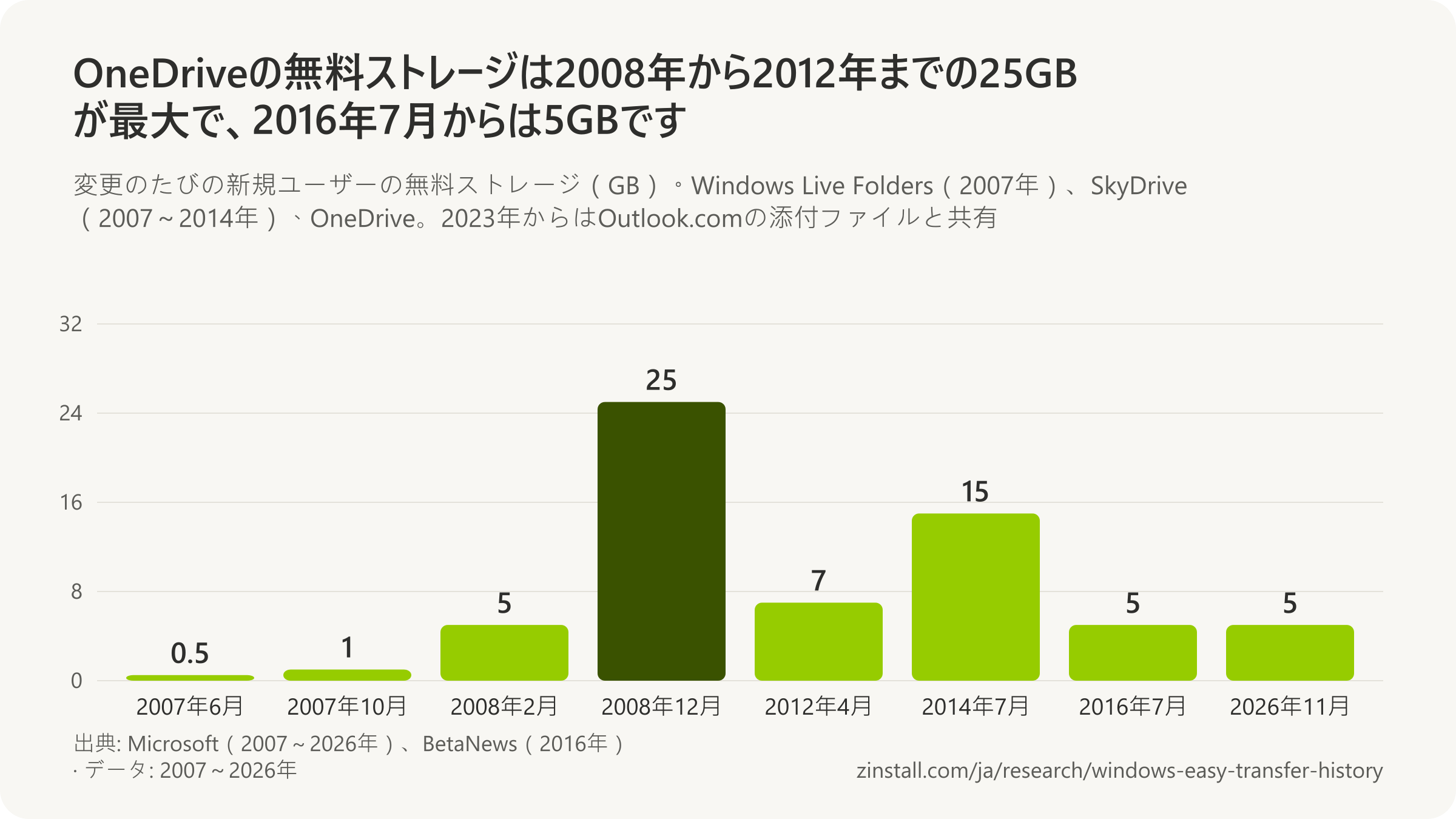
- SkyDriveは2008年12月にすべてのユーザーに無料で25GBを提供し始め、これがこのサービスの過去最大の容量でした。
- 新規ユーザーの無料ストレージは2012年4月に7GBに減り、Microsoftは99%を超える人にはこれで十分だとしていました。
- Windows 8の設定の同期は、企業のドメインの外では、デスクトッププログラムやその設定をPC間で運ぶことができませんでした。
- 2024年6月、Windows 11のセットアップが告知なしに、OneDriveのフォルダーのバックアップを確認せずにオンにしていることがわかりました。
- Windows バックアップは、OneDriveへのサインインと十分なOneDriveの容量がなければ、壁紙、テーマ、スタートのレイアウトを保存しません。
| 出来事 | 日付または数値 |
|---|---|
| Windows Live Foldersのベータ版が公開 | 2007年6月26日 |
| Windows Live SkyDriveに改名 | 2007年8月9日 |
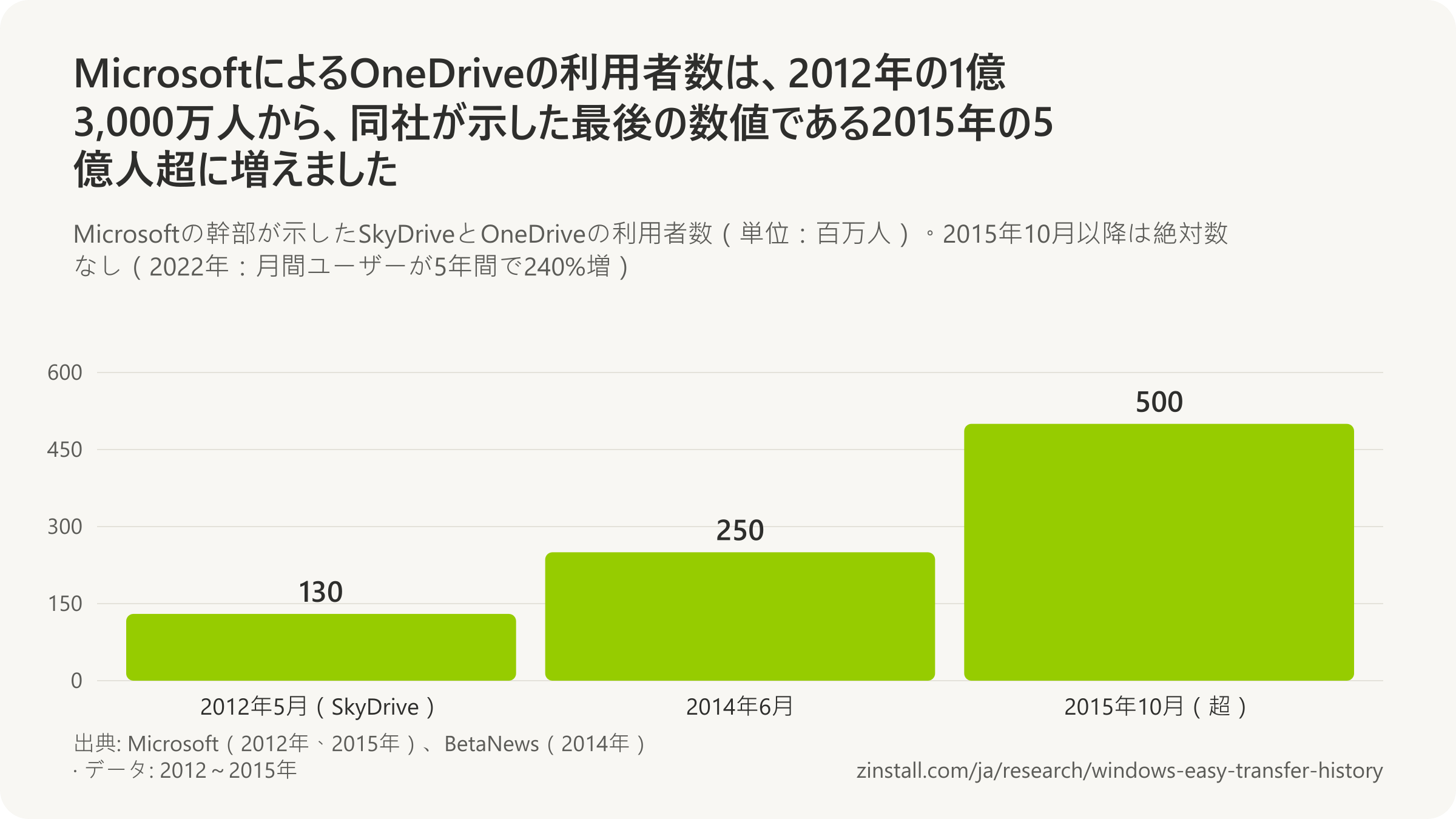
| SkyDriveの利用者(2012年5月) | 1億3,000万 |
| Windowsに組み込み | 2013年10月(Windows 8.1) |
| OneDriveの開始 | 2014年2月19日 |
| PCのファイルが15GB未満の人(2014年) | 4人に3人 |
| OneDriveを使っている人(2015年10月) | 5億超 |
| 無料ストレージの削減の発表(2015年11月) | 15GBから5GBへ |
| Known Folder Moveの発表 | 2018年6月27日 |
| Outlook.comの添付ファイルも容量に算入 | 2023年2月1日 |
出典: BetaNews; Microsoft (2007-2026); Neowin
関連ガイド: OneDriveにすべてをバックアップ · Windows 10からWindows 11へ
その他の統計(79件)
OneDriveはWindows Live Foldersとして始まり、SkyDriveになり、Windows 8.1の翌年に現在の名前になりました。Microsoftは2010年代後半から、新しいPCへ移行する人をOneDriveへ案内しており、Windows バックアップもフォルダーをOneDriveに保管していますが、その無料の容量は、SkyDriveが最も多く提供していた時期に新規ユーザーへ提供していた容量の5分の1です。Microsoftが新しいPCですべてを失うことへの答えとしてWindows 8で導入した設定の同期は、機能が一つずつ削られてきました。
無料ストレージ
- Windows Live Foldersは2007年6月26日、500MBの無料のオンラインストレージで管理付きベータ版を開始しました (Microsoft, 2007)。
- Windows Live SkyDriveはベータ期間中の2007年10月11日、すべてのユーザーの無料ストレージを500MBから1GBに倍増しました (Microsoft, 2007)。
- Windows Live SkyDriveは2008年2月21日にベータ版を終え、無料ストレージを1GBから5GBに増やしました (Microsoft, 2008)。
- Microsoftは2008年11月13日、Windows Live SkyDriveのすべてのユーザーの無料ストレージを5GBから25GBに増やすと発表しました (Microsoft, 2008)。
- Microsoftがこれまでに提供した最大の無料容量であるSkyDriveの25GBは、2008年12月2日の提供開始から2012年4月23日の7GBへの削減まで、新規ユーザーにとって約3年4か月続きました (Microsoftのデータから算出, 2008年と2012年)。
- Windows Live SkyDriveの25GBの無料ストレージは、新しいWindows LiveのWebサービスとともに2008年12月2日に提供が始まり、これがこのサービスの過去最大の無料容量でした (Microsoft, 2008)。
- 2012年4月の時点で、SkyDriveの顧客の99.94%が使っていた容量は7GB以下で、Microsoftは無料容量を7GBに減らす根拠としてこの数値を挙げました (Microsoft, 2012)。
- Microsoftは2012年4月23日、新規ユーザー向けのSkyDriveの無料ストレージを25GBから7GBに減らし、99%を超える人には7GBで十分だとしました (Microsoft, 2012)。
- 無料容量が7GBに減ったとき、2012年4月22日までにファイルをアップロードしていた既存のSkyDriveのユーザーは、期間限定で申し込めば25GBを無料で維持できました (Microsoft, 2012)。
- OneDriveの開始に合わせてMicrosoftが委託した米国の成人801人を対象とするHarris Pollの調査では、クラウドをよく知る消費者の77%が、ほかの場所にバックアップしていないコンテンツをデバイスに保存しており、69%はコンテンツよりデバイスを失うほうがましだと答えました (Microsoft, 2014)。
- OneDriveは2014年2月19日、2012年以来のSkyDriveの新規ユーザー向けの容量と同じ7GBの無料ストレージと、50GB、100GB、200GBの有料の追加容量で開始されました (Microsoft, 2014)。
- 2014年6月のMicrosoftのデータでは、4人に3人はPCに保存しているファイルが15GB未満で、MicrosoftはこれをOneDriveの無料ストレージを15GBに増やす理由として挙げました (Microsoft, 2014)。
- Microsoftは2014年6月23日、OneDriveの無料ストレージを7GBから15GBに増やし、Office 365の契約者には1TBを提供し、翌月中に適用すると発表しました (Microsoft, 2014)。
- MicrosoftのOneDriveのプランのページは、2014年5月29日のキャプチャでは7GBだった無料容量を、2014年7月19日のキャプチャでは15GBと示していました (Microsoft, 2014)。
- Microsoftは2014年10月27日にOffice 365の契約者向けにOneDriveの容量無制限を発表しましたが、2015年11月2日に消費者向けのこの提供を取り下げました (Microsoft, 2014)。
- Office 365の一部の消費者向け契約者は、容量無制限のOneDriveにそれぞれ75TB超、平均の1万4,000倍を保存しており、Microsoftは2015年11月に無制限のストレージを終える理由としてこれを挙げました (Microsoft, 2015)。
- Microsoftは2015年11月2日、2016年初めから、既存と新規のすべてのユーザーについてOneDriveの無料ストレージを15GBから5GBに減らし、15GBのカメラロールのボーナスも終了すると発表しました (Microsoft, 2015)。
- 反発を受けて、Microsoftは既存の無料のOneDriveユーザーが2016年1月31日までにOneDriveのページで申し込めば15GBと15GBのカメラロールのボーナスを維持できるようにし、このページは2015年12月11日までに公開されていました (Microsoft, 2015)。
- BetaNewsが2016年7月14日に報じたところでは、OneDriveの無料ストレージの5GBへの削減は、オプトインしていなかったユーザーに対して2016年7月13日から27日にかけて段階的に実施されました (BetaNews, 2016)。
- OneDriveの無料ストレージは、2016年7月の削減から2026年11月まで10年超の間5GBのままで、2008年から2012年までのSkyDriveの25GBより80%少ない容量です (BetaNews, 2016とMicrosoft, 2008, 2026のデータから算出)。
- Windows Centralが2016年4月22日に報じたところでは、Microsoftは2016年4月、無料のOneDriveユーザーに、15GBから5GBへの削減とカメラロールのボーナスの終了は2016年7月27日に適用されるとメールで通知しました (Windows Central, 2016)。
- MicrosoftのOneDriveの2020年8月のヘルプページは、この機能を「PC folder backup」(PCフォルダーのバックアップ)と呼び、対象はデスクトップ、ドキュメント、ピクチャの各フォルダーで、サブスクリプションなしでもファイル5GBまでは追加料金がかからないとしていました (Microsoft, 2020)。
- Microsoftが2022年後半に発表したところでは、2023年2月1日から、Outlook.comの添付ファイルは、バックアップされたデスクトップ、ドキュメント、ピクチャの各フォルダーを含むOneDriveのファイルと同じクラウドストレージの容量に数えられるようになりました (Microsoft, 2022)。
Live FoldersからOneDriveへ

- 後にSkyDrive、さらにOneDriveと改名されるサービスであるWindows Live Foldersは、2007年6月26日に米国で限定的な管理付きベータ版を開始しました (Microsoft, 2007)。
- Microsoft自身の15周年の投稿はOneDriveの始まりをSkyDriveの名前が付いた2007年8月としていますが、Windows Live Foldersは2007年6月26日に500MBでベータ版を開始していました (Microsoft, 2022)。
- Microsoftは2007年8月9日、Windows Live FoldersをWindows Live SkyDriveに改名しましたが、まだベータ版で、無料の容量も500MBのままでした (Microsoft, 2007)。
- Windows Live SkyDriveは2008年2月21日にベータ版を終えた時点で、米国、英国、インドに35の新しい市場を加えた38の国と地域で利用できました (Microsoftのデータから算出, 2008)。
- Microsoftは2012年4月23日、Windowsデスクトップ版SkyDriveのプレビューをリリースし、Windows 8、Windows 7、Windows VistaのエクスプローラーでSkyDriveのファイルを扱えるようにしました (Microsoft, 2012)。
- MicrosoftはWindows LiveをWindows 8に統合した2012年5月、SkyDriveの利用者は1億3,000万人を超え、そのうち1,700万人が毎月ファイルをアップロードしていると述べました (Microsoft, 2012)。
- Microsoftは2012年5月2日、Windows Liveのサービスを飾り気のない名前に改めてWindows 8に統合し、SkyDrive(アプリ、デスクトップアプリ、SkyDrive.com)をFolderShare、Live Mesh、Windows Live Meshの後継と位置づけ、Windows Live IDはMicrosoftアカウントになりました (Microsoft, 2012)。
- 2013年10月にリリースされたWindows 8.1は、SkyDriveをWindows自体に組み込み、すべてのファイルをダウンロードしなくてもエクスプローラーでSkyDrive全体を表示できる「スマートファイル」を備えていました (Microsoft, 2013)。
- Microsoftは2014年1月27日、SkyDriveをOneDriveに改名し、SkyDrive ProはOneDrive for Businessになると発表しました (Microsoft, 2014)。
- 旧SkyDriveのOneDriveは2014年2月19日に世界で開始され、既存のSkyDriveのサインイン情報はそのまま引き継がれました (Microsoft, 2014)。
- Microsoftのトニー・プロフェット氏が2014年6月のComputexの基調講演で示したOneDriveの利用者数は2億5,000万人でした (BetaNews, 2014)。
- WindowsのOneDriveは、2014年11月のWindows 10のビルド9879から2017年10月のFall Creators UpdateのFiles On-Demandまで、3年近くオンライン専用のプレースホルダーファイルがない状態でした (Microsoftのデータから算出, 2014年と2017年)。
- 2014年11月12日のWindows 10 Technical Previewのビルド9879は、オフラインのときに「オンライン専用」のファイルが見つからないとユーザーが気づいたことを受けて、Windows 8.1のOneDriveのプレースホルダーを選択同期に置き換えました (Microsoft, 2014)。
- MicrosoftのCEOのサティア・ナデラ氏は2015年10月22日の決算説明会で、5億人を超える人々がOneDriveで文書と写真を管理していると述べ、これはこの調査で見つかった、MicrosoftによるOneDriveの利用者数の絶対数としては最後のものです (Microsoft, 2015)。
- Windows 10 Fall Creators Update向けにBuild 2017で発表されたOneDriveのFiles On-Demandは、2017年6月13日にビルド16215でWindows Insiderに提供されました (Microsoft, 2017)。
- OneDriveのFiles On-Demandは、2017年10月17日に配信が始まったWindows 10 Fall Creators Updateとともに提供され、OneDriveのファイルをダウンロードせずにエクスプローラーに表示しました (Microsoft, 2017)。
- Microsoftが2022年8月のOneDriveの15周年に報告した成長は、5年間で月間アクティブユーザーが240%増えたというもので、絶対数は示していませんでした (Microsoft, 2022)。
設定の同期:Windows 8からWindows バックアップまで
- Windows 8の設定の同期は、ロック画面の画像、デスクトップの背景、ユーザーのタイル、ブラウザーのお気に入りと履歴、スペルチェックの辞書、エクスプローラー、マウス、アクセシビリティの設定を各PCに運ぶよう設計されていました (Microsoft, 2011)。
- Microsoftが2011年9月に説明したところでは、Windows 8の設定の同期のデータはユーザーのWindows Liveのストレージ容量に数えられず、SkyDriveのファイルとは別に保存されていました (Microsoft, 2011)。
- Microsoftは2011年9月26日、新しいPCを買ったときに失われる手間を挙げて、Windows 8はユーザーの設定を、同じWindows Live IDでサインインしたどのWindows 8のPCにもクラウド経由で同期すると発表しました (Microsoft, 2011)。
- Microsoftは2011年9月、Windows 8の設定の同期では、ドメインがなければデスクトップ(Metro以外)のプログラムとその設定をローミングできないと説明し、レジストリを通じてプログラムをコピーするツールは勧めないとしました (Microsoft, 2011)。
- Microsoftは2012年5月、Windows 8は設定をクラウド経由でローミングし、ユーザーが新しいPCにログインしてすぐに続きから作業できるようにし、SkyDriveにドキュメント、写真、PCの設定を保存すると説明しました (Microsoft, 2012)。
- リリース前日の2012年10月25日にキャプチャされたMicrosoftのWindows 8のヘルプページは、Microsoftアカウントでサインインすると、色、テーマ、言語の設定、ブラウザーの履歴とお気に入り、Windowsストアアプリの設定がPC間で同期されると書いていました (Microsoft, 2012)。
- Microsoftは2013年6月26日のWindows 8.1 Previewで、スタート画面のレイアウト、インストール済みのアプリ、ピン留めがユーザーのWindows 8.1のPC間で同期され、Windows 8より多くのものが同期されると説明しました (Microsoft, 2013)。
- MicrosoftのWindows 8.1のヘルプページは、Microsoftアカウントは個人の設定をOneDriveに保存し、スタート画面のレイアウトを含めて、ユーザーがサインインしたどのWindows 8.1のPCにも同期すると書いていました (Microsoft, 2015)。
- 職場または学校のアカウントで使うWindows 10の設定の同期であるEnterprise State Roamingは、2016年6月24日にAzure Active Directory Premiumの機能として一般提供が始まり、デバイスの交換に備える手段として売り込まれました (Microsoft, 2016)。
- MicrosoftはWindows 10 バージョン1709で、Windowsのシステムイメージバックアップ(コントロールパネルのバックアップと復元(Windows 7))を非推奨とし、サードパーティのディスク全体のバックアップか、データファイルについてはOneDriveを使うようユーザーに案内しました (Microsoft, 2026)。
- Microsoftのヘルプページが2017年に説明したところでは、Windows 10の「設定の同期」は、ブラウザーの設定、パスワード、色のテーマなど選んだ設定を、同じMicrosoftアカウントでサインインしたWindows 10デバイスの間で同期し、OneDriveにも保存しました (Microsoft, 2017)。
- タスクバーの設定のローミングは、Microsoftがバージョン1903で今後は開発しないと発表した後、Windows 10 バージョン1909で削除されました (Microsoft, 2026)。
- 壁紙、スライドショー、アクセントカラー、ロック画面の画像を含む個人用設定のローミングは、Windows 10 バージョン21H1で開発終了とされました (Microsoft, 2026)。
- Windowsは2021年7月にMicrosoftアカウントの新しいタイムラインのアクティビティのアップロードをやめ、2024年1月からMicrosoft Entraのアクティビティの履歴のデバイス間の同期をやめました (Microsoft, 2026)。
- Windowsストア(UWP)アプリがユーザーのPC間でデータを同期できるようにしたPackage State Roamingは、Windows 10 バージョン1909で非推奨となり、Windows 11で削除されました (Microsoft, 2026)。
- Microsoftの文書によると、Enterprise State Roamingは新しいデバイスの構成に必要な時間を短縮し、Windows 8で初めて導入された消費者向けの設定の同期のように動作し、Microsoft Entra ID P1またはP2、あるいはEMSのライセンスが必要です (Microsoft, 2024)。
- Microsoftは2024年7月30日に「Sync your settings」(設定の同期)の非推奨の告知を更新し、同期はEnterprise State Roamingと共有する単一のクラウドストレージのシステムに移行し、Windows 11またはWindows 10 バージョン21H2以降が必要になるとしました (Microsoft, 2024)。
- Microsoftの2026年のヘルプページによると、Windows バックアップは、OneDriveへのサインインと十分なOneDriveの容量がなければ、壁紙、テーマ、スタートのレイアウトなどの個人用設定をバックアップせず、容量に数えられなかったWindows 8の設定の同期とは異なります (Microsoft, 2026)。
- Enterprise State Roamingの管理は2026年7月にMicrosoft Entra管理センターからWindowsの設定のバックアップと復元に移り、新しいポリシーがなければ、ESRは1年間の猶予期間の後に動作しなくなります (Microsoft, 2026)。
既定でオンのバックアップ
- ポール・サロット氏は2026年1月21日、2023年9月以降、新しいWindows 11のPCやリセットしたPCではどれも、セットアップ中にOneDriveのフォルダーのバックアップを断っても、数日後に確認画面が表示され、その後Windowsが黙ってオンにしたと報じました (Thurrott, 2026)。
- Neowinは2024年6月24日、Microsoftアカウントを使ってオンラインで完了したWindows 11のセットアップが、確認せずにOneDriveのフォルダーのバックアップをオンにしていると報じ、Microsoftはこの変更を何の告知もなく行っていました (Neowin, 2024)。
- The Registerは2024年6月26日、Windows 11のセットアップはOneDriveのフォルダーのバックアップをオンにするかどうかの確認をやめ、Microsoftアカウントを使う新規インストールでは既定でオンにするようになったが、既存のインストールはその対象ではないと報じました (The Register, 2024)。
- ポール・サロット氏は2024年7月4日、Windows 11のセットアップがOneDriveのフォルダーのバックアップをオンにするのは2024年6月に始まったことではなく、Homeには選択肢がなくProにはあり、黙ってオンにされることは2023年10月から報じていたと書きました (Thurrott, 2024)。
フォルダーのバックアップとKnown Folder Move
- Microsoftがこの機能を発表した際の説明では、Known Folder MoveはWindows 7、Windows 8、Windows 10で動作し、2018年7月末までにすべてのOneDrive for Businessのユーザーに提供される予定でした (Microsoft, 2018)。
- Microsoftは2018年6月27日、デスクトップ、ドキュメント、ピクチャの各フォルダーをボタン1つでOneDriveに移すOneDriveのKnown Folder Moveを発表し、その週のうちに企業向けのTargeted Releaseの顧客への配信を始めました (Microsoft, 2018)。
- Microsoftの広報担当者がThe Vergeに語ったところでは、Known Folder Moveの消費者向け版であるOneDriveのフォルダー保護は、2018年8月15日の週に個人のアカウントへの幅広い配信が始まりました (The Verge, 2018)。
- IT部門がユーザーの操作なしにユーザーの既知のフォルダーをOneDriveに移せるKnown Folder Moveのサイレント展開は、2018年10月17日にOneDriveの製品版ビルドに搭載されました (Microsoft, 2018)。
- Microsoftは、Windows 7のサポート終了の8か月前の2019年5月までに、OneDriveのデスクトップ、ドキュメント、ピクチャのフォルダー保護を使い、Windows 7のPCから新しいPCへOneDriveでファイルを移すためのガイドを公開しました (Microsoft, 2019)。
- OneDriveでWindows 7のPCから新しいPCへ移行するためのMicrosoftの2019年のガイドは、「Protect your files with OneDrive」(OneDriveでファイルを保護する)の画面を含め、Windows 10のセットアップで「Next」(次へ)をクリックしていけば、デスクトップ、ドキュメント、ピクチャのファイルが移されると書いていました (Microsoft, 2019)。
- Microsoftのヘルプページが2020年8月に説明したところでは、ユーザーがOneDriveのPCフォルダーのバックアップを停止すると、すでにバックアップされたファイルはOneDriveに残り、手作業でPCに戻す必要がありました (Microsoft, 2020)。
- 2022年6月24日に最初にキャプチャされたMicrosoftのガイド「Move files off a Windows 8.1 PC with OneDrive」は、2023年1月10日以降サポート対象外となるWindows 8.1のユーザーに、OneDriveを通じてファイルを新しいデバイスに移すよう案内しています (Microsoft, 2022)。
- 2025年3月のMicrosoftのIT向けの文書によると、Microsoftは企業と大規模な組織に、ファイルがバックアップされどのデバイスからも使えるよう、ユーザーの既知のフォルダー(デスクトップ、ドキュメント、ピクチャ、スクリーンショット、カメラロール)をOneDriveに移すことを推奨しています (Microsoft, 2025)。
- Microsoftのヘルプページが2026年3月に説明したところでは、WindowsでのOneDriveのフォルダーのバックアップの対象はデスクトップ、ドキュメント、ミュージック、ピクチャ、ビデオの各フォルダーで、2020年の3つのフォルダーから増えています (Microsoft, 2026)。
- Microsoftの2026年3月のヘルプページによると、WindowsでOneDriveのフォルダーのバックアップを停止すると、現在は、ファイルをOneDriveだけに残してPCから削除するか、PCだけに残してOneDriveから削除するかを尋ねられます (Microsoft, 2026)。
- 少なくとも2022年5月から公開され、2026年10月に更新されたMicrosoftのガイド「Move files to a new Windows PC using OneDrive」は、Windows 10と11のユーザーに、古いPCでファイルをOneDriveと同期し、新しいPCでサインインしてから、PCフォルダーのバックアップをオンにするよう案内しています (Microsoft, 2026)。
出典: Microsoft (2007-2026); BetaNews (2014, 2016); Windows Central; Thurrott.com (2024, 2026); Neowin; The Register; Windows Latest; The Verge
User State Migration Tool(USMT)とは何か?
USMTは、ファイルと設定の転送ウィザードに相当するIT部門向けのツールとして、2001年にWindows XPとともに登場しました (Microsoft, 2001)。

- USMTはプログラムを決して移行せず、2008年と同じく2025年も、ドライバー、パスワード、アプリケーションのファイル、DLLは残されます。
- 無料のMicrosoft Deployment Toolkitは2026年1月6日に提供終了となり、最後のビルドは2019年1月のものでした。
- 刷新する企業のPCについては、Autopilotのガイダンスはユーザーのデータを、ユーザー状態の移行ではなくOneDriveを通じて移します。
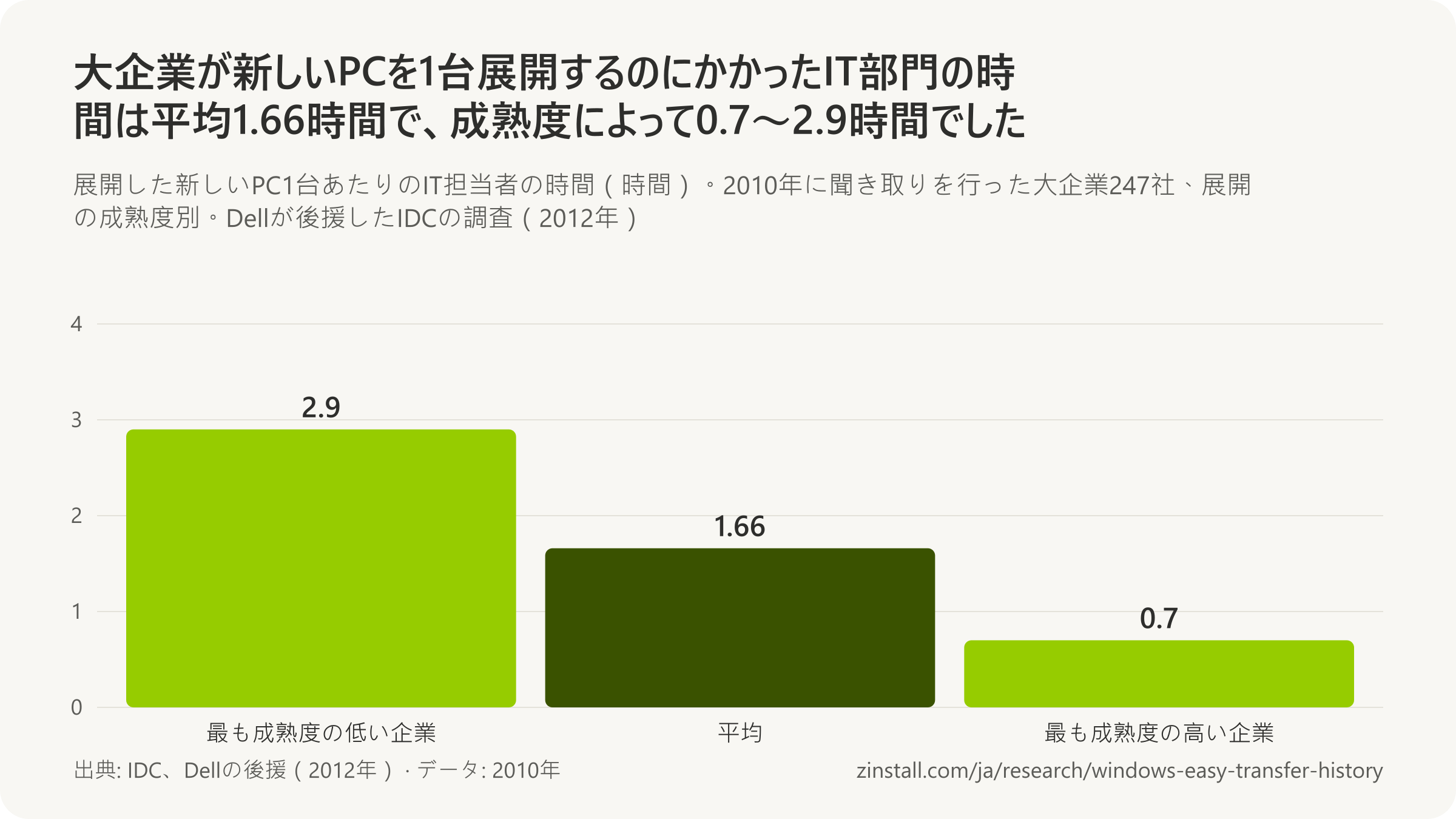
- Dellが後援した2010年の調査では、大企業247社の40%が、まだユーザーのファイルを手作業で新しいPCにコピーしていました。
| リリースまたは問い | 日付または答え |
|---|---|
| USMT 2.6 | 2004年10月13日 |
| USMT 3.0(Windows Vista向け) | 2006年11月18日 |
| USMT 4.0(Windows 7のキットに収録) | 2009年8月6日 |
| USMT 5.0(Windows 8のキットに収録) | 2012年7月31日 |
| Windows 8.1向けのUSMT | 2013年10月17日 |
| USMTを収録した最新のWindowsのキット | 2026年9月と10月 |
| 現在のUSMT:移行先 | 移行先はWindows 10または11 |
| ハードリンク移行ストアに必要な空き容量 | 250MB |
| MDTの最後のビルド | 2019年1月25日 |
| Microsoftの非推奨機能の一覧への掲載(2026年11月) | 非推奨ではない |
出典: Microsoft (2001-2026); IDC, sponsored by Dell
関連ガイド: USMTの使い方 · 新しいドメインの新しいパソコンへ
その他の統計(91件)
USMT(ユーザー状態移行ツール)は、IT部門向けのMicrosoftのコマンドラインツールで、ファイルと設定の転送ウィザードやWindows Easy Transferに相当するものであり、当時のMicrosoftのツールで現在も提供されている唯一のものです。それらと同じく、移行するのはアカウント、ファイル、設定で、プログラムは移行しません。USMTを実行していたMicrosoftの無料の展開ツールキットは提供終了となり、新しいPCについては、Microsoftは現在、ユーザー状態の移行ではなく、Autopilot、OneDrive、設定のバックアップを企業に案内しています。
USMTのバージョンごとの変遷
- 2001年6月1日に最初に公開されたMicrosoftの文書によると、User State Migration Tool(USMT)は、ファイルと設定の転送ウィザードに相当するIT管理者向けのツールとして、2001年にWindows XPとともに登場しました (Microsoft, 2001)。
- MicrosoftはWindows XP用の最初のUser State Migration Toolについて、典型的なユーザーの状態には50MBの中間ストレージで足りることが多いと説明していました (Microsoft, 2001)。
- 最初のUser State Migration Toolは管理者専用で、Windows Serverのドメインコントローラーに接続したクライアントコンピューターが必要でした (Microsoft, 2001)。
- 最初のUser State Migration Toolがユーザー状態を復元できたのは、ディスクを再フォーマットしてアプリケーションを再インストールした後の、アップグレードではない新規インストールのWindows XP Professionalだけでした (Microsoft, 2001)。
- Microsoftは最初のUser State Migration Toolを、Windows XPのファイルと設定の転送ウィザードのすべての機能に加えて、レジストリの変更などの完全なカスタマイズを管理者に提供するものと説明していました (Microsoft, 2001)。
- Windows XP用の最初のUser State Migration Toolは、Windows 95、98、NT Workstation 4.0、2000 Professionalからユーザー状態を収集し、Windows XP Professionalにのみ復元しました (Microsoft, 2001)。
- USMT 2.6は2004年10月13日、Windows 2000またはWindows XPの展開向けの1.6MBのインストーラーとしてMicrosoftのダウンロードセンターで公開されました (Microsoft, 2004)。
- USMT 2.6はWindows 95、98、98 SE、ME、NT、2000 SP4、XPを移行元として受け付け、Windows 2000またはWindows XP Professionalに復元し、無人移行、複数ユーザーのプロファイル、圧縮を加えました (Microsoft, 2004)。
- USMT 2.6.1は2005年11月11日、引き続きWindows 2000またはWindows XPの展開向けとして、Microsoftのダウンロードセンターで公開されました (Microsoft, 2005)。
- USMT 2.6.2は2006年7月22日に公開され、2.6.1との違いは移行後のMicrosoft Excelのエラーの修正だけでした (Microsoft, 2006)。
- Windows Vista向けのバージョンであるUSMT 3.0は2006年11月18日、Windows XPとWindows Vistaの展開向けにMicrosoftのダウンロードセンターで公開されました (Microsoft, 2006)。
- USMT 3.0は、Windows 95、98、Millennium Edition、NT Workstation 4.0からの収集とWindows 2000への復元をやめ、前のバージョンが提供していたサポートを打ち切りました (Microsoft, 2008)。
- USMT 3.0は32ビットのWindowsのインストールを64ビットに移すことはできましたが、その逆は決してできず、Windowsのサーバーシステムにも、Windows XPやVistaのStarterエディションにも対応していませんでした (Microsoft, 2008)。
- USMT 3.0はWindows 2000、XP、Vistaから収集してWindows XPまたはVistaに復元し、その32ビット版は32ビットのシステムを64ビットに移せましたが、その逆はできませんでした (Microsoft, 2006)。
- USMT 3.0はUSMT 2.6の.infのルールファイルを.xmlのルールに置き換え、1組のファイルでWindows XPとWindows Vistaの両方への移行に対応できるようにしました (Microsoft, 2008)。
- USMT 3.0.1は2007年4月20日に公開され、英語版以外のWindows Vistaへのインストールに対応し、USMT 3.0が移行できなかったローカルアカウントの設定を修正しました (Microsoft, 2007)。
- USMT 3.0.1は、引き続きWindows 2000、XP、Vistaを移行元、Windows XPとVistaを移行先とし、移行元と移行先のどちらでもWindows Serverのどのバージョンにも対応していませんでした (Microsoft, 2007)。
- USMT 4.0を収録したWindows 7用のWindows自動インストールキット(AIK)は、2009年8月6日に1,706.6MBのISOイメージとして公開されました (Microsoft, 2009)。
- USMT 4.0は同じPCでWindowsを入れ替えるためのハードリンク移行ストアを導入し、ギガバイトではなくメガバイト単位のディスク容量で、より短い時間でアカウント、ファイル、設定を移せるようにしました (Microsoft, 2010)。
- USMT 4.0では、Windows XP用の最初のUSMTの要件だった、ドメインのユーザーアカウントを移行するためのドメインコントローラーへのアクセスが不要になりました (Microsoft, 2010)。
- USMT 4.0はオフライン移行を加え、ScanStateは、実行中でないWindowsのインストールから、Windows PEから、またはセットアップが残したWindows.oldフォルダーからユーザー状態を収集できるようになりました (Microsoft, 2010)。
- USMT 4.0はWindows XP Professional(SP2またはSP3)、Vista、7から収集しましたが、復元できるのはVistaまたは7だけで、移行先としてのWindows XPと移行元としてのWindows 2000は対象外になりました (Microsoft, 2011)。
- Microsoftは2012年のWindows 8 Consumer Previewで、Windows AIKを、USMT 5.0(バイナリのバージョン6.2.8250)を収録したWindows アセスメント & デプロイメント キット(Windows ADK)に置き換えました (Microsoft, 2012)。
- USMT 5.0を含み、Windows AIKとOEM Preinstallation Kitの後継となったWindows 8用のWindows アセスメント & デプロイメント キット(ADK)は、2012年7月31日に公開されました (Microsoft, 2012)。
- USMT 5.0はService Pack 3を適用したWindows XPからしか収集できず、Vista、7、8に復元し、Windows RTにはまったく対応しておらず、Windows RTについてはMicrosoftはWindows Easy Transferを案内していました (Microsoft, 2013)。
- 更新されたUser State Migration Toolを収録したWindows 8.1用のWindows ADKは、2013年10月17日に更新版として公開されました (Microsoft, 2013)。
- Windows 8.1用のWindows ADKに収録されたUSMTバージョン6.3はWindows XPに対応していなかったため、XPのユーザーを直接Windows 8.1へ移すには、Windows 8のADKのUSMTで収集し、6.3で復元する必要がありました (Microsoft, 2014)。
- Windows 10用のWindows ADKのUSMTは、バージョン1511(10.1.10586.0)からOffice 2003、2007、2010、2013の設定を移行し、バージョン1607(10.1.14393.0)でOffice 2016が加わりました (Microsoft, 2016)。
- MicrosoftのWindows 10の展開の文書は、このツールをUser State Migration Tool(USMT)10.0と呼び、大規模な自動展開を行う管理者向けのアプリケーションとしていました (Microsoft, 2017)。
- 現在のUSMTは、Windows 7、8、10、11からユーザー状態を収集しますが、復元できるのはWindows 10または11だけで、64ビットのインストールを32ビットに移すことは今もできません (Microsoft, 2025)。
- Microsoftの2025年の概要によると、USMTは引き続きWindows アセスメント & デプロイメント キット(Windows ADK)の一部で、Windows PEやWindows.oldフォルダーからのオフライン移行にも今も対応しています (Microsoft, 2025)。
- Microsoftの現在のWindows ADKのリリースは、26H2までのWindows 11のバージョン向けの2026年9月のバージョン10.1.26100.9457と、Windows 11 バージョン26H1向けの2026年10月の10.1.28000.3481です (Microsoft, 2026)。
USMTが移行しないものと、Microsoftの主張
- USMT 3.0は、割り当て済みのネットワークドライブ、ローカルプリンター、ハードウェアの設定、ドライバー、パスワード、アプリケーションのバイナリファイル、.dllファイルなどの実行ファイルを移行しなかったため、プログラムは別にインストールする必要がありました (Microsoft, 2008)。
- Microsoftは、USMT 4.0のハードリンク移行は通常数分で終わり、ファイルを複製せず、PCをWindows 7にアップグレードする際に数時間を節約できると説明していました (Microsoft, 2012)。
- USMTがアプリケーションの設定を移行するのは両方のコンピューターに同じバージョンがインストールされている場合だけで、唯一の例外はMicrosoft Officeであり、既定のままの設定は移行しません (Microsoft, 2025)。
- USMTは、Windows 7や8などサポートが終了したバージョンのWindowsからユーザー状態を収集できる場合もありますが、サポートが終了したバージョンへの復元はサポートされていません (Microsoft, 2025)。
- USMTのハードリンク移行ストアは、ファイルがその場に残るため、ほぼすべての移行で、規模にかかわらずNTFSボリュームにわずか250MBの空き容量しか必要としません (Microsoft, 2025)。
- USMTが運ぶのはアプリケーションの設定だけなので、MicrosoftはUSMTのユーザーに、ユーザー状態を復元する前に移行先のコンピューターにすべてのアプリケーションをインストールするよう案内しています (Microsoft, 2025)。
- USMTは、ローカルプリンター、ハードウェアの設定、ドライバー、パスワード、アプリケーションのバイナリファイル、同期ファイル、DLLなどの実行ファイルを移行しないため、USMTでプログラムが移ることは決してありません (Microsoft, 2025)。
- Microsoftの2025年の要件によると、USMTは移行元と移行先のどちらでもMicrosoft Entra参加済みのデバイスに対応しておらず、Microsoft Storeアプリの設定を移行せず、Windows Serverのどのバージョンにも対応していません (Microsoft, 2025)。
- Microsoftは、USMTはユーザー状態を保持することでWindowsの展開のコストを下げ、エンドユーザーのダウンタイムとヘルプデスクへの問い合わせを減らすと主張していますが、これらの効果のどれについても数値を公表していません (Microsoft, 2025)。
- Microsoftによると、USMTは大規模な自動展開を行う管理者向けのもので、エンドユーザーの操作やコンピューターごとのカスタマイズが必要な移行には推奨されていません (Microsoft, 2025)。
- MicrosoftのWindowsの展開の文書によると、USMTがサポートするのはローカルのActive Directoryのドメインに参加したデバイスだけで、Microsoft Entra参加済みのデバイスはサポートしていません (Microsoft, 2025)。
- MicrosoftのWindowsの展開の文書によると、USMTが転送するのはプログラムの設定だけで、プログラムそのものは転送しません (Microsoft, 2025)。
- Microsoftが2026年1月に提供終了としたMicrosoft Deployment Toolkitとは異なり、USMTは2026年11月11日に改訂されたWindowsクライアントの非推奨機能の一覧に載っていません (Microsoft, 2026)。
Easy TransferまたはUSMT:MicrosoftがIT部門に伝えたこと
- MicrosoftのUSMT 3.0のガイドは、少数のコンピューターだけを移行する人を、Windows XPではファイルと設定の転送ウィザードへ、Windows VistaではWindows Easy Transferへ案内し、USMTは自動展開用としていました (Microsoft, 2008)。
- MicrosoftのUSMT 3.0のガイドは、このツールはサイドバイサイドの移行とワイプアンドロードの移行のためのもので、オペレーティングシステムをインプレースでアップグレードするだけなら必要ないと説明していました (Microsoft, 2008)。
- MicrosoftのWindows Vistaの移行ガイドは、2つのツールを、1台のコンピューターのすべてのユーザーにはWindows Easy Transfer、複数のコンピューターの多数のユーザーにはUSMTと線引きしていました (Microsoft, 2008)。
- MicrosoftのWindows 7の展開ガイドは、USMT 4.0を大規模な自動展開向け、Windows Easy Transferを少数のコンピューター向けと位置づけ、どちらもプログラムの設定は移すがプログラムは移さないとしていました (Microsoft, 2013)。
- Windows 7、8、8.1を対象とするMicrosoftのUSMT 5.0の概要は、少数のコンピューターだけを移行する人には、引き続き代わりにWindows Easy Transferを使うよう案内していました (Microsoft, 2013)。
- Microsoftは組織に対し、Windows 11はWindows 10と同じ基盤の上に作られているため、同じ展開の機能、シナリオ、ツールが使えると説明しています (Microsoft, 2025)。
- Microsoftの展開の文書によると、新しいWindowsへのインプレースアップグレードではアプリケーション、ファイル、設定が残りますが、カスタムインストールではアプリケーションも設定も残らず、個人用ファイルはWindows.oldに移されます (Microsoft, 2025)。
展開キット:BDDとMDT
- Microsoftは2007年2月20日、ユーザー状態の移行ツールを同梱した、Windows VistaとOffice 2007を展開するための無料のキットであるBusiness Desktop Deployment(BDD)2007の最終版を発表しました (Microsoft, 2007)。
- Microsoftの無料の展開ツールキットは、2007年2月20日に発表されたBusiness Desktop Deployment 2007の最終版から、2026年1月6日のMicrosoft Deployment Toolkitの提供終了まで、18.9年続きました (Microsoftのデータから算出, 2026)。
- 後のMicrosoft Deployment Toolkit(MDT)2008であるMicrosoft Deploymentは、USMT 3.0.1を統合した「Business Desktop Deployment(BDD)2007の次のバージョン」として2007年11月にリリースされました (Microsoft, 2007)。
- Microsoftが「第4世代の展開アクセラレーター」と呼んだMicrosoft Deployment Toolkit 2008 Update 1(バージョン4.2)は、2008年9月4日に公開されました (Microsoft, 2008)。
- MicrosoftはUSMT 4.0を、System Center Configuration ManagerやMicrosoft Deployment Toolkitと組み合わせて、エンドユーザーの時間と展開の時間を短縮するものとして紹介していました (Microsoft, 2010)。
- Windows 7とWindows Server 2008 R2を展開するためのMicrosoft Deployment Toolkit 2010(バージョン5.0)は、2009年9月8日に公開されました (Microsoft, 2009)。
- MDT 2012 Update 1(バージョン6.1.1)はWindows 8とWindows Server 2012に対応し、2012年9月19日に公開されました (Microsoft, 2012)。
- Windows 8.1用のWindows ADKとWindows 8.1、8、7の展開に対応したMDT 2013(バージョン6.2)は、2013年10月16日に公開されました (Microsoft, 2013)。
- 2015年8月17日にリリースされたMDT 2013 Update 1は、Windows 10の展開とアップグレードに対応し、Windows 10用のWindows ADKを必要としました (Microsoft, 2015)。
- Windows 10 バージョン1607とWindows Server 2016向けに2016年11月9日に公開されたMDTのビルド8443は、ビルド番号だけで名付けられた最初のリリースでした (Microsoft, 2016)。
- Windows 10 バージョン1809向けに2019年1月25日にリリースされたMDTのビルド8456が、Microsoft Deployment Toolkitの最後のバージョンでした (Microsoft, 2019)。
- Microsoft Deployment Toolkitの最後のビルドは、2019年1月25日にリリースされ、2026年1月6日に提供終了となった時点で、リリースから6.9年たっていました (Microsoftのデータから算出, 2026)。
- MicrosoftのMDTのリリースノートによると、ビルド8456はWindows 10 バージョン1809より後にリリースされたWindowsのバージョンには対応しておらず、MDTが公式にWindows 11に対応したことは一度もありません (Microsoft, 2026)。
- Microsoftは2024年12月、MDTとConfiguration Managerの統合と単体のMDTの非推奨を初めて発表し、2025年10月10日より後の最初のConfiguration Managerのリリースでサポートを削除するとしました (Microsoft, 2026)。
- Microsoftは2026年1月6日付けの告知でMicrosoft Deployment Toolkitの即時の提供終了を発表し、今後は更新、修正、サポートを行わないが、既存のインストールは引き続き動作するとしました (Microsoft, 2026)。
- MicrosoftのMDTの提供終了の告知は代わりにWindows Autopilotを推奨し、オンプレミスの顧客にはConfiguration Managerのオペレーティングシステムの展開が引き続きサポートされるとしていますが、MDTからのインプレースのアップグレードの道筋は示していません (Microsoft, 2026)。
- MDTのビルド8456のMicrosoftのダウンロードセンターの項目は、2025年12月17日には公開されていましたが、提供終了の告知の翌日の2026年1月7日までに「このダウンロードは利用できなくなりました」と表示されるようになり、2026年11月17日も同じでした (Microsoft, 2026)。
Configuration Manager、Autopilot、設定のバックアップ
- System Center Configuration Manager 2007には、新しいオペレーティングシステムを展開する間ユーザーの状態を安全に保存し、その後新しいコンピューターに復元するサーバーの役割である状態移行ポイントがありました (Microsoft, 2011)。
- Microsoftは2017年6月29日、イメージを作らなくても、IT部門がWindows 10の初期セットアップをカスタマイズし、従業員が自分で新しいPCをセットアップできるようにするクラウドサービスWindows AutoPilot Deploymentを発表しました (Microsoft, 2017)。
- Microsoftは2017年、Windows AutoPilotを、新しいデバイスを箱から出して数回のクリックで構成でき、作成・保守するイメージも管理するインフラも不要になるものとして売り込みました (Microsoft, 2017)。
- ユーザーを新しいハードウェアに移すため、Configuration Managerは古いコンピューターと新しいコンピューターを「コンピューターの関連付け」で組み合わせ、状態移行ポイントが収集した状態をどこに復元すればよいかわかるようにします (Microsoft, 2021)。
- Configuration Managerのタスクシーケンスは、USMT 10.0を実行してユーザー状態を収集・復元し、状態移行ポイント、ローカルフォルダー、または同じディスク上のハードリンクとして保存します (Microsoft, 2021)。
- MicrosoftのWindows 11の準備ガイドは、組織のアプリケーション、設定、ポリシーを備えた業務ですぐ使える状態で新しいWindows 11デバイスを展開する方法として、Windows Autopilotを挙げています (Microsoft, 2024)。
- MicrosoftのAutopilotのFAQによると、Microsoftは新しいデバイスをクラウドネイティブのMicrosoft Entra参加済みのPCとして展開することを推奨し、Windows Autopilotを使う場合でもハイブリッド参加は勧めていません (Microsoft, 2025)。
- Windows Backup for Organizationsは、ユーザーの設定と好みの設定を8日ごとに自動的に組織のテナントへバックアップします (Microsoft, 2025)。
- 新しいMicrosoft Entra参加済みのPCで復元するためにWindowsの設定とMicrosoft Storeアプリの一覧を保存するWindows Backup for Organizationsは、2024年11月のIgniteでの発表の後、2025年8月26日に一般提供が始まりました (Microsoft, 2025)。
- Microsoftの企業向けの設定のバックアップが復元するのはWindowsの設定とMicrosoft Storeアプリの一覧だけで、ユーザーのファイル、デスクトップアプリケーション、アプリの設定は復元せず、MicrosoftはユーザーのデータについてはOneDriveを推奨しています (Microsoft, 2025)。
- Microsoftは2026年1月14日、Windows Backup for Organizationsの初回サインイン時の復元のプライベートプレビューを発表し、セットアップ中に復元しなかったユーザーも、設定とストアアプリの一覧を取り戻せるようにしました (Microsoft, 2026)。
- Windows Autopilotは、再イメージ化する代わりに、メーカーがプリインストールしたWindowsに設定、ポリシー、アプリを適用して新しいPCをセットアップするもので、その概要にはユーザーの古いデータを移す手順は書かれていません (Microsoft, 2026)。
- Microsoftは2026年10月29日までに、Windows Backup for Organizationsを「Windows settings backup and restore」に改名し、ユーザーの設定とMicrosoft Storeアプリの一覧を保持するものと説明していました (Microsoft, 2026)。
- Windows 11 バージョン26H2から、Microsoftは対象となる企業のデバイスでWindowsの設定のバックアップを既定でオンにしますが、復元には引き続き管理者のポリシーが必要です (Microsoft, 2026)。
- Windows Autopilotで既存のPCを刷新する場合、MicrosoftはIT部門に、ユーザー状態の移行ではなく、職場または学校向けOneDriveのKnown Folder Moveでユーザーのデータをバックアップし、セットアップ後にデータが同期されて戻るようにするよう案内しています (Microsoft, 2026)。
時間とコスト
- Gartnerのマイケル・シルバー氏は2009年10月、ユーザー2,500人の仮想の組織では、ハードウェア、管理、アプリケーションのテストと入れ替えを含めて、Windows XPからWindows 7へのアップグレードに1ユーザーあたり1,035~1,930ドルかかると推計しました (Gartner, InfoWorld経由, 2009)。
- 2012年2月に公表された、Dellが後援したIDCの大企業247社の調査では、新しいPCの展開にかかるIT部門の時間は平均1.66時間で、最も成熟度の低い企業の2.9時間から最も成熟度の高い企業の0.7時間までの幅がありました (IDC、Dell向け, 2012)。
- Dellが後援したIDCの調査(2010年の聞き取り、2012年2月公表)では、大企業247社の40%がユーザー状態の移行で最も基本的な段階にあり、ユーザーのファイルを手作業で新しいPCにコピーしていました (IDC、Dell向け, 2012)。
- 2012年2月に公表された、Dellが後援したIDCの調査では、大企業でのPCの展開にかかる費用は平均615ドルで、700ドルを超えることも珍しくありませんでした (IDC、Dell向け, 2012)。
- Microsoftが2022年5月に報告したところでは、同社自身のIT部門は5週間で社員のデバイス19万台をWindows 11にアップグレードし、アップグレードの99%が成功しました (Microsoft, 2022)。
- ForresterがMicrosoftのために作ったモデルは、Windows 11向けに新しいハードウェアを1台アップグレードするのにIT部門の時間を2時間、エンドユーザー1人の時間を30分と想定し、新しいハードウェアは平均1,200ドルとしていました (Forrester、Microsoft向け, 2024)。
- Microsoftが委託したForresterの調査では、Windows 11へのアップグレードによるデバイス1台あたりのエンドユーザーのダウンタイムを、ある聞き取り対象者は30~45分と見積もり、ほかの対象者は30分、あるいは10~15分と答えていました (Forrester、Microsoft向け, 2024)。
出典: Microsoft (2001-2026); InfoWorld; IDC, sponsored by Dell; Forrester Consulting
アプリを移行できる転送ツールはどれか?Mac、スマートフォン、PCメーカー
新しいMacのMigration Assistant(移行アシスタント)は、古いMacから書類、アプリ、ユーザーアカウント、設定を転送します (Apple, 2026)。

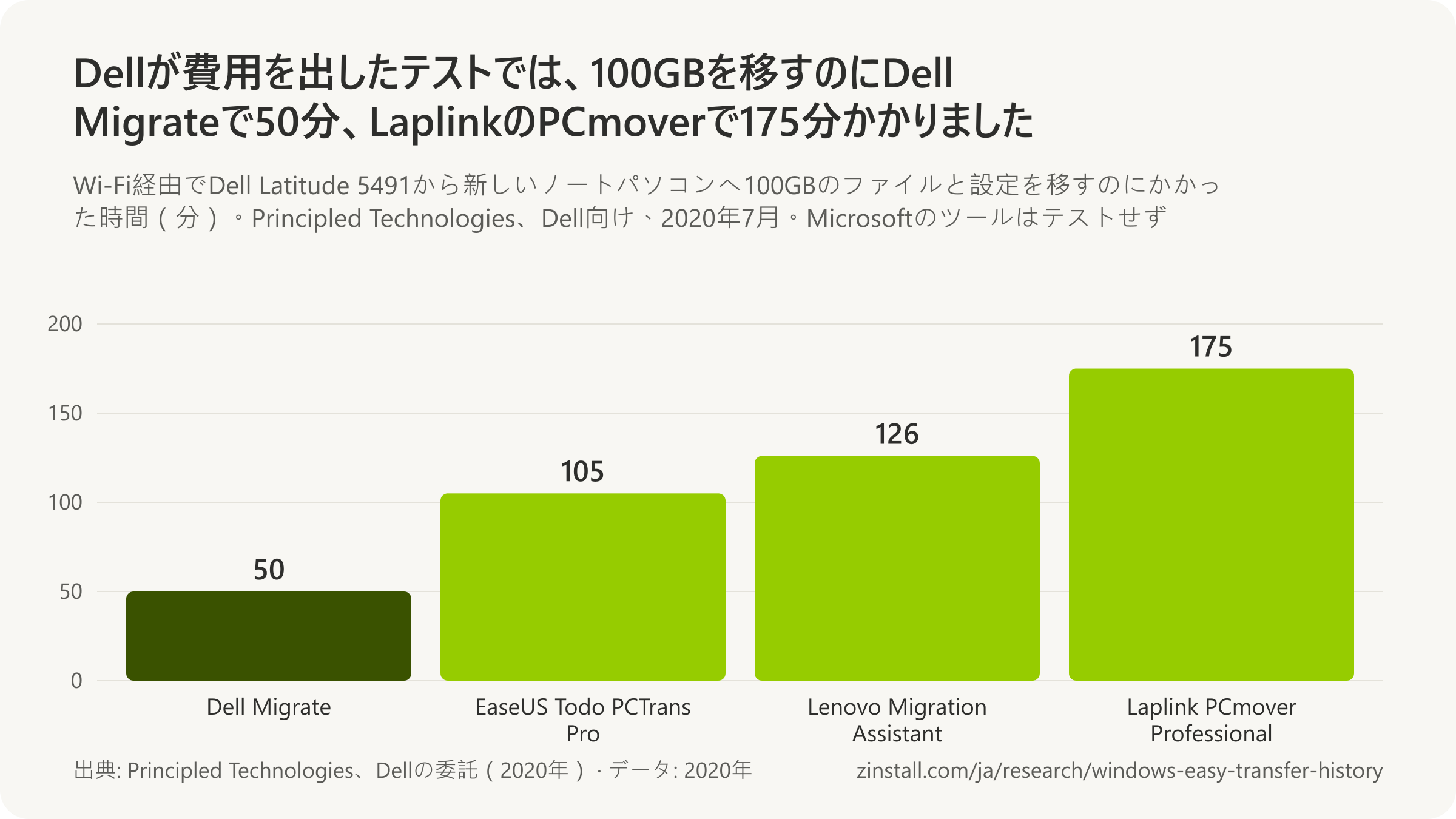
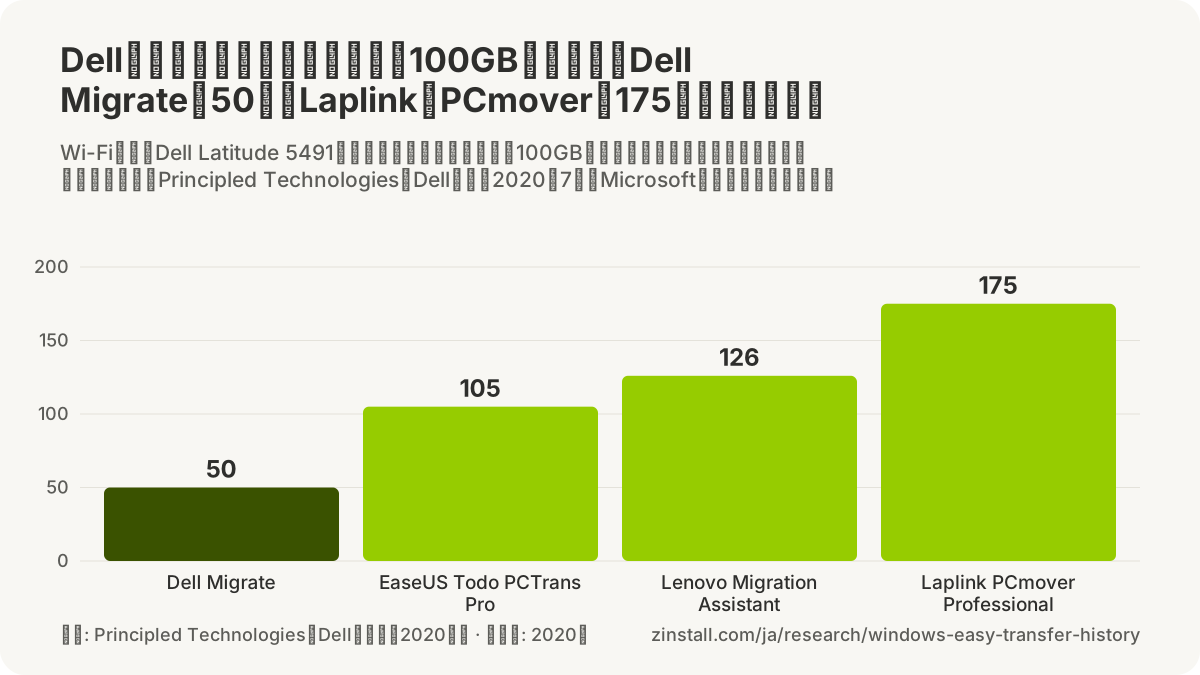
- 2005年には、新しいMacが普通のFireWireケーブルで古いMacのアプリケーションを引き継ぐことができ、Windows Easy Transferの出荷の2年前のことでした。
- PCからMacへ移行するためのAppleのツールは、移行するものの中にアプリケーションを一つも挙げていません。
- Androidのセットアップがケーブルまたはワイヤレスでコピーするアプリは、Google Playストアのものだけです。
- Dellの転送サービスは、「インストール済みのアプリケーション、プログラム、ソフトウェアのライセンスは転送されません」と書いています。
- 「HPは、インストール済みのアプリケーションを転送するツールを提供していません」と、HPの移行ガイドは書いています。
| ツール | 移行するもの、または時期 |
|---|---|
| Mac OS X Tigerの発売 | 2005年4月29日 |
| AppleのWindows Migration Assistant 1.0 | 2011年7月20日 |
| PCから移行したもの(2011年) | メール、連絡先、カレンダー、ファイル、設定 |
| iPhoneのQuick Start:アプリ | セットアップ時にアプリを復元 |
| iPhoneからiPhoneへの直接移行 | 2019年7月22日 |
| 提供開始時のDell Migrate(2020年) | 39ドル |
| Lenovo Migration Assistant | ファイルのみ、同じLenovo ID |
| Lenovoの旧System Migration Assistant | SMAは「End of Life」、LMAは現行 |
| Samsung Galaxy Book Smart Switch | ストアアプリのみ |
| 100GB、ノートパソコン3台、ツール4種類(Dellのためのテスト、2020年) | 0:45~3:26 |
出典: Apple (2005-2026); Google; Dell Technologies (2026, 2020); HP Inc.; Lenovo (2025a, 2025b); Samsung Electronics; Principled Technologies (2020a, 2020b)
関連ガイド: 新しいDellのノートパソコンへ · Lenovo Migration Assistantとその他の選択肢 · HPの移行ツールとその他の選択肢
その他の統計(19件)
新しいMacは、Windows Vistaが出荷される2年前から古いMacのアプリケーションを引き継げるようになっており、スマートフォンはセットアップ時にストアからアプリを再インストールします。PCからMacへ移行するためのAppleのツールはアプリケーションを対象に挙げておらず、PCメーカー各社のWindows向けツールは、インストール済みのプログラムは移行されないとはっきり書いています。
Apple:MacからMacへ
- 2005年4月14日のキャプチャでのAppleのTigerの機能紹介ページによると、Mac OS X TigerのSetup Assistantは、ユーザーアカウント、ネットワーク設定、ファイル、アプリケーションフォルダーを標準のFireWireケーブルで古いMacから新しいMacへ移しており、プログラムの転送機能を持たないWindows Easy Transferが出荷される2年前のことでした (Apple, 2005)。
- Appleは2005年4月12日、Setup Assistantでアプリケーションを新しいMacへ移せるMac OS X 10.4 Tigerを2005年4月29日に発売すると発表しました (Apple, 2005)。
- 「Migration Assistantは、書類、アプリ、ユーザーアカウント、設定をMacから別のMacに転送します」と、2026年2月10日に公開されたAppleのサポート記事は書いており、これはWindowsに組み込まれたどのツールも持ったことのない機能です (Apple, 2026)。
Apple:PCからMacへ
- Appleは2011年7月20日、Windows XP(SP3)、Vista、7のPCからMacへデータを移す、2.78MBのダウンロードであるOS X Lion用のWindows Migration Assistant 1.0をリリースしました (Apple, 2011)。
- Appleの2011年8月9日の記事によると、OS X LionのWindows移行は、Windows XP SP3以降のPCから、メールアカウント、連絡先、Outlookのカレンダー、iTunesライブラリ、ホームフォルダー、ブラウザーのブックマーク、ユーザー設定をMacの新しいユーザーアカウントに移しましたが、Windowsのプログラムはその一覧にありませんでした (Apple, 2011)。
- 2026年11月9日に公開されたAppleの記事によると、Appleの現在のWindows Migration Assistantはバージョン3.2.1.0で、Windows 10以降からmacOS Sonoma 14以降への移行用であり、移行するものの一覧(メール、連絡先、カレンダー、Outlookのタスク、メディア、ブックマーク、書類、写真、一部の設定、既知のWi-Fiネットワーク)にアプリケーションは含まれていません (Apple, 2026)。
スマートフォン
- Appleのリリースノートによると、2019年7月22日にリリースされたiOS 12.4は、セットアップ中に古いiPhoneから新しいiPhoneへワイヤレスで直接データを転送するiPhoneの移行機能を導入しました (Apple, 2019)。
- 2026年9月14日に公開されたAppleの記事によると、AppleのQuick Startは、iOS 11またはiPadOS 13以降を搭載した別のデバイスから新しいiPhoneやiPadをセットアップし、データをiCloudから移す場合は「アプリとデータはバックグラウンドでダウンロードされます」としています (Apple, 2026)。
- Googleのヘルプページによると、2026年11月17日の時点で、Androidのセットアップは古いAndroidスマートフォンから、ケーブル(推奨)またはワイヤレスで、アプリと一部のアプリデータ、写真、メッセージ、連絡先、通話履歴、ほとんどの設定をコピーしますが、Google Playストア以外のアプリや、Androidのバックアップを使わないアプリのデータはコピーしません (Google, 2026)。
PCメーカーのツール
- Dellは2020年5月13日、Windows 8以降のどのPCからでも新しいDellへファイルと設定を移すセルフサービスDell Migrateを、米国でXPS、Inspiron、Alienware、Gシリーズのシステム向けに、6か月間の無制限利用で39ドルからの価格で開始しました (Dell, 2020)。
- 2022年12月1日に更新されたSamsungのサポートページによると、SamsungのGalaxy Book Smart Switchは古いWindows PCから新しいGalaxy Bookへファイルと設定を移し、Microsoft Storeアプリを再インストールできるものの、「Microsoft Storeアプリ以外のアプリは転送できません」としていました (Samsung, 2022)。
- 2025年1月27日に更新されたLenovoのサポート記事によると、LenovoのPCでLenovo Vantageを通じて提供されるLenovo Migration Assistantは、両方のPCが同じLenovo IDでサインインしている場合はローカルネットワーク経由で、またはDropboxを通じて、PCからPCへファイルを移します (Lenovo, 2025)。
- Lenovoのプリインストールソフトウェアの一覧は、2025年6月25日に更新された版で、旧ThinkVantage System Migration Assistantに「End of Life」と記す一方、Lenovo Migration Assistantには何も記しておらず、Lenovo Migration Assistant自体の提供終了の告知は見つかっていません (Lenovo, 2025)。
- 「HPは、インストール済みのアプリケーションを転送するツールを提供していません」と、HPは2025年12月23日のHP Migration Toolsのガイドで述べており、このツールはユーザープロファイル、アプリケーションの設定、ドキュメント、個人のデータを新しいHPのPCに移します (HP, 2025)。
- Dellのページによると、2026年11月17日の時点で、現在はWindows 7以降のどのPCからでもDell Data Assistantアプリを通じて使うDell Migrateは、ファイル、写真、ドキュメント、一部の設定を移しますが、「インストール済みのアプリケーション、プログラム、ソフトウェアのライセンスは転送されません」としています (Dell, 2026)。
Dellが費用を出した所要時間のテスト
- Dellが委託したPrincipled Technologiesの2020年のテストでは、Dell MigrateがWi-Fi経由でDell Latitude 5491からDell XPS 13 9300へ100GBのファイルと設定を移すのにかかった時間は50分でした (Principled Technologies, 2020)。
- Principled TechnologiesがDellのために行った2020年のテストで、Dell Latitude 5491から100GBを移したほかの2つの所要時間は、1時間45分(EaseUS Todo PCTrans Pro)と2時間6分(ThinkPad L14へのLenovo Migration Assistant)でした (Principled Technologies, 2020)。
- Principled TechnologiesがDellのために行った2020年のテストで、Laplink PCmover Professionalが同じ100GBをDell Latitude 5491からDell XPS 13 9300へ移すのにかかった時間は2時間55分で、4つのツールの中で最も遅いものでした (Principled Technologies, 2020)。
- Principled TechnologiesがDellのために行った2020年のテストで、移行元の3台のノートパソコンと4つのツールで100GBを移す時間の全体の幅は45分~3時間26分で、最速はHP ZBook 15u G6とDell Migrate、最遅はDell Inspiron 5570とLaplink PCmoverの組み合わせでした (Principled Technologies, 2020)。
出典: Apple (2005-2026); Google; Dell Technologies (2020, 2026); Samsung Electronics; Lenovo (2025); HP Inc.; Principled Technologies (2020)
Windows Easy Transferのレビュー:人々の評価
Windowsの出荷から数十年たっても、スマートフォンのように新しいPCへすべてを移す「仕組みはいまだにない」と書かれています (PCWorld, 2025)。
- Easy Transferは「プログラムは転送せず、転送するのは個人のデータだけ」だと、著名なレビュアーが2009年にXPのユーザーに警告しました。
- Windows 7のEasy Transferは「おおむね優れた仕事をする」もので、「以前のどの版よりもはるかに良い」と、あるレビュアーは2009年に書きました。
- 「新しいWindowsのオペレーティングシステムは見事にこけた」と、2007年にEasy Transferで失敗したブロガーは書きました。
- Windows 8.1のEasy Transferは「ひどいユーザー体験」だったと、ある雑誌のレビュアーは2014年に書きました。
- 「私たちが調べた情報源はどれもこの変更を擁護していない」と、PC間移行の削除についての報道を検証した記事は2026年に結論づけました。
| 媒体と年 | ひと言で |
|---|---|
| HelpWithWindows.com、2001年(XPのウィザード) | 本当にありがたい |
| The Register、2007年(Vista、ケーブル使用) | これ以上簡単なものはない |
| Trusted Reviews、2007年 | 最強の組み合わせ |
| Engadget、2009年(Windows 7) | 群を抜いて簡単 |
| ITコンサルタント、2013年 | 天の恵み |
| InfoWorld、2014年(Laplinkの提供) | 自社ではなく |
| Tom's Guide、2023年(Windows バックアップ) | 考えは妥当、良く見てもブロートウェア |
| BetaNews、2025年5月(PC間移行) | ゲームチェンジャーになりうる |
| BetaNews、2025年7月 | Microsoftが言うほどすごくはない |
| Windows Latest、2026年9月(取り下げ) | OneDriveのバックアップよりはるかに良い |
出典: PCWorld; All Things Digital / The Wall Street Journal; ZDNet (2009, 2007); PC Pro; Help Desk Geek; HelpWithWindows.com; The Register; Trusted Reviews; Engadget; SuperTekBoy; InfoWorld; Tom's Guide; BetaNews (2025a, 2025b); Windows Latest
関連ガイド: Windows 11へのEasy Transfer
その他の統計(80件)
レビュアーはバージョンを重ねるごとにWindows Easy Transferを高く評価するようになりましたが、プログラムが置き去りになることは最後まで指摘し続けました。最も大きな反応があったのは、Microsoftが何かを取り上げたときです。Companion、Windows 8.1でのネットワークとケーブルの選択肢、そしてPC間移行で、PC間移行の削除を擁護したメディアは見つかっていません。
Windows XPのウィザード
- 「いずれにせよ、ファイルと設定を(新しい)コンピューターへ転送したいときには、本当にありがたいもののようだ」と、HelpWithWindows.comは2001年のベータ版のレビューで、Windows XPのファイルと設定の転送ウィザードについて結論づけました (HelpWithWindows.com, 2001)。
- Tom's Hardwareの2001年8月3日のWindows XPのプレビューは、機能一覧の1行でファイルと設定の転送ウィザードを「このウィザードは、新しいコンピューターを買って現在のシステムをそこへ移したいときに使うことを想定している」と説明していました (Tom's Hardware, 2001)。
- Windows IT Proのジョン・サヴィル氏は2002年12月、ウィザードが「転送処理が完了する前に終了する」といった問題の修正があるため、XPのファイルと設定の転送ウィザードを使う前にWindows Updateを実行するよう勧めました (Windows IT Pro, 2002)。
Windows VistaとCompanion(2006年~2008年)
- 「当社のお客様とパートナーは、古いコンピューターから新しいコンピューターへデータとアプリケーションを転送する、はるかに簡単な方法を求めてきました」と、Microsoftのコーポレートバイスプレジデントアミタブ・スリバスタバ氏は、MicrosoftがApptimumを買収した2006年3月7日に述べました (Microsoft, 2006)。
- Laplinkは、Vista向けの無料のアプリケーション転送アドオンというMicrosoftの約束に対抗してPCmoverのVista版を発表し、InformationWeekが2006年11月1日に報じたところでは、この製品は「すべてではないが一部のWindowsアプリケーションを移行する」ものでした (Laplink, InformationWeek経由, 2006)。
- 「Microsoftは本当はアプリケーションを移してほしくないのだ」と、ZDNetのブロガーミッチ・ラトクリフ氏は2007年2月に論じ、VistaのWindows Easy Transferにプログラムの転送がないことを「本当にひどいユーザー体験」と呼びました (ZDNet, 2007)。
- 「新しいWindowsのオペレーティングシステムは見事にこけた」と、ZDNetのブロガーミッチ・ラトクリフ氏は、XPからVistaへの移行中にネットワーク経由でもEasy Transfer CableでもWindows Easy Transferの失敗を繰り返した後、2007年2月6日に書きました (ZDNet, 2007)。
- 「ただし、実際にはプログラムを転送しないので、古い設定を移す前に、まず新しいPCにプログラムをインストールする必要がある」と、The RegisterによるWindows Vista用Easy Transfer Cableのレビューは2007年2月に書いていました (The Register, 2007)。
- 2007年2月、BelkinのケーブルとWindows Easy Transferの組み合わせについてのThe Registerの評価は、「作業を少しでも楽にしてくれるものは何でも歓迎すべきで、これ以上簡単なものはまずない」というものでした (The Register, 2007)。
- 「標準のEasy Transferウィザードはインストール済みのプログラムを移しませんが、これはお客様から求められてきた非常に重要な機能です」と、Microsoftのニック・ホワイト氏は2007年2月15日、Easy Transfer Companionのベータ版を発表するWindows Vista Team Blogの記事で書きました (Microsoft, 2007)。
- 「Microsoftの官僚機構は、人気よりも正しさを選んだ」と、InformationWeekのデビッド・デジーン氏は2007年2月18日、Easy Transfer CompanionがプログラムをXPからしか移せず、Windows 2000からは移せないことに憤って書きました (InformationWeek, 2007)。
- InformationWeekのデビッド・デジーン氏は2007年2月、Easy Transfer CompanionによってMicrosoftが初めてWindows PC間でインストール済みのプログラムを移せるようになったことを認め、「これまで、インストール済みのアプリをあるWindows PCから別のWindows PCへ移行できたことは一度もなかった」と書きました (InformationWeek, 2007)。
- Trusted Reviewsは2007年3月、20ポンドを切るBelkinのEasy Transfer CableとWindows Easy Transferを、XPからVistaへの移行にとって「最強の組み合わせ」と呼ぶ一方、このソフトウェアはプログラムの設定について「何でも知っているわけではない」と警告しました (Trusted Reviews, 2007)。
- MicrosoftのWindows Experience Blogは2007年6月にEasy Transfer Companionのベータ版を試し、移したWindows Live Photo Galleryは前提条件のソフトを手作業でインストールするまで開かなかったものの、「全体としては、このツールはとてもよく機能した」と書きました (Microsoft, 2007)。
- MicrosoftのTechNet Magazineは2008年1月、IT担当者に向けてEasy Transfer Companionを「今では、Microsoftの無料のツールが、数え切れないほどの再インストールの手間を省いてくれる」と宣伝しました (Microsoft TechNet Magazine, 2008)。
- ZDNetのエド・ボット氏が2008年7月18日に報じたところでは、Easy Transfer Companionの「延長された公開ベータ」は、2008年6月に「告知も後継の計画もなく」突然終わりました (ZDNet, 2008)。
- Microsoftは2008年7月、Easy Transfer Companionのプログラムを移す機能がどのような形になり、次にいつリリースされるかは「不明」だとZDNetに伝えました (Microsoft, ZDNet経由, 2008)。
Windows 7(2009年~2011年)
- ZDNetのエド・ボット氏は2009年4月、Windows 7のWindows Easy Transferには、プログラムの移行という「Microsoftが3年前に約束したキラー機能がまだ欠けている」と書き、Apptimumの技術は「公式に放棄された」と判断しました (ZDNet, 2009)。
- Windows 7のWindows Easy Transferは「ファイル、ユーザー設定、一部のプログラムの環境設定をコンピューター間で移すという仕事をおおむね優れた形でこなし、以前のどの版よりもはるかに良い」と、ZDNetのエド・ボット氏は2009年4月に書きました (ZDNet, 2009)。
- エド・ボット氏は2009年4月、XPのウィザードとVistaのEasy Transferには「良くても冷ややか」だったが、Windows 7では、プログラムを除けば「Microsoftはこの部分をおおむね正しく作れたようだ」と書きました (Ed Bott, 2009)。
- Microsoftのブランドン・ルブラン氏は2009年5月、Windows 7版のWindows Easy Transferには「Windows Vistaのお客様から寄せられたフィードバックにもとづく改善が加えられている」と述べました (Microsoft, 2009)。
- BetaNewsは2009年5月、マルウェア対策をオフにしても、長く使ったXPのインストールのスキャンをWindows Easy Transferに最後まで終わらせることができず、Windows 7へはVista経由でアップグレードするよう読者に勧め続けました (BetaNews, 2009)。
- ウォルト・モスバーグ氏は2009年7月、Windows 7への移行のためのMicrosoftの無料のEasy Transferプログラムは「プログラムは転送せず、転送するのは個人のデータだけ」だとXPのユーザーに警告し、XPからの移行の道筋を「いら立たしく、退屈で、手間がかかる」と評しました (All Things Digital, 2009)。
- 「Windows Easy Transfer(WET)ツールのおかげで、クリーンインストールはずっと楽になった」と、InformationWeekのデイブ・メスビン氏は2009年7月にウォルト・モスバーグ氏に応え、インプレースアップグレードよりも、Windows 7のクリーンインストールとEasy Transferの組み合わせを推しました (InformationWeek, 2009)。
- Engadgetが2009年8月にWindows 7へデータと設定を移すために試した方法のうち、「群を抜いて簡単だったのはMicrosoftのEasy Transferアプリケーション」でした (Engadget, 2009)。
- 「もちろん、Windows Easy Transferがしないのは、インストール済みのアプリケーションの転送だ」と、ポール・サロット氏は2009年8月のWindows 7のレビューで書き、XPからWindows 7への移行を「やや複雑な手順」と呼びました (Paul Thurrott's SuperSite for Windows, 2009)。
- ポール・サロット氏は2009年10月、Windows Easy Transferを「古いWindowsと新しいWindowsの間で大事な文書と設定を移す、比較的楽な方法」と呼び、インストール済みのアプリケーションのレポートを「かなりまとも」と評しました (Paul Thurrott's SuperSite for Windows, 2009)。
- 「ただし、悪い知らせもある。Windows Easy Transferはプログラムをコピーしない」と、PCWorldのジェフ・ベルトルッチ氏は2009年11月に書き、一方でWindows 7版のファイルの選択機能と、移せなかったもののレポートを評価しました (PCWorld, 2009)。
- PCWorldの2009年11月のレビューによると、Windows 7版のWindows Easy Transferは、移せないファイルや設定があっても「止まらず」、最後まで終えてから、コピーできなかったものを報告しました (PCWorld, 2009)。
- 「以前はこうしたことに手作業で取り組まなければならなかったので、大いに助かった」と、InformationWeekのラモント・ウッド氏は2011年1月、プログラムは移らなかったものの、アイコン、Officeの最近使ったファイル、Outlookのメール、ブラウザーのブックマークを移したWindows 7のEasy Transferについて書きました (InformationWeek, 2011)。
Windows 8.1とWindows XPの終わり(2013年~2014年)
- 2013年7月にWindows 8.1の機能を削ったEasy Transferを最初に報じたPureinfotechは、これを、SkyDriveとファイル履歴が役割を引き継ぐ中で、Microsoftが「さまざまな機能を打ち切り、21世紀にふさわしい新しい機能を加えている」ものと位置づけました (Pureinfotech, 2013)。
- 「Windows Easy Transferは天の恵みだった」と、ITコンサルタントのガレス・ガジャー氏は2013年12月、それ以前のデスクトップの移行を振り返り、Windows 8.1でインポート専用に縮小されたことを誤りとする投稿で書きました (SuperTekBoy, 2013)。
- 「Skydriveは、家庭のユーザーや小規模企業にとって現実的な代わりにはならない」と、ガレス・ガジャー氏は2013年12月、Easy Transferのネットワーク転送がなくなったことへのWindows 8.1の答え、つまり遅い回線、Microsoftアカウント、7GBの無料容量に反論しました (SuperTekBoy, 2013)。
- Computerworldは2014年2月、「アプリケーションの再インストールとバックアップからのファイルの復元に何時間も費やさずに」それを行う方法がないため、XPのユーザーをWindows 8.1へ移そうとするMicrosoftの呼びかけを読者があざ笑ったと報じました (Computerworld, 2014)。
- 「自前のツールを作るのに多少お金をかけるべきだった」と、LevickのクライシスPR担当幹部ジーン・グラボウスキー氏は2014年3月、MicrosoftがXPのユーザーにLaplinkのツールを渡したことについてComputerworldに語り、「戦略的には、何の計画もなかった」と述べました (Computerworld, 2014)。
- Computerworldは、XPのユーザー向けにLaplinkの無料のPCmover Expressを提供するという2014年3月3日のMicrosoftの発表を、「Windows XPからのアップグレードは『不可能』だという顧客からの批判」への反応と受け止めました (Computerworld, 2014)。
- InfoWorldは2014年3月3日、「Microsoft:自社ではなくLaplinkのWindows XP移行ツールを使え」という見出しを掲げ、この提携によってMicrosoftはXPのユーザーのデータを移す「仕事を肩代わりさせた」と論じました (InfoWorld, 2014)。
- 「移行の問題は1990年代に解決されているべきだった」と、アナリストのロブ・エンダール氏は2014年6月に書き、XPのユーザーが移行をためらうのは、移行を「誰か別の人の責任」として扱ってきた業界のせいだとしました (IT Business Edge, 2014)。
- アナリストのロブ・エンダール氏は2014年6月、Windows 8.1から新しいマシンへの移行は「ほとんど魔法のよう」だが、XPからの移行では今もすべてを手作業で移す必要があると判断しました (IT Business Edge, 2014)。
- PC Proのバリー・コリンズ氏は2014年7月、もう機能しないネットワークとケーブルの選択肢をまだ表示していたWindows 8.1のEasy Transferを「ひどいユーザー体験」と呼びました (PC Pro, 2014)。
Laplinkの発言(2011年~2015年)
- Laplinkが2011年に引用した、Intelが後援した調査では、PCユーザー1,200人の39%が、古いPCから新しいPCへの移行は新しいPCの購入を遅らせる十分な理由になると感じていました (Laplinkのプレスリリース, 2011)。
- 2012年10月に引用された、PCの購入者の習慣についてのLaplink自身の調査によると、PCの購入者の5人に1人は、新しいPCのセットアップを心配するあまり購入を先延ばしにするほどでした (Laplinkのプレスリリース, 2012)。
- 「深刻なセキュリティのリスクがあるにもかかわらず、一部のユーザーがWindows XPから移行するのをためらう理由の一つは、何年分ものデータを失うことへの恐れだとわかっています」と、LaplinkのCEOのトーマス・コール氏は2014年12月に述べました (Laplink, 2014)。
- 新しいPCへデータを移すことは「新しいPCの購入を遅らせる結果にさえなりうる」と、LaplinkのCEOのトーマス・コール氏は2015年7月にIT Business Edgeに語り、Windows 10には転送のためのツールが付いていないと指摘しました (IT Business Edge, 2015)。
- 「すべてを手作業で新しいPCへ転送するのは苦痛です。時間がかかり、難しく、ほとんどのユーザーがその過程で何かを置き忘れます」と、LaplinkのCEOのトーマス・コール氏は2015年7月に述べました (Laplink, 2015)。
- Laplinkは、Microsoftが配布をやめた無料のXP移行ツールを引き継いだ2015年8月、米国だけで3,000万台を超えるWindows XPのコンピューターがまだ使われていると推計しました (Laplinkの推計, 2015)。
Windows バックアップとOneDrive(2019年~2025年)
- Windows Easy Transferは「古いコンピューターから新しいコンピューターへ設定とローカルのユーザープロファイルを移す、素晴らしい無料の選択肢だった」と、How-To Geekのジョシュ・ヘンドリクソン氏は、Windows 10がこのツールなしで出荷されてから4年後の2019年5月に書きました (How-To Geek, 2019)。
- 「Microsoftなどが、今では誰もがクラウドを使うべきだと言い張っていても、PCからPCへデータを移すことは今もなくなっていない」と、The RegisterはWindows 7のサポート終了を前にした2019年11月に書きました (The Register, 2019)。
- 「あるPCから次のPCへの移行は、これまでになく簡単になる」と、PCWorldのマーク・ハックマン氏は、Microsoftが2023年5月23日のBuildで新しいWindows 11のPC向けのアプリとレイアウトの復元を披露した際に書き、ただしMicrosoftアカウントでサインインすることが条件だとしていました (PCWorld, 2023)。
- 「朗報だ! Microsoftがついに、Microsoft Storeを通じて設定とアプリをバックアップ・復元する機能を加える」と、Windows Centralのザック・ボウデン氏は2023年5月23日に書き、これで新しいPCのセットアップが「ずっとわかりやすくなる」としました (Windows Central, 2023)。
- 「バックアップアプリをブロートウェア、あるいはOneDriveのクラウドストレージを押し付けるMicrosoftの最新の試みだと評する人もいる」と、Windows Latestは、MicrosoftがWindows バックアップ アプリはシステムコンポーネントなので削除できないと説明した後の2023年9月に報じました (Windows Latest, 2023)。
- 「良く見ても、このアプリはMicrosoftのOneDriveのクラウドストレージを無理やり使わせるためのブロートウェアと見なせる」と、Tom's Guideは2023年10月にWindows バックアップ アプリについて書く一方、その背後にある考え自体は「妥当」だとしていました (Tom's Guide, 2023)。
- 「MicrosoftはWindows 11のユーザーにとってOneDriveを少しだけ煩わしいものにした」と、Neowinのタラス・ブリア氏は2024年6月24日に書き、Windows 11のセットアップが確認せずにOneDriveのフォルダーのバックアップをオンにするようになったことを最初に報じました (Neowin, 2024)。
- 「AppleとGoogleも自社のデバイスでオンラインのバックアップを提供しているが、それらはオプトインで、いつでも断ることができる」と、Tom's Hardwareは2024年6月、OneDriveのバックアップを既定でオンにするWindows 11のセットアップと対比して指摘しました (Tom's Hardware, 2024)。
- 「ユーザーのデータが、ユーザーの許可なくOneDriveのフォルダーのバックアップを通じてMicrosoftのクラウドに吸い上げられている」と、The Registerは2024年6月に書き、OneDriveの無料の容量が5GBでアップグレードを促す表示もあることから、Windows 11の新しい既定の設定を「少々押し付けがましい」と評しました (The Register, 2024)。
- 「Windowsが提供している唯一のアプリはWindows バックアップで、私ははっきり嫌いだ」と、PCWorldのマーク・ハックマン氏は2025年2月に書き、その理由として、ライブラリのファイルとストアアプリは復元してもPhotoshopやSteamのゲームのようなプログラムは復元しないことを挙げました (PCWorld, 2025)。
- 「MicrosoftがWindowsを出荷して数十年たっても、AndroidやiOSが新しいデバイスをセットアップするのとほぼ同じ方法で、あるPCから別のPCへすべてを移す仕組みはいまだにない」と、PCWorldのマーク・ハックマン氏は2025年2月に書きました (PCWorld, 2025)。
- テストビルドで見つかったWindows 11の移行アプリは「新しいノートパソコンを買うときの最大の頭痛の種を和らげるかもしれない」と、Laptop Magは2025年2月に書き、「主に重要なファイルに重点を置く」Windows バックアップより多くのものを移せることに期待を寄せました (Laptop Mag, 2025)。
PC間移行(2025年~2026年)
- 「少なくとも精神の上では、Windows Easy Transferが復活しようとしているようだ」と、PCWorldは、Windows バックアップのテストビルドにPC間の転送の選択肢が現れた2025年5月に書きました (PCWorld, 2025)。
- BetaNewsは、MicrosoftがInsiderへのロールアウトを始めた4日後の2025年5月27日、「Windows 11の新しいPC間移行の体験はゲームチェンジャーになりうる」という見出しを掲げました (BetaNews, 2025)。
- 「Microsoftは、サポート対象外のハードウェアを持つPCの所有者に、Windows 10を捨ててWindows 11のPCを買ってほしいと本気で思っているが、あなたは買うだろうか?」と、Windows Latestは2025年6月、Windows 10のビルドに隠されたPC間の転送を見つけて問いかけました (Windows Latest, 2025)。
- Microsoftの消費者向けマーケティングの責任者ユスフ・メディ氏は2025年6月、Windows バックアップを、Windows 11のPCへ「データ、個人用ファイル、ほとんどの設定とアプリケーションを安全かつ確実に転送するのに役立つ簡単な方法」として推奨しました (Microsoft, 2025)。
- Microsoftのサポートページが、PC間移行で残されるもの(アプリ、パスワード、OneDriveのファイル、BitLockerのドライブ、システムフォルダー)を挙げると、BetaNewsは2025年7月22日、「Windows 11の転送ツールはMicrosoftが言うほどすごくはない」という見出しを掲げました (BetaNews, 2025)。
- PCWorldの2025年7月のPC間移行の解説記事は、Windows Easy Transferは「最終的にOneDriveによる転送に取って代わられて廃止され、今も多くの人がそれを残念に思っている」と書いていました (PCWorld, 2025)。
- Microsoftの新しいPC間移行は「OneDriveが嫌いな人には理想的かもしれない」と、TechRadarは2025年7月に書きましたが、それでもMicrosoftアカウントが必要で、アプリは移しませんでした (TechRadar, 2025)。
- 無料のOneDriveの容量は5GBなので、Windows バックアップによる新しいWindows 11のPCへの移行は「MicrosoftがOneDriveのサブスクリプションをあまり控えめとは言えない形で押し付けている」ものだと、TechRadarは2025年7月に論じました (TechRadar, 2025)。
- 「古いPCから新しいPCへデータを転送するのは、これまでになく簡単になった」と、Computerworldのプレストン・グララ氏は2025年12月に書き、PC間の転送を備えたWindows バックアップを、最も簡単で速い方法だとしました (Computerworld, 2025)。
- ドイツのサイトBorncityは2026年9月、PC間移行の削除を「アカウントにひも付かない、純粋にローカルなネットワーク経由の転送からの離脱」と受け止めました (Borncity, 2026; ドイツ語から翻訳)。
- Neowinのイヴァン・イェニッチ氏は2026年9月12日、MicrosoftはRelease PreviewのビルドからPC間移行を外した理由を示していないと指摘する一方、Windows バックアップは2台のPC間の途切れない接続を必要としないため「より信頼できる方法」になりうると論じました (Neowin, 2026)。
- 「そうした制限があっても、新しいPCへの移行には、PC間移行ツールのほうがOneDriveを使うバックアップよりはるかに良かった」と、Windows Latestのマヤンク・パーマー氏は、Microsoftがこのツールを取り下げる中、2026年9月16日に書きました (Windows Latest, 2026)。
- 「MicrosoftはWindows 11のPC間の転送でWindows 7風のEasy Transferを復活させようとしたが、今ではOneDriveのためにそれを葬ろうとしている」と、Windows Latestは2026年9月に書きました (Windows Latest, 2026)。
- heiseは、2026年9月のWindows 11の更新プログラムのプレビューでのPC間移行の削除を、後継の方法が「すべてをMicrosoftのクラウドストレージ経由で転送する」ことから「大幅な機能削減」と呼びました (heise online, 2026)。
- How-To Geekは2026年11月2日、「Windows 11はファイルを移す簡単な方法を失ったばかりで、MicrosoftはあなたにOneDriveを使ってほしいと考えている」という見出しを掲げ、Microsoftは削除のきっかけを明らかにしていないと指摘しました (How-To Geek, 2026)。
- MakeUseOfは2026年11月2日、「Microsoftは、新しいPCを買うときの最悪の部分を、どういうわけかさらに悪くした」という見出しを掲げましたが、その最悪の部分とは古いシステムからすべてを移す作業で、今では手順を案内してくれるローカルの方法がなくなっていました (MakeUseOf, 2026)。
- 「一方の機能はバックアップサービスで、もう一方は引っ越しトラックだった。なのにMicrosoftは、倉庫を借りろと言ったのだ!」と、Windows Latestのアビジット・M・B氏は2026年11月、Windows バックアップがPC間移行に取って代わったことについて書きました (Windows Latest, 2026)。
- Windows Latestが2026年11月に指摘したところでは、取り下げられたPC間移行のMicrosoft自身のスクリーンショットには、118GBのフォルダーを一度に移す準備をしている様子が写っており、それに取って代わったWindows バックアップの方法で使うOneDriveの無料の容量は5GBです (Windows Latest, 2026)。
- 「完全なシステムの移行ツールだったことは一度もない」と、gHacksは2026年11月3日、取り下げられたPC間移行について書きましたが、それでも「クラウドのアカウントもストレージの容量制限も一切関係なく」ファイルを移していたとしました (gHacks, 2026)。
- 「私たちが調べた情報源は、どれもこの変更を中身の点で擁護していない」と、Help Desk Geekは2026年11月3日、PC間移行の削除についての報道を検証した上で結論づけました (Help Desk Geek, 2026)。
- 「Microsoftは、ユーザーが2台のWindowsコンピューターの間でファイルと設定を転送する最も便利な方法をなくしてしまった」と、PCWorldは2026年11月6日に書き、Windows バックアップの背後にあるOneDriveの無料の容量が5GBであることを指摘しました (PCWorld, 2026)。
出典: HelpWithWindows.com; Tom's Hardware (2001, 2024); Windows IT Pro, now ITPro Today; Microsoft (2006-2025); InformationWeek (2006-2011); ZDNet (2007, 2008, 2009); The Register (2007, 2019, 2024); Trusted Reviews; Ed Bott; BetaNews (2009, 2025); All Things Digital / The Wall Street Journal; Engadget; Paul Thurrott's SuperSite (2009); PCWorld (2009-2026); Pureinfotech; SuperTekBoy; Computerworld (2014, 2025); InfoWorld; IT Business Edge (2014, 2015); PC Pro; Laplink (2011, 2012); Laplink Software (2014, 2015); How-To Geek (2019, 2026); Windows Central; Windows Latest (2023, 2025, 2026); Tom's Guide; Neowin (2024, 2026); Laptop Mag; TechRadar (2025); Borncity; heise online; MakeUseOf; gHacks Tech News; Help Desk Geek
Windows Easy Transferの誤解:Wikipedia、ダウンロードサイト、AIの回答が間違えていること
ある百科事典がMicrosoftの2015~16年の無料のPCmover提供にあったとする「500MB」の上限は、2020年のLaplinkの製品のものです (Wikipedia, 2025)。
- GoogleのAIによる回答は、2026年11月にも、取り下げられたPC間のペアリングを現行のものとして説明していました。
- Microsoft自身のフォーラムの回答は2025年、Easy Transferは「Windows 7で導入された」と書いていましたが、実際にはVistaとともに出荷されていました。
- ダウンロードサイトは、Microsoftが一度もリリースしていないバージョンである「Windows Easy Transfer for Windows 10 11.0」を配布しています。
- 2026年11月に更新されたベンダーのページは、Microsoftが「Windows 10/11向けのWindows Easy Transferをロールアウトした」と書いています。
- ある歴史サイトはEasy Transferを「2007-2014」としていますが、Easy Transferをまだ搭載していたWindows 8.1は2023年までサポートされていました。
| 主張と掲載先 | 記録が示すこと |
|---|---|
| Apptimumの技術がEasy Transferに使われた(Wikipedia) | 出所をたどれない:Microsoftが約束したのは別のダウンロード |
| Easy Transferは2023年に「再導入」された(Wikipedia) | 誤解を招く:PC間のツールではなくクラウドからの復元 |
| USMTはWindows 2000向けに作られた(Wikipedia) | USMTは「Windows 2000向け」(誤り) |
| XPのウィザードはプログラムを移行した(BetaWiki) | XPのウィザードはプログラムを移行した(示唆、誤り) |
| Windows 8.1は法的な異議を受けて選択肢を失った(PC Pro) | 「法的な異議」(うわさ) |
| PC間移行はVista以来初のローカル転送だった(PCWorld) | 「Vista以来初」(誤り) |
| PC間移行はWindows 7から受け継がれた(Ubergizmo) | 「Windows 7から受け継いだ」(誤り) |
| Windows バックアップは最初にWindows 11に登場した(Computerworld) | 誤り:Windows 10が先に、2023年8月に搭載 |
| MicrosoftがLaplinkと提携したために廃止された(EaseUS) | 出所をたどれない:無料の提供はWindows 10の出荷後に開始 |
| Microsoftは2014年に更新をやめた(Enterprise Times) | 誤り:2014年の変更を示すMicrosoftの文書はない |
出典: Wikipedia, article 'Windows Easy Transfer'; Google Search, AI Overview; Microsoft Q&A; MajorGeeks; EaseUS (2026a, 2026b); Version Museum; BetaWiki, article 'Windows Easy Transfer'; PC Pro; PCWorld; Ubergizmo; Computerworld; Enterprise Times
関連ガイド: Windows 11または10向けのWindows Easy Transfer
その他の統計(63件)
現在Windows Easy Transferで検索上位に表示されるものの多くは、古いか、コピーか、誤りです。どの出典にも裏付けられない主張を含む百科事典の記事、Microsoftが作ったことのない「Windows Easy Transfer for Windows 10」を配布するダウンロードサイト、取り下げられたMicrosoftのツールを現行のものとして説明するベンダーのページ、そしてそれらすべてをもとにした検索エンジンのAIの回答です。以下の各レコードでは、公開されたとおりの主張と、それを決着させる記録を示しています。
WikipediaのWindows Easy Transferの記事
- Windows XPのファイルと設定の転送ウィザードについてのTechRepublicの2003年2月4日の記事は、MicrosoftはUser State Migration Toolを「Windows 2000の登場とともに」発表したと書いており、WikipediaのWindows Easy Transferの記事は2015年からこの主張を繰り返しています (TechRepublic, 2003)。
- MicrosoftのKB 930086(最終確認2007年3月15日)は、Windows Vistaの着信接続の機能ではシリアルケーブルや赤外線による直接接続を受け付けなくなったと書いていますが、この記事はこのネットワークの変更をWindows Easy Transferと一度も結び付けていません (Microsoft, 2007)。
- Laplinkの掲載ページによると、2020年3月9日からMicrosoft Storeにある無料のPCmover Windows Store Editionは「一度に最大500MBまで転送します」とされ、Windows 10のPC間で音楽、ビデオ、画像、ドキュメントだけを移します (Laplink, 2020)。
- WikipediaのWindows Easy Transferの記事(2025年12月15日の版)は、Microsoftが2006年のApptimumの買収で得た「重要な技術をWindows Easy Transferツールに組み込んだ」と書いていますが、記事が出典とするプレスリリースが約束していたのは、Windows Vistaの顧客向けの別のオプションのダウンロードだけでした (Wikipedia, 2025)。
- WikipediaのWindows Easy Transferの記事(2025年12月15日の版)は、Apptimumの技術がWindows Vista、Windows 7、8.1、10の転送の体験を補ったと書いていますが、記事が出典とする2006年のプレスリリースが挙げているのはWindows Vistaだけで、Windows 10はEasy Transferなしで出荷されました (Wikipedia, 2025)。
- WikipediaのWindows Easy Transferの記事(2025年12月15日の版)は、Easy Transferの転送方法の中にCDとDVDを挙げていますが、それを提供していたのはWindows Vista版だけだったことには触れていません (Wikipedia, 2025)。
- WikipediaのWindows Easy Transferの記事(2025年12月15日の版)は、対応するアプリケーションをWindows XPからVistaへ移すためのWindows Easy Transfer Companionはずっとベータ版のままで、最終版のリリースには至らなかったと書いています (Wikipedia, 2025)。
- WikipediaのWindows Easy Transferの記事(2025年12月15日の版)は、Easy Transferは「Windows 10で廃止された」と書いていますが、出典はMicrosoft自身のサポート記事ではなく、2018年のTom's HardwareのフォーラムのFAQです (Wikipedia, 2025)。
- WikipediaのWindows Easy Transferの記事(2025年12月15日の版)は、Microsoftが2023年9月にWindows バックアップの一部として「Windows Easy Transferに似た機能を再導入した」と書いていますが、これは出典のない文で、Microsoftアカウントによるクラウドからの復元をPC間の転送として扱い、2025年のローカルの移行と2026年のその取り下げには触れていません (Wikipedia, 2025)。
- WikipediaのWindows Easy Transferの記事(2025年12月15日の版)は、Windows XPのファイルと設定の転送ウィザードはWindows 98とWindows Meからデータを移すために作られたと書いていますが、これはWindows 95、NT 4.0、2000も挙げていたMicrosoft自身の一覧より狭いものです (Wikipedia, 2025)。
- WikipediaのWindows Easy Transferの記事(2025年12月15日の版)は、MicrosoftがLaplinkとともに2015年9月1日から2016年8月31日まで提供した無料のPCmover Expressについて「500MBのデータと設定を転送できた」と書いていますが、この上限はMicrosoftの提供ページには一度も書かれていませんでした (Wikipedia, 2025)。
- WikipediaのWindows Easy Transferの記事(2025年12月15日の版)は、Microsoftは「その後、代わりにOneDriveを推奨している」と書いており、出典のない文ですが、Microsoftの現在の「Move your files to a new Windows PC」のページがこれを裏付けています (Wikipedia, 2025)。
- WikipediaのWindows Easy Transferの記事(2025年12月15日の版)は、どのWindowsのバージョンでも、Easy Transferが移したのはファイルと設定だけで、アプリケーションは決して移さなかったと書いており、Microsoft自身の文書もこれを裏付けています (Wikipedia, 2025)。
- WikipediaのWindows Easy Transferの記事(2025年12月15日の版)は、Windows VistaにIrDA、シリアル、パラレルの着信接続がないことをEasy Transferの制限として挙げていますが、出典は着信接続のネットワーク機能についてのMicrosoftの記事で、Easy Transferには一度も触れていません (Wikipedia, 2025)。
- WikipediaのWindows Easy Transferの記事(2025年12月15日の版)は、MicrosoftがUser State Migration Toolを「Windows 2000向けに」開発したと書いていますが、この主張の出所はMicrosoftの文書ではなく、2003年のTechRepublicの記事です (Wikipedia, 2025)。
- WikipediaのWindows Easy Transferの記事(2025年12月15日の版)は、MicrosoftがWindows 7のEasy TransferをオプションのダウンロードとしてWindows XPとVistaにバックポートしたと書いており、出典のない文ですが、Microsoft自身のダウンロードの提供と一致しています (Wikipedia, 2025)。
- WikipediaのWindows Easy Transferの記事(2025年12月15日の版)は、Pureinfotechの2013年7月の記事を出典に、Windows 8.1のEasy Transferはインポートしかできず、それもWindows 7、8、RTからだけで、Vistaや別の8.1のPCからはできなかったと書いています (Wikipedia, 2025)。
- WikipediaのWindows Easy Transferの記事(2025年12月15日の版)は、Windows 8.1の転送方法はUSBフラッシュドライブだけだったと書いていますが、これは、8.1はUSBフラッシュドライブまたは外付けハードディスクからインポートするというMicrosoftの説明より狭いものです (Wikipedia, 2025)。
- WikipediaのWindows Easy Transferの記事(2025年12月15日の版)は、ジム・オールチン氏がWinHEC 2004で、オプションの専用USBケーブルとともに初期版のWindows Easy Transferを実演したと書いていますが、出典はMicrosoft自身の2004年の講演録ではなく、2010年付けのサロット氏のイベント報告です (Wikipedia, 2025)。
ほかのウィキ
- ポーランド語版WikipediaのWindows Easy Transferの記事(2025年4月26日の版)は、Windows 2000からの転送の対象はユーザーアカウント、レジストリのエントリ、システムの設定だけだったと書いていますが、これは移行元がWindows 2000の場合はファイルだけというMicrosoftのルールの逆です (Wikipedia, 2025)。
- BetaWikiは、Windows Easy Transfer Companionは特定のアプリケーションの設定を転送するものだったと書いていますが、MicrosoftはCompanionを、プログラムそのものをWindows XPからVistaへ移すものと説明していました (BetaWiki, 2025)。
- BetaWikiは、Windows XPのファイルと設定の転送ウィザードはインストール済みのプログラムを移せたが、Easy Transferではその機能が失われたことをほのめかしていますが、MicrosoftはXPのウィザードもプログラムを一度も転送しなかったと説明しています (BetaWiki, 2025)。
- BetaWikiは、Windows Easy TransferはWindows Vistaのビルド5270で「Windows Transfer」として初めて登場し、ビルド5308で改名されたと書いていますが、これはMicrosoftのどの文書にも記録のないプレリリースのビルドの詳細で、GoogleのAIによる回答が2026年11月に繰り返していました (BetaWiki, 2025)。
- BetaWikiによると、Windows Easy Transferが最後に含まれていたのはWindows 10のビルド9888で、ビルド9900で削除されており、どちらも2014年後半のプレリリースのビルドなので、このツールは2015年7月29日のWindows 10の出荷の数か月前に消えていました (BetaWiki, 2025)。
- WikipediaのUser State Migration Toolの記事は、2026年1月7日の版でも、USMTの最新のリリースのバージョンを5.0としていますが、Microsoftはその後もすべてのWindows ADKにUSMTを収録しており、Windows 10の文書ではUSMT 10.0と呼んでいます (Wikipedia, 2026)。
- Wikipediaの「Windows Backup (2023)」の記事(2026年3月9日の版)は、Windows バックアップを「古いコンピューターへの直接のネットワーク接続を使って」復元できる「Windows Easy Transferの後継」と呼び、2025年から2026年にしか存在しなかったローカルの転送について、2023年のMicrosoftのページを出典にしています (Wikipedia, 2026)。
GoogleのAIによる回答とその出典
- 2024年11月1日に最終更新され、GoogleのAIによる回答の出典の一つになっているソニーのサポート記事「How to use the Windows Easy Transfer feature」は、Easy Transferを、再インストールするプログラムのレポートを備えたWindows 7の機能として説明しており、Windows 10と11にはないことに触れていません (ソニー, 2024)。
- 2026年11月3日の「when was windows easy transfer discontinued」に対するGoogleのAIによる回答は、Wikipediaの記事とPureinfotechだけを出典に、Easy Transferは2015年にWindows 10で終わり、Microsoftは2023年9月にWindows バックアップを導入したと書き、2025年から2026年のPC間のツールには何も触れていませんでした (Google, 2026)。
- 2026年11月3日の「windows easy transfer history」に対するGoogleのAIによる回答は、BetaWikiのVistaのビルド5270の「Windows Transfer」と、Easy TransferがApptimumの買収で得た「移行技術を組み込んだ」というWikipediaの主張を繰り返していましたが、2006年のプレスリリースはこの主張を裏付けていません (Google, 2026)。
- 2026年11月3日の「files and settings transfer wizard」に対するGoogleのAIによる回答は、Windows バックアップのPC間の転送を、ワンタイムコードでペアリングするWindows 10と11の組み込み機能として紹介していましたが、Microsoftはこの機能をすでに取り下げていました (Google, 2026)。
- 2026年11月3日の「windows easy transfer windows 11」に対するGoogleのAIによる回答は、Microsoftのサポート記事がそのPC間の転送に「利用できなくなりました」と記してから数か月後も、Windows バックアップで古いPCと新しいPCを「同じネットワーク上でコードを使って」ペアリングするようユーザーに案内していました (Google, 2026)。
- 2026年11月17日の「windows easy transfer」に対するGoogleのAIによる回答は、Easy Transferを、Windows Vistaから8.1向けの廃止されたMicrosoftのユーティリティで、Windows 10とともに提供終了となり、インストール済みのプログラムは一度も移さなかったと説明しており、すべてMicrosoftの記録と一致していました (Google, 2026)。
ダウンロードサイト
- 2026年11月に「windows easy transfer windows 11」で検索上位に表示されていたSoftpediaの「Windows Easy Transfer」のダウンロードページは、2011年4月21日に更新されたMicrosoftのバージョン6.1を、新しいコンピューターへ移行するWindows VistaやXPのユーザーに勧めていました (Softpedia, 2011)。
- 2026年11月に「windows easy transfer」で2位に表示されていたSoftonicの「Windows 7 Easy Transfer」のページは、開発元をMicrosoft、バージョンを6.1.7600としており、これはWindows XPやVistaからWindows 7へ移行するためのMicrosoftのダウンロード版Easy Transferです (Softonic, 2022)。
- Software Informerは、Microsoftの「Windows Easy Transfer 6.3」(最新バージョン6.3.0015)を掲載していましたが、Windows 8.1の組み込みのEasy Transferはインポートしかできなかったため、Microsoftがダウンロードとして提供したことのないバージョンです (Software Informer, 2022)。
- Uptodownの「Windows 7 Easy Transfer」のページ(Microsoft、バージョン6.1、2023年5月のキャプチャ)は、このツールでデータをCDやDVDに保存できると書いていますが、これはWindows 7のEasy Transferではなくなっていた方法で、ページは今も「現在最もよく使われているオペレーティングシステムはWindows XPです」という文で始まっています (Uptodown, 2023)。
- MajorGeeksは「Windows Easy Transfer for Windows 10 11.0」(作者TechyGeeksHome、2025年2月3日付け、19MB)を掲載しており、これはMicrosoftが一度も使ったことのないバージョン番号で、MicrosoftがWindows 10でこのツールを削除したことで生じた穴を埋めるものとして紹介されています (MajorGeeks, 2025)。
- Softonicは「Windows Easy Transfer for Windows 10」を、バージョン11.0、開発元TechyGeeksHome、2026年1月7日更新の無料の「軽量ユーティリティ」として掲載しており、その一般的な説明は、ファイルの中身がMicrosoftのWindows 7のツールであることに一度も触れていません (Softonic, 2026)。
- TechyGeeksHomeのダウンロードページ(2026年7月25日に再公開)は「Windows Easy Transfer for Windows 10」を「公式にリリースされた最後のバージョン」として配布していますが、これはWindows 7のツールを再パッケージしたもので、MicrosoftがWindows 10向けにリリースしたことはありません (TechyGeeksHome, 2026)。
Windows 7のEasy TransferをWindows 10で実行する
- 2015年6月8日、Ten Forumsのあるユーザーは、Microsoftは「Win 8.1からEasy Transferを削除した」と書き、Windows 7のmigwizフォルダーをコピーしてほかの環境で実行することを提案しており、これがmigwizをコピーする回避策について見つかった最も古いフォーラムの投稿です (Ten Forums, 2015)。
- Windows 10のリリースの2日前の2015年7月27日、Ten Forumsのあるユーザーは、Windows 7またはWindows 8の「migration」と「migwiz」のフォルダーをコピーしてWindows 10でEasy Transferを実行する回避策を公開し、Windows 7から10への移行で試したと報告しました (Ten Forums, 2015)。
- 2026年11月にも「windows easy transfer」で検索上位に表示されていたChuck's Tech Blog(2016年3月13日)は、稼働中のWindows 7のマシンからmigwizフォルダーをコピーすれば、Windows 7のEasy Transferは「新しいバージョンのWindowsでも動作する」と書き、32ビット版と64ビット版のコピーを配布しています (Chuck's Tech Blog, 2016)。
- 2016年8月7日のSuper Userの回答は、Windows 10のユーザーに、Windows 7のPCからmigrationとmigwizのフォルダーをコピーしてmigwiz.exeを起動するよう案内しており、2015年7月のTen Forumsの回避策を繰り返しています (Super User, 2016)。
- Help Desk Geekのガイド(2018年3月6日付け)は、MicrosoftはWindows 10からEasy Transferを削除したと書いた上で、Windows 7の64ビット版のEasy Transferのフォルダーをコピーするか、サイト独自のZIP圧縮したコピーをダウンロードするよう読者に案内しています (Help Desk Geek, 2018)。
- 2018年9月21日のMicrosoft自身のQ&Aフォーラムの回答は、ユーザーにWindows 7のPCからmigwizフォルダーをコピーしてWindows 10でmigwiz.exeを実行するよう案内しており、Help Desk Geekが公開した手順を出典を示さずに一語一句そのまま再現していました (Microsoft Q&A, 2018)。
- 2026年11月17日に「windows easy transfer」で1位に表示されていたUltFoneの2019年のページは、Easy Transferは「Windows 10から完全に消えた」と書き、自社製品と並べて、Microsoftが2015年に出荷をやめたツールのエラーの修正方法を載せています (UltFone, 2019)。
ずれていった日付と理由
- 「MicrosoftがWindows 8.1でWindows Easy Transferを削除」という見出しのPureinfotechの2013年7月22日の記事は、同じことを述べたMicrosoft Answersの回答の2日前にSkyDriveを「明らかな理由」として挙げており、今も「when was windows easy transfer discontinued」で検索上位に表示されています (Pureinfotech, 2013)。
- PC Proのバリー・コリンズ氏は2014年7月11日、Microsoftは「法的な異議を受けて」Windows 8.1のネットワークとケーブルによる転送の選択肢を削除したと聞いたが確認はできなかったと書いており、このうわさを裏付けるMicrosoftの文書もその後の報道もありません (PC Pro, 2014)。
- Laplinkの2015年7月28日のリリースは、2014年にWindows Easy Transferは「XPのユーザーをサポートしなくなった」と書いていますが、これは事実を縮めた表現で、Windows 8.1のインポート専用のEasy Transfer(2013年10月)はXPのデータを受け取りませんでしたが、Windows 7のEasy TransferとそのXP用のダウンロードは引き続き受け取っていました (Laplink, 2015)。
- Enterprise Timesは2015年7月29日、Microsoftは2014年にWindows Easy Transferの「アップグレードをやめ」、「XPのユーザーのサポートを削除した」と書いていますが、これは前日のLaplinkのリリースからずれていった記述で、Easy Transferの変更を2014年とするMicrosoftの文書はありません (Enterprise Times, 2015)。
- 2026年11月に「when was windows easy transfer discontinued」で検索上位に表示されていたVersion Museumの廃止されたMicrosoftのユーティリティの一覧は、Windows Easy Transferを「2007-2014」としていますが、Windows 8.1は2015年7月にWindows 10に取って代わられるまでこのツールを搭載し、8.1は2023年1月までサポートされていました (Version Museum, 2019)。
- Easy Transferがプログラムを移したとも書いている2025年2月18日のMicrosoft Q&Aの回答は、Easy Transferは「Windows 7で導入された」もので、Windows 8以降では置き換えられたと書いていますが、実際には2007年にWindows Vistaで出荷され、Windows 8にも、インポート専用として8.1にも残っていました (Microsoft Q&A, 2025)。
- 「Microsoft Community Support Specialist」の署名がある2025年2月18日のMicrosoft Q&Aの回答は、Easy Transferは新しいコンピューターへ「プログラム」を移したと書いており、一度も移さなかったとするMicrosoft自身の文書と矛盾しています (Microsoft Q&A, 2025)。
- MicrosoftのPC間移行についてのWindows Latestの2025年7月21日の記事は、Easy Transferは「Windows Vista / Windows 7で導入された」もので、Microsoftは「Windows Easy Transferを取り下げ、代わりにOneDriveに頼った」と書いていますが、この動機をMicrosoftが述べたのは2013年のフォーラムの回答だけです (Windows Latest, 2025)。
- PCWorldの2025年7月22日の記事(PC-WELTから転載)は、PC間移行を、Microsoftがローカルの転送を提供したのは「Windows Vista以来初めて」だとしていますが、Windows Easy TransferはWindows 7、8、8.1でもデータをローカルに移していました (PCWorld, 2025)。
- ポーランドのテクノロジーサイトAntywebは、MicrosoftのPC間移行についての2025年7月23日の記事に「Windows 11にようやく役立つツールが。Windows 7から借りてきた」という見出しを付け、Windows バックアップの新機能をEasy Transferの復活として描きました (Antyweb, 2025)。
- 2026年11月にGoogleのAIによる回答の出典になっていたComputerworldの移行ガイド(2025年12月25日更新)は、Windows バックアップは2023年にWindows 11に導入され、「その後Windows 10にも」導入されたと書き、PC間の転送を今も使える最近の追加機能として紹介しています (Computerworld, 2025)。
- 取り下げについてのUbergizmoの2026年9月17日の記事は、Windows 11のPC間移行を「Windows 7から受け継いだ機能」と呼んでいますが、実際には2025年5月に発表されたWindows バックアップの新機能で、Easy Transferに似ていただけでした (Ubergizmo, 2026)。
- 2026年10月29日に更新された7つの「Best Windows Easy Transfer Alternatives」を挙げるEaseUSのページは、「Windows 10に移行ツールはありますか?」という問いにサードパーティのソフトウェアだけで答えていますが、MicrosoftのWindows バックアップ アプリは2023年からWindows 10のファイルと設定をバックアップ・復元しています (EaseUS, 2026)。
- 2026年11月3日に更新されたEaseUSのページは、MicrosoftがWindows 10でEasy Transferを廃止したのは「Laplinkと提携したため」だと書いていますが、Microsoftはそのような理由を一度も述べておらず、無料のPCmover Expressの提供はWindows 10の出荷後の2015年9月1日に始まりました (EaseUS, 2026)。
- 2026年11月3日に更新されたEaseUSのページには「2026 Update」として、Microsoftが「Windows 10/11向けのWindows Easy Transferをロールアウトした」と書かれていますが、Microsoftがその名前のツールをリリースしたことはなく、その時点では2025年のPC間の転送も取り下げていました (EaseUS, 2026)。
- 2026年11月3日に更新されたEaseUSの「Windows 11/10 New Migration Tool [2026]」のページは、Microsoftがこのツールを取り下げた後も、「新しいWindows 11の移行ツールが利用できる」と書き、「テスト中」だとしています (EaseUS, 2026)。
出典: TechRepublic; Microsoft; Laplink Software Inc. (2015, 2020); Wikipedia, article 'Windows Easy Transfer' (2025); BetaWiki, article 'Windows Easy Transfer'; Wikipedia; Wikipedia, article 'Windows Backup'; Sony Electronics; Google Search, AI Overview (2026); Softpedia; Softonic (2022, 2026); Software Informer; Uptodown; MajorGeeks; TechyGeeksHome; Ten Forums, thread 5027 (2015); Chuck's Tech Blog; Super User, question 966044; Help Desk Geek; Microsoft Q&A (2018, 2025); UltFone; Pureinfotech; PC Pro; Enterprise Times; Version Museum; Windows Latest; PCWorld; Antyweb; Computerworld; Ubergizmo; EaseUS (2026)
データ。 このページの統計614件すべてを、出典、原文の引用、掲載箇所とともに公開しています:CSV · JSON。このページのグラフと数値は、出典としてhttps://www.zinstall.com/ja/research/windows-easy-transfer-historyへのリンクを示していただければ再利用できます。数値の帰属は元の発行元にあります。
各グラフの元データ(CSV、13ファイル)
- Windowsには13.8年間組み込みの転送ツールがあり、その後9.8年間はなく、2025年のPC間移行は1.3年で終わりました
- XPから8.1までの各Windowsにはそれぞれの転送ツールがあり、XPのウィザードは5.3年間、8.1のインポート専用のツールは1.8年間、最新のツールでした
- 2007年のテストでは、Easy Transfer Cableで1GBを移すのに、1つのファイルでは3.9分、小さいファイルでは11.4分かかりました
- BelkinのEasy Transfer Cableは、2007年のVistaの発売時に39.99ドルで、2013年にもまだ39.99ドルでした
- Easy Transferは2015年7月にWindowsから消えましたが、Windows 8.1はさらに7.5年間これを残し、Microsoftのページは最長9.3年間、Easy TransferまたはLaplinkを案内していました
- PCmover ExpressはMicrosoftのページで1年間無料、その後2年間14.95ドルで、2026年のLaplinkでの価格は34.95ドルです
- Microsoftは発表から377日後にPC間移行を取り下げたと表示し、一般向けのリリースノートでは487日目に削除しました
- OneDriveの無料ストレージは2008年から2012年までの25GBが最大で、2016年7月からは5GBです
- 大企業が新しいPCを1台展開するのにかかったIT部門の時間は平均1.66時間で、成熟度によって0.7~2.9時間でした
- Dellが費用を出したテストでは、100GBを移すのにDell Migrateで50分、LaplinkのPCmoverで175分かかりました
- 古いPC向けのMicrosoftのEasy Transferのダウンロードのサイズは4.4MB~17.5MB、Companionのベータ版は3.9MB~4.0MBでした
- Easy Transfer Cableの速度をBelkinは1時間に30GB、Microsoftは20GBと主張しましたが、2007年のテストでの測定値は大きなファイル1つで15.4GB、小さなファイルで5.3GBでした
- MicrosoftによるOneDriveの利用者数は、2012年の1億3,000万人から、同社が示した最後の数値である2015年の5億人超に増えました
調査方法
収録したもの。 各ツールについてのMicrosoft自身の文書(ヘルプページ、サポート技術情報の記事、ダウンロードセンターの項目、リリースノート、エンジニアリングブログとチームブログ、サポート記事、IT向けの文書)。現在のページで読み、Microsoftがページを削除または変更した場合はWayback Machineの日付付きのキャプチャで読んでいます。パートナーとケーブルメーカーのリリース、マニュアル、ストア。Apple、Google、PCメーカーによる自社ツールの文書。各節目のレビューと報道。そして現在このテーマで検索上位に表示されるページで、それを確認または訂正する記録とともに再掲として記録しています。 公的統計、集計元自身の公表資料、企業の提出書類や発言録、査読付き論文やアナリストのレポートを優先しています。ベンダーの調査や報道は、より良い出典がない場合に限って収録し、データセットでその旨を示しています。
各数値の検証方法。 すべてのレコードには、出典の該当する文または表のセル(引用)と、その位置(掲載箇所)が記録されています。各レコードは調査担当者が出典文書と照合して確認し、さらに2026年11月17日にスクリプトがすべての出典を再取得して引用があることを確認しました。スクリプトで確認できなかったレコードは、調査担当者の確認が完了している場合に限って掲載し、データセットで人による確認が必要なものとして示しています。再掲(後の媒体が以前の数値を引用したもの)は再掲として記録し、元の数値を併記しています。
除外したもの。 ダウンロード数のカウンター、フォーラムの閲覧数、利用者の声。事実として示されたベンダーの推計(主張であることを明記した形でのみ掲載)。第三者によるOneDriveの利用者数の推計。測定値として示されたMicrosoftのスクリーンショットとマーケティングの数値。まとめ記事かコンテンツファームだけが出典の数値。 出典が確認できない形でしか数値を示していない場合(たとえばデータ表のないグラフ)、そのレコードは未検証として扱い、エクスポートには含めていません。
端数処理と算出。 数値は公表されたとおりに掲載しています。集計元が小数第2位まで公表している場合、本文と表のセルでは小数第1位に四捨五入して示し、データセットには公表値をそのまま収録しています。ページ冒頭と各セクション冒頭の短い文では、大きな件数や金額を有効数字2~3桁に丸めている場合があります。正確な数値は、各セクションの詳しい記述とデータセットに記載しています。算出した数値(2か月間の変化、2つの件数から計算した割合など)はその旨を明記し、計算に使った数値を示しています。各文の太字の数値は読みやすさのための強調で、内容の編集ではありません。
更新。 出典は四半期ごとに再確認して新しい数値を追加し、月次の集計シリーズは公表され次第追加しています。次回の定期更新は2027年2月、その後はWindows バックアップまたは転送のページを変更するWindowsの機能更新プログラムのたび、およびMicrosoftが「Move your files to a new Windows PC」(新しいWindows PCにファイルを移動する)の記事を改訂するたびです。訂正はお問い合わせページからお知らせください。
日付。 日付はMicrosoftまたは発行元が示したものです。予告なく変更されたページについては、その変更が確認できる最初のアーカイブのキャプチャの日付とし、レコードにその旨を記しています。期間(2つの日付の間の年数と日数)はそれらの日付から算出したもので、算出であることを明記しています。言葉。 Microsoftの文言は公開されたとおりに引用しています。「推奨」と「提携」、「設定」と「プログラム」の違いこそが、このテーマの核心だからです。委託された調査。 ベンダーが費用を出した調査(IDCはDell、ForresterはMicrosoft、Principled TechnologiesはDellの委託)は、掲載するすべての箇所でその旨を示しています。
このページを引用する
Zinstall「Windows Easy Transfer(Windows 転送ツール):歴史、バージョン、後継の機能」https://www.zinstall.com/ja/research/windows-easy-transfer-history(2026-11-17更新)
よくある質問
Windows Easy TransferはWindows 10と11でまだ使えるのか?
いいえ。Windows 10は2015年7月29日にWindows Easy Transferなしで出荷され、Microsoftのサポート記事は「not available in Windows 10」(Windows 10では利用できない)と書いていました。Windows 11には一度も搭載されていません。ダウンロードサイトにある「Windows Easy Transfer for Windows 10」は、Windows 7のツールを、Microsoftが一度も使ったことのないバージョン番号で再パッケージしたものです。
Windows Easy Transferはいつ廃止されたのか?
2段階で廃止されました。2013年10月17日に一般提供が始まったWindows 8.1ではデータのインポートしかできなくなり、Microsoftの社員が2013年7月24日に、Easy Transferは「非推奨になりつつある」と書いていました。2015年7月29日に出たWindows 10ではなくなり、Microsoftの削除された機能の一覧にも記載はありませんでした。
Windows Easy Transferはプログラムを移行できたのか?
いいえ。MicrosoftのWindows 7のヘルプは「プログラムを転送できますか? いいえ。」と答えており、転送ツールを組み込んだXPから8.1までの5つのWindowsのバージョンは、どれもプログラムを移行しませんでした。例外は2007年のEasy Transfer Companionのベータ版で、転送に成功したプログラム104本を一覧に挙げていましたが、2008年6月中旬ごろに姿を消しました。
Windows 11にEasy Transferのツールはあるのか?
その名前のものはありません。2023年にリリースされたWindows バックアップは、Windows 11 バージョン22H2以降の新しいPCに、設定、アプリの一覧、OneDriveのフォルダーを復元しますが、「アプリは転送されません」。MicrosoftのPC間移行は、2025年5月23日から2026年9月22日に削除されるまでの487日間、ローカルネットワーク経由でファイルをコピーしていました。
PCmoverはMicrosoftが推奨しているのか?
「推奨」はLaplinkの言葉で、2015年9月1日のLaplinkのリリースで使われたものです。MicrosoftはPCmover Expressを2015年9月1日から2016年8月31日までは無料で、2018年8月31日までは14.95ドルで提供し、2021年9月8日から15日の間に転送のページからLaplinkを削除し、2026年2月までに、Windows 10のユーザーにLaplinkを案内していた記事の公開を終了しました。
Easy Transfer Cableとは何だったのか?
ブリッジチップ(多くはProlificのPL-25A1)を内蔵し、2台のPCを接続できるUSB 2.0ケーブルです。Microsoftは、標準のUSBケーブルでは「これはできません」と書いていました。Belkinのケーブルは、2007年1月のVistaの発売時に39.99ドルで、Windows 8.1でケーブルによる転送がなくなる1か月前の2013年9月にもまだ39.99ドルでした。
OneDriveの無料ストレージはどれくらいか?
5GBで、Outlook.comの添付ファイルと共有です。2016年7月からこの容量です。SkyDriveは2008年12月から2012年4月まで新規ユーザーに25GBを提供しており、これが過去最大でした。
Windows Easy Transferの歴史について、どの出典を引用すればよいか?
各バージョンについては、Microsoft自身のヘルプとサポート技術情報のページで、その多くは現在Wayback Machineにあります(VistaはKB 928635、Windows 7はWindows 7のヘルプ、8.1はMicrosoftの2013年7月24日のフォーラムの回答)。終了については、Microsoftの記事「Windows Easy Transfer is not available in Windows 10」。Windows 11については、サポート記事KB 5062263とリリースノートKB5124010。「推奨」については、Laplinkの2015年のリリースです。コピーではなく、元のページとその日付を引用してください。
出典: Microsoft (2007-2026); MajorGeeks; ZDNet; Laplink Software; Prolific Technology; Belkin International (2007, 2013); BetaNews
プログラムとファイルの移行準備はできましたか?
出典
このページの数値の根拠となる出典文書を、発行元別にすべて掲載しています。各セクションの下にある出典欄では発行元ごとにその文書へリンクしており、データセットにはすべての統計について原文の引用と掲載箇所を収録しています。
出典380件をすべて表示
出典の一覧を読み込んでいます。ファイルとしても公開しています:JSON。