
更新:2026年7月 · 読了目安 4分
ローカルユーザープロファイルをドメインプロファイルへ移行する方法(プログラムも!) – Windows 11またはWindows 10
この記事では、ユーザーを自動的にコピーして移行する方法を説明します。対象は ローカルプロファイル から ドメインプロファイルへの移行です。ファイル、設定、プロファイルデータ、さらに(必要であれば)プログラムまで移行できます。
あるドメインから別のドメインへの切り替えが必要ですか? そのガイドはこちらです。
エンドユーザーだけでなく、実際のWindowsサーバーそのものを移行する方法をお探しですか?
サーバー移行のチュートリアルをご覧ください.
ローカルプロファイルからドメインプロファイルへ切り替える場合、残念ながら、ドメインプロファイルや移動ユーザープロファイル、GPOなど、ドメイン内での移行を格段に楽にしてくれる便利なツールの恩恵は受けられません。
今回、ローカルからドメインへの移行を簡単にするために使う製品は Zinstall Migration Kit Proです。ファイル、プロファイル、設定、個人設定、さらにはアプリケーションまで、ローカルプロファイルの全内容をドメインプロファイルへ移行できます。ユーザーのローカルOutlookアカウントとメールを、新しいドメインのOutlook環境へ移行することも可能です(ただし、移行前にドメインアカウント側でOutlookプロファイルを作成しないでください。作成するとローカルプロファイルの移行がブロックされます)。
このプロセスはWindows 11、Windows 10、Windows 8/8.1、7、Vista、XPで機能します(そう、Windows 7のローカルプロファイルをWindows 11のドメインへ移行することもできます!)
このプロセスはプロファイルのSIDを乱すことなく、人間のオペレーターが手作業でデータを移して設定を再構成するのと同一の方法で設定を移行します。
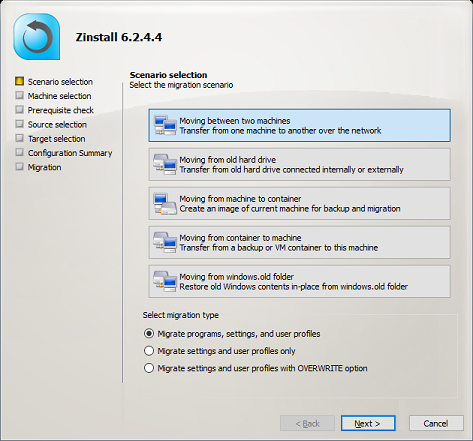
唯一の注意点は、ローカルからドメインへの移行であるため、一度に移行できるプロファイルは1つだけということです – 移行元マシンの全プロファイルを一括では移行できません。
注: 以下のガイドは、ローカルプロファイルのある古いワークステーションから新しいドメインマシンへ移行することを想定しています。同じ物理マシン上で移行する場合もプロセスは同じで、Kitを使って移行元マシンを共有ストレージ上のコンテナバックアップとして取り込み、その後ターゲットマシンへ展開するだけです。
ローカルユーザーからドメインプロファイルへ移行する方法
- 移行元マシンで、対象のローカルユーザー(WORKGROUP\USER)としてログインします
- 移行先マシンで、置き換え先となる新しいドメインユーザー(NEW-DOMAIN\USER)としてログインします
- 両方のマシンで Zinstall Migration Kit Pro を実行します
注: Kitの ユーザーガイドはこちら. - 移行はマシン間で直接(ネットワーク経由で)行うことも、先に移行元をコンテナに取り込んでネットワーク共有に保存し、その後ターゲットへ展開することもできます。後者の方法は、マシン同士が同じ物理的な場所にない場合や、同じ物理マシン上でのインプレース切り替えを行う場合でも機能します。
- プログラムを移行せず、プロファイルの移行だけが必要な場合は、メイン画面のラジオボタンを“profile and settings only”モードに切り替えます。
- 移行対象を細かく選びたい場合はAdvancedメニューを開きます。すべて移行するだけなら、Advancedメニューは不要です。
- 新しいパソコンで「Go」を押すと移行が始まります
- 移行には(データ量に応じて)時間がかかり、完了すると報告されます。
また、Kitはコマンドラインモードでも使用でき、SCCMなどの管理ツールとの連携に便利です。
これで完了です!プロファイルの内容は新しいドメインのユーザープロファイルへ移行され – 移行は完了です。
ユーザーを新しいドメインへ移行する準備はできましたか?
(ボリュームディスカウントについては お問い合わせ ください)。