
Windows 11/Windows 10パソコンをNAS/ネットワークドライブへバックアップする方法 – プログラム、設定、すべてのファイルを含むパソコン全体

この記事では、コンピューター全体をNAS、ネットワークドライブ、またはネットワーク共有へバックアップする方法を学びます。使用するバックアップソフトでは次のことが可能です: Windows 11/Windows 10パソコン全体のNASへのバックアップ。アプリケーション、プログラムファイル、ユーザー設定、プロファイル、メール、ドキュメント、写真、音楽、お気に入りを含みます – 持っているものすべてです。
なぜNASへバックアップするのか?
ネットワークドライブへのバックアップには、USBドライブやクラウドストレージに対していくつもの利点があります。
USBドライブと違い、NASは“常時稼働”です – 物理的な機器をコンピューターに接続したままにする必要がありません(正直なところ、ノートPCならドライブを常時つないでおくことはないでしょう)。多くのNASは複数の内蔵ハードドライブを備えており、耐障害性が高く、1台のドライブが故障してもただちにデータを失わずに済むことさえあります。家にある複数のコンピューターのバックアップを、1台のNASにまとめて保存することもできます。
クラウドストレージはというと、ローカルネットワークストレージに比べてかなり遅く – しかも高価です。それに、自前のNASはプライベートで、データ漏えいやデータ窃盗から安全です。
Windows 11/Windows 10パソコンをNAS/ネットワークドライブへバックアップする方法
ここで使う製品はZinstall FullBack Proです。NAS上にパソコン全体の完全バックアップ(プログラム、設定、すべてのファイルを含む)を作成します。その後バックアップは自動的に更新されるので、常に保護された状態が保たれます。
セットアップの手順はこちらです:
- FullBack Proをダウンロードして実行します ( バックアップソフトの無料トライアルはこちらから入手できます).
- “Settings”ボタンをクリックします。
- 右側の“Change”ボタンをクリックし、“Connect to a network location”を選択します
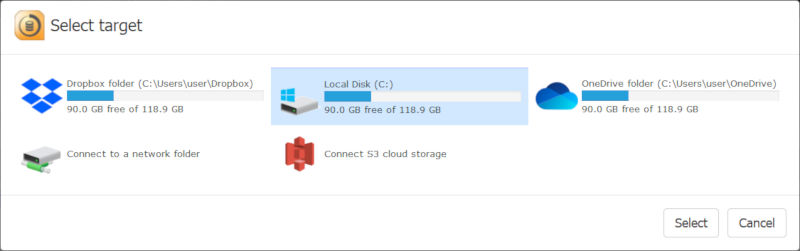

- バックアップを保存したいネットワーク上の場所のパスを入力します(例: \\MyNASName\backup-folder or \\192.168.1.5\backups)
- 左側の大きなオン/オフボタンをクリックすると、Zinstall FullBackが動き始めます。
- これで完了です!ここから先はすべて自動です。
パソコン全体を安全に保つのは、本当にこれだけ簡単なのです。
動画: パソコン全体をNASへバックアップする方法
こちらをクリックして無料トライアルを入手し、NASにパソコン全体の完全バックアップを作成しましょう
複数のコンピューターを同じNASへバックアップできますか?
はい、まったく問題ありません!Zinstall FullBackはバックアップするコンピューターごとに別々のサブフォルダーを作成します。対象にしたい各コンピューターで設定し、バックアップ先をネットワークドライブに向けるだけです。
コンピューターの異なるドライブを、それぞれ別の場所へバックアップできますか?
はい、できます。バックアップ先はドライブごとに個別に設定できるので、例えばC:はある場所へ、D:は別の場所へバックアップするよう指定できます。
さて、何が起きるのでしょう?
Zinstall FullBackはまず、コンピューター全体の完全バックアップを作成します。つまり、そこにあるすべてのファイル、すべてのプログラム、すべての設定が – すべてNAS上にバックアップされ保護されます。
その後は、変更を加えるたびにバックアップし続けます。ファイルを変更したり新しいプログラムをインストールしたりすると、その変更がバックアップに反映されます。これはすべて完全に自動で行われます。実際、動いていることにすら気づかないでしょう。変更分だけを処理する非常に効率的な仕組みで、読み書きの回数を最小限に抑えることでNASの健康まで守ります(ドライブが長持ちします!)
ネットワークドライブから切断されても大丈夫です – Zinstallは再接続されるまで辛抱強く待ち、その後もすべてのバックアップを自動で続けます。
もちろん、バックアップを持つ本当の理由は復元です。見当たらなくなったファイル1つをどう復元するか?パソコンがクラッシュしたら、プログラムファイルを含むすべてをどう復元するか?この先をお読みください。
誤って削除したファイルを復元するには?
大事な文書に取り組んでいたのに、消えてしまった。心配ご無用 – まさにそのために、Windows 11・Windows 10全体の自動バックアップをセットアップしたのですから!やることはこちらです:

- Zinstall FullBackのRestore(復元)ウィザードを開きます。
- ファイル名を覚えているなら、検索ボックスに入力するだけです。下に表示されます。
- 名前は覚えていないけれど場所は覚えている、という場合は、バックアップファイルを閲覧してそこから探せます。
- ファイルが見つかったら、復元を押すだけ – 元の場所にそのまま、最新の状態で現れます!
これで完了です – ファイルは無傷で戻ってきました。
パソコンがクラッシュしました。バックアップからすべてを別のパソコンへ復元するには?
これはZinstall FullBackを使っていた場合にのみ可能なことです。バックアップしたコンピューターの中身すべて(プログラム、設定、ファイル、メール、アカウント、パスワード、お気に入り、ドキュメント、写真、音楽など)を、まったく別のコンピューター、まったく別のWindowsのために保全します。Windows 7 32bitのDellをバックアップし、代替PCがWindows 11 64bitのHPだったとしても、すべてを復元できます。

そのためには、新しいPCでZinstall Rescue Kitを実行します。指示が出たら、ネットワークドライブ上のバックアップコンテナから移行するよう指定し、復元を完了させます。終わったらコンピューターを再起動するだけで、クラッシュしたパソコンのプログラム、設定、ファイルがすべて表示されます。
パソコンのすべてをバックアップする方法は他にもありますか?
はい、Zinstall FullBackが唯一の選択肢というわけではありません(最も効果的だと確信してはいますが)。バックアップの他のやり方も挙げておきます:
- ディスクイメージ/クローンツール(Windowsシステムバックアップ / Acronis): これらはプロ向けの選択肢で、コンピューターの完全なクローンイメージを丸ごと取得します。Zinstall FullBackと同様、コンピューター全体を捉えます。難点は、バックアップを手動で実行しなければならないこと(すぐに古くなります)、単一ファイルの復元が非常に難しいこと、そしてコンピューターがクラッシュした場合、まったく同じハードウェアモデルにしか復元できないこと(別のWindowsへの復元は不可)です。
- Dropbox/OneDriveへのファイルコピー: DropboxやOneDriveのようなクラウド同期ツールは、それ自体は本当のバックアップではありません(手動ですし、持っているすべてをカバーするには程遠く、プログラムや設定は対象外です)。それでも、バックアップがまったくないよりはましです!何もしないか、一部のファイルをDropboxへコピーするかの二択なら、Dropboxを使ってください。とはいえ、Zinstall FullBackを使えばDropboxやOneDriveをバックアップツールに変えられます – ガイドはこちら: パソコンをDropboxへバックアップする方法 および 、そしてパソコンをOneDriveへバックアップする方法
- AppleのTime Machine: この製品はコンセプトの面でZinstall FullBackにとてもよく似ていますが、Mac OSでのみ利用できます。Mac OSをお使いなら、ぜひどうぞ – 非常によくできており、設定も使い方も簡単です。
まとめ
パソコンのクラッシュやデータ損失を経験したことがあれば(自分の身に起きたのでないことを願いますが)、その気持ちはお分かりでしょう。何の前触れもなく、ファイルが消え、プログラムが消え、アカウントも個人設定も消えます。そうした災難を防ぐ方法はありません。いつかは起こるのです。
でも、備えることはできます。
よく言われるように、 バックアップを取るのに最良の日は昨日でした。次に良い日は今日です。
すでにNASをお持ちなら、パソコン全体を(ファイルだけではなく!)そこへバックアップでき、今から5分後にはそのバックアップを開始できます。
完全で、自動(常に最新)で、効率的。パソコンを遅くせず、NASの健康を保ち – そして何より、必要なときにファイルもプログラムも復元できます。