
プログラム、設定、プロファイル、すべてのファイルを含めて、コンピューターをBackblaze B2にバックアップする方法
この記事では、 コンピューター全体をBackblaze B2ストレージに簡単にバックアップする方法を学びます。ファイルだけではありません(それなら通常のBackblazeバックアップでもできます)。プログラム、アプリケーション、アカウント、設定、プロファイル、個人設定、そしてすべてのファイルのバックアップの話です。
Backblazeは最も人気のあるファイルバックアップサービスの1つです。とはいえ、完全なバックアップは提供していません – 実際、コンシューマー向けファイルバックアップツールでアプリケーションをバックアップしようとすることは、Backblaze自身が推奨していません。幸い、Backblazeは今では、堅牢で安価なB2クラウドストレージをコンシューマー向けファイルバックアップアプリとは別に提供しており – これを使ってコンピューター全体のトータルバックアップを保存できます。
このチュートリアルでは、Backblaze B2ストレージと Zinstall FullBack ソフトウェアを組み合わせて強力なバックアップを作る方法を紹介します。コンピューター全体を自動で保護します。バックアップをB2のみに保存することも、ローカルとクラウドの両方に保存することもできます – いいとこ取りです。バックアップは自動で行われます: 「お守り」をする必要も、実行を覚えておく必要もありません。すべてがBackblaze B2に保存されます(バックアップは暗号化されているため、万一Backblazeが侵害されても、あなたのデータは安全です)。最も重要なのは、災害が起きたとき、まったく別のコンピューターへ復元できることです。対象には次が含まれます: アプリケーション、プログラムファイル、アプリ、設定、プロファイル、メール、アカウント、パスワード、ドキュメント、写真、音楽、そしてもちろんすべてのファイル.
コンピューター全体をBackblaze B2にバックアップする手順
-
- Zinstall FullBackをダウンロードしてインストールします( Zinstall FullBackはこちら。30日間の無料トライアルもあります。)
- バックアップを実行し、“Settings…”ボタンをクリックします。
- “Change”をクリックし、バックアップオプションから“Connect Backblaze Cloud Storage”を選択します。
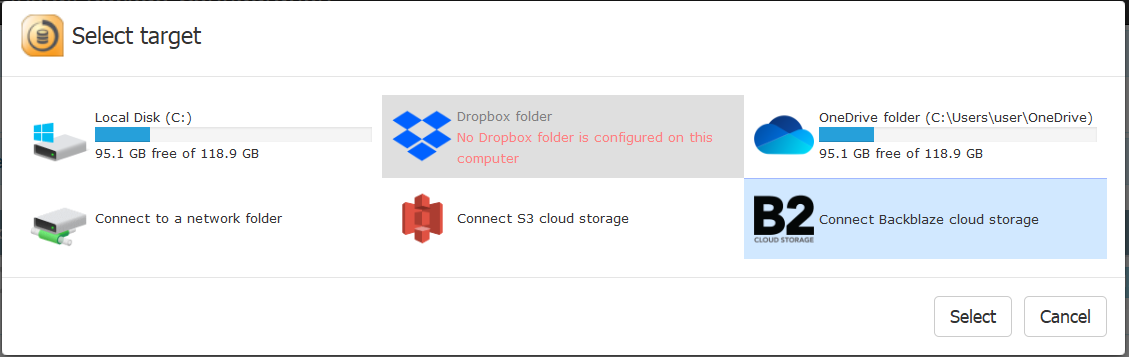

- バックアップをオンにします。
- これで完了です!
この後どうなるのでしょうか?Zinstall FullBackはまず、Windows 11またはWindows 10全体のフルバックアップを作成します。つまり、そこにあるすべてのファイル、プログラム、設定が – すべてバックアップされ保護されます。Backblaze B2クラウドストレージに安全に保存されます。
その後は、コンピューターに加えた変更を1時間ごとにバックアップし続けます。ファイルを変更したり新しいプログラムをインストールしたりすれば、60分以内(設定次第でそれ以上)にバックアップへ反映されます。すべて完全に自動です。実際、動いていることにすら気づかないでしょう。変更分だけを非常に効率よく処理し、I/O操作の量を最小限に抑えることでハードドライブの健康まで守ります(ドライブの寿命が少し延びます)
もちろん、バックアップを持つ本当の理由は復元です。見当たらなくなったファイル1つをどう復元するか?パソコンがクラッシュしたら、プログラムファイルを含むすべてをどう復元するか?この先をお読みください。
誤って削除したファイルはどう復元しますか?
大事な文書に取り組んでいたのに、消えてしまった。心配ご無用 – まさにそのために、Windows 10全体の自動バックアップをセットアップしたのですから!やることはこちらです:

- Zinstall FullBackのRestore(復元)ウィザードを開きます。
- ファイル名を覚えているなら、検索ボックスに入力するだけです。下に表示されます。
- 名前は覚えていないけれど場所は覚えている、という場合は、バックアップファイルを閲覧してそこから探せます。
- ファイルが見つかったら、復元を押すだけ – 元の場所にそのまま、最新の状態で現れます!
これで完了です – ファイルは無傷で戻ってきました。
パソコンがクラッシュしました。バックアップからすべてを別のパソコンへ復元するには?
これはZinstall FullBackを使っていた場合にのみ可能なことです。バックアップしたコンピューターのすべて(プログラム、設定、ファイル、メール、アカウント、パスワード、お気に入り、ドキュメント、写真、音楽など)を、まったく別のコンピューター、まったく別のWindowsへ実際に復元できます。バックアップしたのがWindows 7 32ビットのDellで、代替PCがWindows 10 64ビットのHPだったとしても、Zinstallはすべてを復元します。

そのためには、代わりのコンピューターにZinstall FullBackをインストールします。バックアップ元としてBackblaze B2を選択し、案内に従って完全復元を行います。完了したらコンピューターを再起動するだけで、クラッシュしたコンピューターのプログラム、設定、ファイルがすべて現れます。
ビデオデモ – Backblaze B2バックアップからの復元

ハイブリッド(クラウド+ローカル)バックアップ: 3-2-1ルール
すばらしい!これでWindows 10コンピューターの堅実なクラウドバックアップが、Backblaze B2ストレージに安全・確実に保存されました。これで終わりでしょうか?
一方では、この時点でかなりしっかり保護されています。Backblaze B2ストレージは最高クラスのクラウドストレージの1つで、ハードウェア障害やソフトウェア障害からの保護も含まれており、クライアントであるあなたには意識させません。しかし、本当に完全なバックアップのためには、一般に3-2-1ルールに従うことが推奨されます: データのコピーを3部、2か所に保存し、うち1部はオフサイトに。
現時点では2か所(コンピューターとBackblaze B2)で、うち1つがオフサイト(Backblaze)です。幸い、FullBackならクラウドバックアップに加えてローカルバックアップも保存でき、3-2-1ルールを満たせます。
保存先はローカルドライブ、USB外付けハードドライブ、ネットワークドライブ(NAS)など、十分な空きがあればどこでも構いません。ローカルバックアップも保持しておけば、Backblazeに何かあった場合に守られるだけでなく、ローカルの復元速度も手に入ります。大量のファイル、あるいはコンピューター全体を素早く復元する必要があると想像してみてください。ローカルでの復元は、クラウドストレージからのインターネット経由の遅い復元に比べて圧倒的に高速です。それに正直なところ、火災や洪水のような極端な災害を除けば、ほとんどの復元の場面でローカルバックアップはちゃんとそこにあるはずです。
このようなハイブリッドバックアップはまさにいいとこ取りです。
まとめ
Backblaze B2は、市場で最も優れたクラウドストレージソリューションの1つです。Zinstall FullBackとBackblaze B2を組み合わせれば、Windows 10のPC全体 – すべてのプログラム、設定、ファイルを含む – の完全・自動・常時稼働のクラウドバックアップが手に入ります。
セットアップは非常に簡単です。パソコンに機器をつなぐ必要も、バックアップの存在を覚えておく必要すらありません。すべて自動です。
そしてファイルを誤って消したときも、パソコンがクラッシュしたときも、効率的かつ完全に復元できます – あらかじめ正しい備えをしておいた自分に感謝するはずです。
Backblaze B2ストレージを強化する準備はできましたか?
Zinstall FullBackの無料トライアルはこちらから