
Como fazer backup de um notebook Windows on ARM – todos os arquivos, perfis, configurações e personalização
Neste artigo, vamos aprender a fazer backup de um notebook com processador ARM, como o Surface Pro X, o Lenovo Yoga 5G ou o Samsung Galaxybook S.
Se você tem um notebook Windows on ARM, já deve ter notado que a maioria dos produtos de backup não roda na edição ARM do Windows 10. Felizmente, existe um ótimo produto de backup com suporte completo ao Windows on ARM, que permite fazer backup automático de todo o seu notebook ARM com Windows 10, incluindo arquivos de programas, configurações de usuário, perfis, e-mails, documentos, fotos, músicas, favoritos – tudo o que você tem.
Mas não se preocupe – não há papo técnico neste artigo, e você não precisa se preocupar com aspectos de ARM em nenhum momento.
Como fazer backup de um notebook Windows 10 on ARM – para HD externo, NAS ou nuvem
O produto que vamos usar aqui é o Zinstall FullBack Pro. Ele mantém um backup completo e sempre atualizado de todo o seu notebook ARM, protegido o tempo todo.
Veja como configurá-lo:
- Baixe e execute o FullBack Pro no seu computador ARM (você pode obter um teste grátis do software de backup aqui).
- Clique no botão “Turn On”.
- Se houver um HD externo USB conectado, ele fará backup do seu computador ARM automaticamente para o drive USB. Caso contrário, o FullBack oferecerá uma escolha de destinos de backup disponíveis, como drives de rede, Dropbox, OneDrive, Amazon S3 e assim por diante.
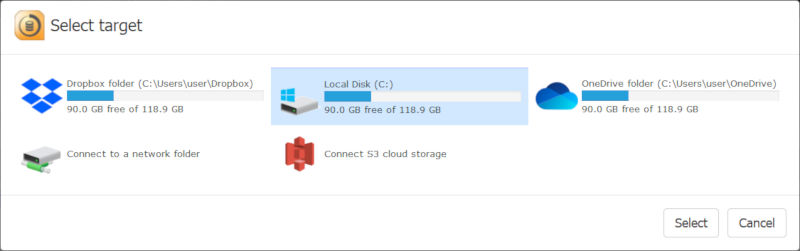

- É isso! De agora em diante, tudo é automático.
É simples assim manter o seu computador inteiro protegido.
Vídeo: como fazer backup de um computador Windows on ARM
Clique aqui para obter o FullBack
Backup completo, restauração completa
E o que acontece agora?
O Zinstall FullBack fará primeiro um backup completo do computador inteiro.
Depois disso, ele continuará copiando as mudanças à medida que você as faz. Se você alterar um arquivo ou instalar um programa novo, seu backup será atualizado com essas mudanças. Tudo isso é feito de forma totalmente automática. Na verdade, você provavelmente nem vai perceber que ele está rodando. Ele é muito eficiente em lidar só com as mudanças feitas, e ainda protege a saúde do seu HD, minimizando a quantidade de leituras e gravações (isso faz o drive durar mais!)
Se você for desconectado do destino do backup, tudo bem – o Zinstall vai esperar pacientemente até você conectar de novo e continuar copiando tudo, automaticamente.
Claro, o verdadeiro motivo de ter um backup é a parte da restauração. Como restaurar um único arquivo que você perdeu? E como restaurar tudo se o computador quebrar? Continue lendo para descobrir.
Como restaurar um arquivo que apaguei sem querer?
Então você estava trabalhando em um documento importante, e agora ele sumiu. Não tema – é exatamente para isso que você configurou um backup automático de todo o seu Windows 10! Faça o seguinte:

- Abra o assistente de restauração do Zinstall FullBack.
- Se você lembra o nome do arquivo, basta digitá-lo na caixa de busca. Ele aparecerá abaixo.
- Se não lembra como o arquivo se chamava, mas lembra onde ele estava, você pode navegar pelos arquivos do backup e encontrá-lo assim.
- Com o arquivo em mãos, é só clicar em restaurar – e ele vai aparecer exatamente onde estava, atualizado!
E é só isso – seu arquivo está de volta, intacto.
Existem outras formas de fazer backup de tudo no meu computador?
Sim, o Zinstall FullBack não é a única opção que existe, embora para um notebook ARM ainda não haja muitas opções viáveis. Aqui estão outras formas de cuidar do seu backup:
- Ferramentas de imagem de disco / clone (Windows System Backup / Acronis): essas são as opções voltadas a profissionais, que tiram uma imagem clone completa do computador. Como o Zinstall FullBack, elas capturam o computador inteiro. A desvantagem é que você precisa fazer o backup manualmente (então ele logo estará desatualizado), é muito difícil restaurar um único arquivo e, se o computador quebrar, você precisará restaurar exatamente no mesmo modelo de hardware (e não dá para restaurar em um Windows diferente) – e a maioria dessas ferramentas infelizmente não suporta sistemas ARM.
- Copiar arquivos para o Dropbox / OneDrive: por si só, uma ferramenta de sincronização na nuvem como Dropbox ou OneDrive não é exatamente um backup (é manual, não chega nem perto de cobrir tudo o que você tem, não cobre programas nem configurações), mas é melhor do que não ter backup nenhum! Então, se a escolha é entre não fazer nada e copiar alguns arquivos para o Dropbox, use o Dropbox. Além disso, você pode usar o Zinstall FullBack para transformar o Dropbox ou o OneDrive em ferramentas de backup – veja aqui nossos guias de Como fazer backup do computador no Dropbox e Como fazer backup do computador no OneDrive
Resumo
Ter um notebook Windows com ARM (como o Surface Pro X, o Lenovo Yoga 5G ou o Samsung Galaxybook S) não significa que você precise abrir mão do backup. Computadores ARM sofrem falhas e perda de dados tanto quanto os outros PCs. Este tutorial leva uns 5 minutos – por que não investir esses minutos em ficar protegido contra falhas do computador?
Com uma política de cancelamento de 30 dias sem perguntas, não há risco nenhum – só o benefício de ter todas as suas coisas protegidas com segurança.
Pronto para fazer backup de todo o seu computador ARM com Windows 10?
Clique aqui para obter um teste grátis do FullBack
Pronto para proteger todo o seu computador?
reembolso Comprar